Cette rubrique décrit les pratiques recommandées en matière d'utilisation des styles d'étiquette.
Modification de styles d'étiquette
En modifiant les étiquettes dans le dessin, il n'est plus nécessaire de localiser les styles dans l'onglet Paramètres. Sélectionnez l'option Modifier le style d'étiquette pour accéder rapidement aux outils de modification.
Pour utiliser l'option Modifier le style d'étiquette
- Sélectionnez une étiquette, puis cliquez avec le bouton droit de la souris et sélectionnez Modifier le style d'étiquette.
- Comme illustré à la figure 12, cette opération ouvre la boîte de dialogue Style de l'étiquette <Objet>, qui vous permet d'exécuter plusieurs commandes pour créer un style, copier un style existant ou un style enfant, ou encore modifier le style sélectionné. Remarque :
L'éditeur du style d'étiquette est accessible via l'option Modifier la sélection actuelle.
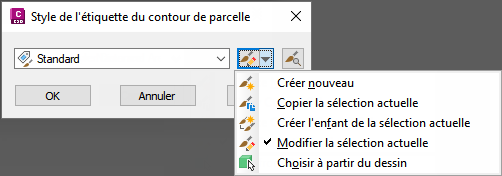
Figure 12 : Boîte de dialogue d'accès aux outils de modification du style d'étiquette
Vous pouvez glisser et déposer des styles entre les dessins via la Vue principale de l'onglet Paramètres. Vous ne devez donc pas copier les étiquettes d'un dessin à un autre dessin.
Si, dans le dessin en cours, vous effectuez un glisser-déposer d'un style d'étiquette associé à une étiquette faisant référence à ce style d'étiquette, et si vous le remplacez, le style sera supprimé.
Vous pouvez effectuer une sélection croisée pour modifier plusieurs étiquettes. Effectuez une sélection croisée des étiquettes que vous souhaitez modifier, puis sélectionnez Propriétés de l'étiquette. Modifiez les propriétés des étiquettes sélectionnées à l'aide de la palette correspondante.
Apparence des étiquettes
Pour obtenir les meilleures performances, il est préférable d'utiliser le moins d'étiquettes possible dans les dessins finaux.
Affichage des étiquettes de déblai/remblai d'altitude de surface en couleurs
Vous pouvez créer des styles d'étiquette pour différents objets Autodesk Civil 3D. L'utilisation des expressions pour calculer les données permet d'améliorer nettement vos annotations. Vous pouvez, par exemple, utiliser une expression pour créer un style d'étiquette basé sur la couleur pour distinguer les étiquettes de déblai de volume de surface des étiquettes de remblai de volume de surface. Dans cet exemple, les étiquettes de déblai de volume sont rouges et les étiquettes de remblai de volume sont vertes.
Pour afficher les étiquettes de déblai/remblai dans des couleurs différentes, effectuez les opérations suivantes
- Créez une surface différentielle à partir des deux surfaces à comparer.
- Créez une expression pour les étiquettes de point coté de surface. Nommez-la "Valeur négative". Utilisez l'expression suivante : -1 * {altitude de la surface}.
Cette expression prend une valeur qu'elle multiplie par -1 (moins un), ce qui transforme un entier positif en entier négatif ou un entier négatif en entier positif comme dans notre exemple.
- Créez un style d'étiquette de point coté de la surface nommé "Déblai Remblai". Dans l'onglet Présentation de la boîte de dialogue de l'éditeur de style d'étiquette, renommez en "remblai" la propriété Nom du composant d'étiquette. Attribuez-lui la couleur verte. Modifiez le composant de texte et définissez Modificateur de signe sur Masquer la valeur négative.
- Créez un nouveau composant pour le déblai en copiant le composant de texte remblai et en le renommant Déblai. Attribuez-lui la couleur rouge. Modifiez le composant de texte et effectuez le remplacement à l'aide de l'expression Valeur négative. Modifiez le modificateur de signe afin de masquer la valeur négative.
- Utilisez l'option Points cotés sur la grille pour ajouter des étiquettes à la surface différentielle ; utilisez le style "Déblai Remblai". Tous les points cotés d'une surface de déblai (valeurs négatives de la surface différentielle) seront signalés par une étiquette rouge et tous les points cotés d'une surface de remblai (valeurs positives de la surface différentielle) seront signalés par une étiquette verte.
Etant donné que les valeurs négatives sont masquées et que l'expression est utilisée pour convertir un entier négatif en entier positif (déblai), le point coté approprié s'affiche automatiquement sur les étiquettes.
Etiquetage de points élevés et bas pour une courbe de dessin de profil en long
Utilisez les styles d'étiquette pour afficher des informations importantes dans le dessin. Une pratique recommandée consiste à étiqueter les points élevés et bas sur une courbe de dessin de profil en long.
Pour étiqueter les points élevés et bas sur une courbe de dessin de profil en long
- Dans la fenêtre d'outils, sélectionnez l'onglet Paramètres.
- Développez Ligne de profil en long
 Styles de l'étiquetteCourbe.
 - Cliquez avec le bouton droit de la souris sur l'ensemble de courbes et choisissez Nouveau pour créer un style d'étiquette nommé Point bas.
- Cliquez sur Point bas avec le bouton droit de la souris, puis cliquez sur Modifier.
- Cliquez sur l'onglet Présentation.
- Créez un composant de texte en cliquant sur
 Créer un composant texte.
 - Sélectionnez la colonne de valeur pour Contenu et ouvrez l'éditeur du composant de texte.
- Dans la liste déroulante Propriétés, sélectionnez Altitude du point bas. Choisissez l'icône comportant une flèche pour l'ajouter à l'étiquette.
- Dans l'éditeur du composant de texte, cliquez sur la première des propriétés de texte pour l'altitude du point bas. Appuyez sur la touche ENTREE. Dans la liste déroulante des propriétés, sélectionnez Abscisse curviligne du point bas. Choisissez l'icône comportant une flèche pour l'ajouter à l'étiquette. Les propriétés s'affichent comme suit : <[Abscisse curviligne du point bas(Uft|FS|P2|RN|AP|Sn|TP|B2|EN|W0|OF)]<[Abscisse curviligne du point bas(Uft|P3|RN|AP|Sn|OF)]>. Cliquez sur OK pour fermer l'éditeur du composant de texte.
- Dans l'onglet Général, définissez la visibilité sur la valeur Vrai.
- Cliquez sur OK pour fermer la boîte de dialogue Editeur du style d'étiquette.
- Sélectionnez une courbe dans un dessin de profil en long et cliquez avec le bouton droit de la souris.
- Choisissez Modifier les étiquettes pour afficher la boîte de dialogue Etiquettes de la ligne de profil en long.
- Repérez Courbes à point bas dans Type et définissez la propriété Style de l'étiquette de la courbe à point bas de la ligne de profil en long sur la valeur Point bas.
- Répétez les étapes 4 à 14 pour créer un style d'étiquette Point élevé et l'attribuer à une courbe à point haut.