Vous pouvez ouvrir ou créer des documents à partir de l’onglet Début de Civil 3D. Les icônes suivantes sont affichées dans l’onglet Prospecteur de la fenêtre d’outils lorsque vous travaillez dans un dessin stocké dans Forma Data Management :
 : le dessin est ouvert pour modification et est verrouillé par vous.
 : le dessin est ouvert en lecture seule et est verrouillé par un autre utilisateur.
 : le dessin est ouvert en lecture seule et n’est pas verrouillé par un autre utilisateur.
Pour ouvrir des documents à partir de l’onglet Début
- Dans l’onglet Début, procédez de l’une des manières suivantes :
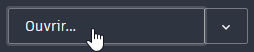
- Cliquez sur le bouton Ouvrir pour afficher la boîte de dialogue Sélectionner le fichier. Utilisez cette méthode pour ouvrir des fichiers DWG, DWT, DWS et DXF.
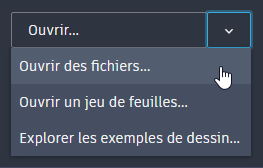
- Cliquez sur la flèche vers le bas pour afficher d’autres options permettant d’ouvrir des jeux de feuilles ou des exemples de dessins.
- Cliquez sur le bouton Ouvrir pour afficher la boîte de dialogue Sélectionner le fichier. Utilisez cette méthode pour ouvrir des fichiers DWG, DWT, DWS et DXF.
Lorsque vous ouvrez un dessin, il est verrouillé. Dans ce cas, il ne peut pas être modifié par plusieurs utilisateurs à la fois.
Pour créer des documents à partir de l’onglet Début
- Dans l’onglet Début, procédez de l’une des manières suivantes :
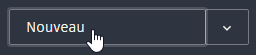
- Cliquez sur le bouton Nouveau pour commencer un nouveau dessin à l’aide de la commande RAPNOUV.
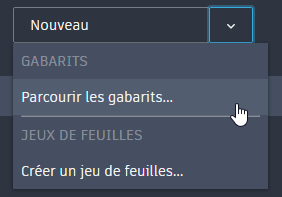
- Cliquez sur la flèche vers le bas pour afficher d’autres options permettant de sélectionner le gabarit à utiliser et de créer un jeu de feuilles.
- Cliquez sur le bouton Nouveau pour commencer un nouveau dessin à l’aide de la commande RAPNOUV.
Pour ouvrir des documents à partir de la page Forma Data Management de l’onglet Démarrer
Vous pouvez ouvrir des documents stockés dans Forma Data Management à partir de la page Forma Data Management de l’onglet Démarrer.
- Sous l’onglet Démarrer, cliquez sur Forma Data Management pour afficher la page Forma Data Management.
En haut de la page Forma Data Management, le nom de compte et le projet Forma Data Management s’affichent.
- Pour modifier des comptes ou des projets, cliquez sur le nom du compte et le projet pour afficher un menu dans lequel vous pouvez changer de projet ou de compte.
- Dans le tableau, accédez au dossier qui vous intéresse. Cliquez sur un dossier du projet pour l’ouvrir.
- Pour ouvrir un document, procédez de l’une des manières suivantes :
- Cliquez sur le document que vous souhaitez ouvrir.
Remarque : Si une icône de verrouillage
 apparaît à côté d’un document, cela signifie que ce dernier est déjà verrouillé par un autre utilisateur et qu’il s’ouvrira en lecture seule.
- Cliquez sur l’icône Plus
 , puis sur Ouvrir ou Ouvrir en lecture seule.
- Cliquez sur le document que vous souhaitez ouvrir.
Pour ouvrir des documents à partir de la page Récent de l’onglet Début
Vous pouvez ouvrir les documents récemment utilisés à partir de la page Récent de l’onglet Début.
La page Récent permet d’accéder aux documents récemment utilisés stockés dans Forma Data Management, ainsi qu’aux documents stockés en local.
- Dans l’onglet Début, cliquez sur Récent pour afficher la page Récent.
- Pour ouvrir un document, procédez de l’une des manières suivantes :
- Cliquez sur le document que vous souhaitez ouvrir.
Remarque : Si un document est déjà verrouillé par un autre utilisateur, il s’ouvre en lecture seule.
- Cliquez sur l’icône Plus , puis sur Ouvrir ou Ouvrir en lecture seule.
- Cliquez sur le document que vous souhaitez ouvrir.