Pour utiliser des bouchons d'extrémité
Important – Avant de commencer : pour utiliser la commande Bouchons d’extrémité, vous devez installer la bibliothèque de contenu personnalisé Inventor et la définir comme active dans le projet en cours.
Installez la bibliothèque de contenu personnalisé Inventor.
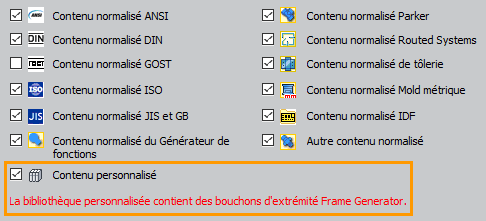
Après l’installation, choisissez d’utiliser la bibliothèque dans le projet actif à partir de la boîte de la boîte de dialogue Configurer les bibliothèques : Nom du projet.

Installation et ajout de la bibliothèque personnalisée Inventor au projet actif
Pour en savoir plus, consultez cet article d’assistance.
- Enfin, définissez les valeurs par défaut d’attribution d’un nom de fichier pour les bouchons d’extrémité. Ouvrez ensuite un fichier ensemble contenant des membres d’ossature.
Créer et placer des bouchons d'extrémité
 Sur le ruban, cliquez sur l’onglet Conception
  le groupe de fonctions Ossature Insérer un bouchon d’extrémité.
Vous pouvez également effectuer les opérations suivantes :
- Développez le menu Paramètres avancés dans le coin supérieur droit du groupe de fonctions. Notez les valeurs par défaut sélectionnées et apportez les modifications nécessaires aux paramètres.
- Sélectionnez une valeur prédéfinie afin de configurer les bouchons d’extrémité.
Sélectionnez les faces des membres auxquelles seront ajoutés les bouchons d’extrémité.
Une fois les faces d’un membre sélectionnées, utilisez les commandes d’affichage pour définir le zoom et l’orientation de la vue.
 Effectue un zoom et définit la vue perpendiculairement au manipulateur d’ossature.
 Effectue un zoom sur le manipulateur d’ossature.
 Rétablit l’affichage de la vue d’origine.
Définissez les options de comportement :
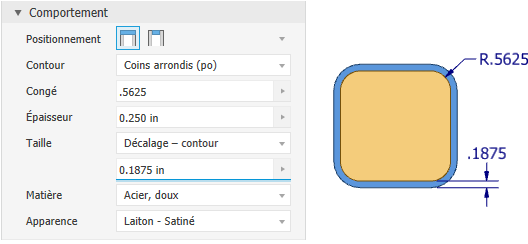
Spécifiez la position de placement.
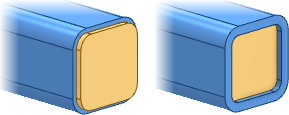
Spécifiez le profil :
- Coins arrondis
- Coins chanfreinés
- Coins nets
Définissez l’épaisseur de la plaque.
Définissez le type de décalage et la distance ou le rapport.
Vous pouvez également définir les propriétés de pièce suivantes :
- Matière
- Apparence
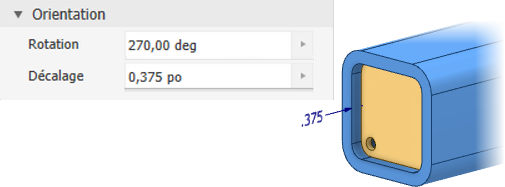
Spécifiez l’orientation.
- Définissez la valeur de rotation. Par exemple, pour localiser une fonction d’extrémité telle qu’un trou d’évacuation à l’emplacement correct.
- Déterminez la valeur de décalage. Cela permet de spécifier la distance entre la face sélectionnée et le bouchon d’extrémité.
Cliquez sur Appliquer pour insérer les extrémités en utilisant les paramètres courants ou cliquez sur OK pour les insérer et terminer l’opération.
Dans la boîte de dialogue Attribution d’un nom au membre de l’ossature, définissez le nom d’affichage du fichier, le nom du fichier et l’emplacement, puis cliquez sur OK.
Modifier ou réutiliser des bouchons d'extrémité
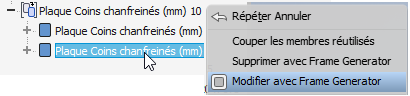
Pour modifier un bouchon d'extrémité :
- Recherchez la fonction dans le navigateur et développez son noeud pour afficher les occurrences.
- Cliquez sur un membre avec le bouton droit de la souris et choisissez Modifier avec Frame Generator.
- Apportez les modifications appropriées à l'aide des sélections dans le panneau de propriétés.
- Cliquez sur OK pour valider vos modifications.
Pour réutiliser un bouchon d'extrémité :
- Recherchez la fonction dans le navigateur et développez son noeud pour afficher les occurrences.
- Cliquez sur un membre avec le bouton droit de la souris et choisissez Modifier avec Frame Generator.
- Dans l'affichage, choisissez les faces des membres de l'ossature qui doivent recevoir les nouvelles occurrences du bouchon d'extrémité.
- Cliquez sur OK pour créer les occurrences.