Création et modification de réseaux d’esquisse
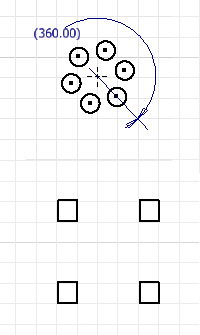
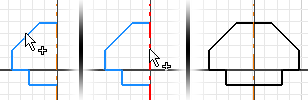
Utilisez les commandes Réseau pour créer des réseaux de géométrie d’esquisse avec ou sans zone délimitée. La géométrie d’esquisse en dehors des critères de frontière s’affiche dans une couleur et un style de ligne différents pour faciliter l’identification. La géométrie mise en réseau est entièrement contrainte, et les contraintes sont conservées sous la forme d’un groupe. La suppression de la contrainte de réseau entraîne celle de toutes les contraintes associées à la géométrie de réseau.
Si vous supprimez le rapport associatif entre les éléments d'un réseau, la géométrie ne constitue plus un réseau, mais des éléments géométriques que vous pouvez modifier individuellement.
Création de réseaux rectangulaires (esquisses 2D)
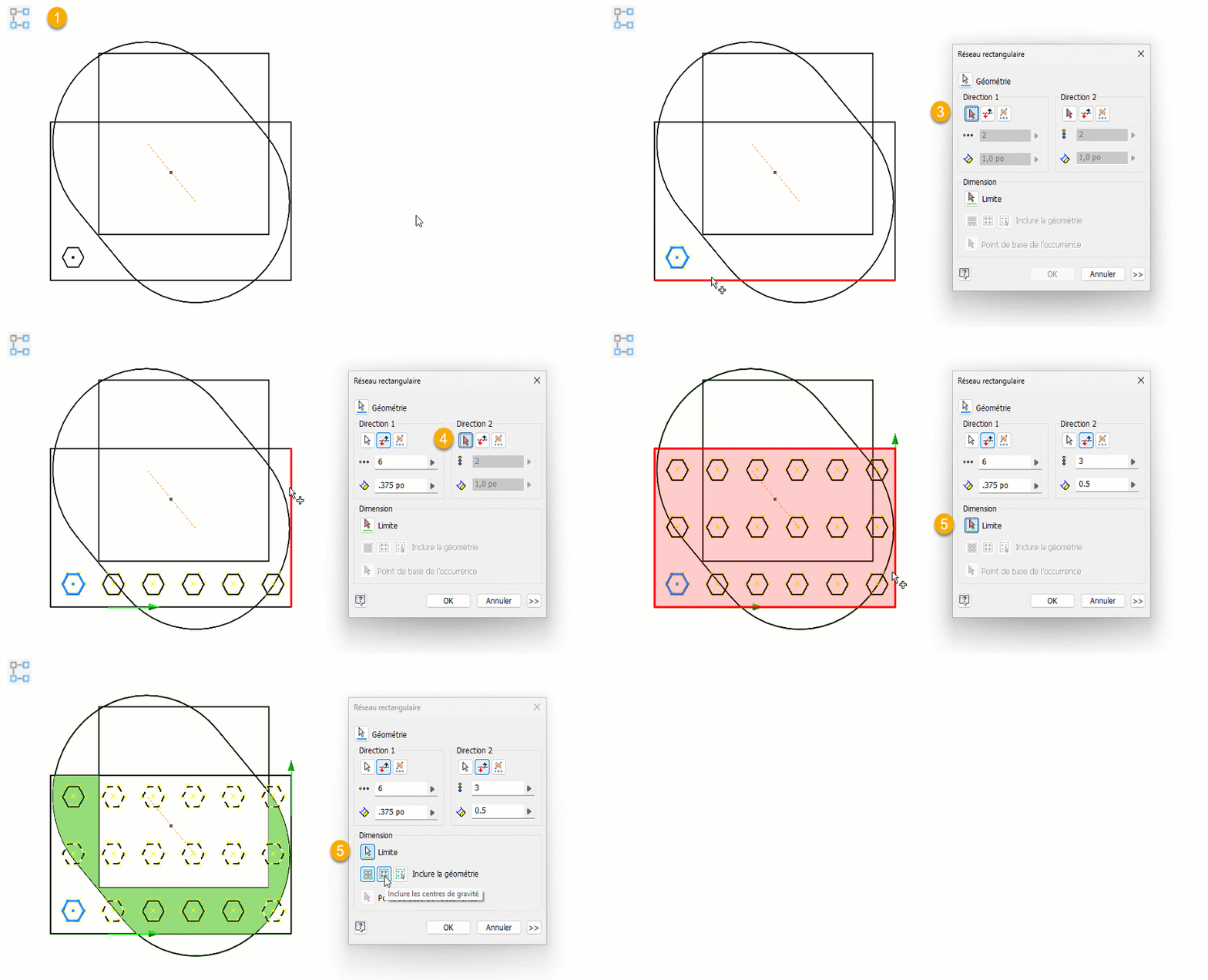
Dans une esquisse, cliquez sur l’onglet Esquisse
 groupe de fonctions Réseau, puis sur Rectangulaire
  .
.La boîte de dialogue Réseau rectangulaire s’ouvre et le mode Sélection est activé par défaut.
Dans la zone de dessin, sélectionnez la géométrie à laquelle appliquer le réseau.
Dans la boîte de dialogue Réseau rectangulaire, cliquez sur l’outil de sélection sous Direction 1, puis sélectionnez la géométrie devant définir la première direction du réseau. Dans la zone de dessin, une flèche indique la direction.
Pour Direction 1, saisissez le nombre d’éléments à créer dans le champ Nombre
 , ainsi que l’espacement souhaité dans le champ Espacement
  .Remarque : l’espacement peut être une équation paramétrique.
Répétez les étapes 3 et 4 pour Direction 2.
(Facultatif) Dans la section Dimension, cliquez sur Limite
 , puis dans la zone de dessin, cliquez à l’intérieur de la limite que vous avez définie. La limite est une esquisse dessinée ou projetée. Spécifiez la méthode d’inclusion du réseau délimité. Choisissez parmi les options suivantes :
 Inclure la géométrie : toutes les occurrences de réseau situées complètement à l’intérieur de la limite sont utilisées pour le réseau.
 Inclure les centres de gravité : toutes les occurrences de réseau comportant des centres de gravité à l’intérieur de la limite sont utilisées pour le réseau.
 Points de base : cliquez sur le sélecteur de point de base
  et sélectionnez un point de base sur une occurrence. Toutes les occurrences comportant des points de base à l’intérieur de la limite sont alors utilisées pour le réseau. Pour redéfinir le point de base, cliquez sur le sélecteur, puis sélectionnez un autre point comme point de base. Notez que la sélection est mise à jour lorsque le nouveau point est sélectionné.
(Facultatif) Développez
 la boîte de dialogue et sélectionnez les options avancées suivantes :
- Masquer. Masque les éléments sélectionnés. Les éléments masqués ne sont pas inclus dans les contours ou les esquisses de dessin. Dans les fonctions utilisant la géométrie, vous devez masquer les éléments manuellement. Les éléments masqués s’affichent en lignes discontinues dans la zone de dessin.
- Associativité. Si cette option est sélectionnée, le réseau se met à jour lorsque des modifications sont apportées à la pièce. Si cette option n’est pas sélectionnée, les contraintes sont supprimées et le réseau n’est pas mis à jour lorsque vous modifiez un élément.
- Encombrement total. Spécifie si les éléments du réseau sont ajustés de manière égale dans les distances spécifiées. Si cette option est désactivée, l’espacement du réseau mesure la distance séparant les éléments au lieu de la distance globale du réseau.
Cliquez sur OK pour créer le réseau.
Création de réseaux circulaires (esquisses 2D)
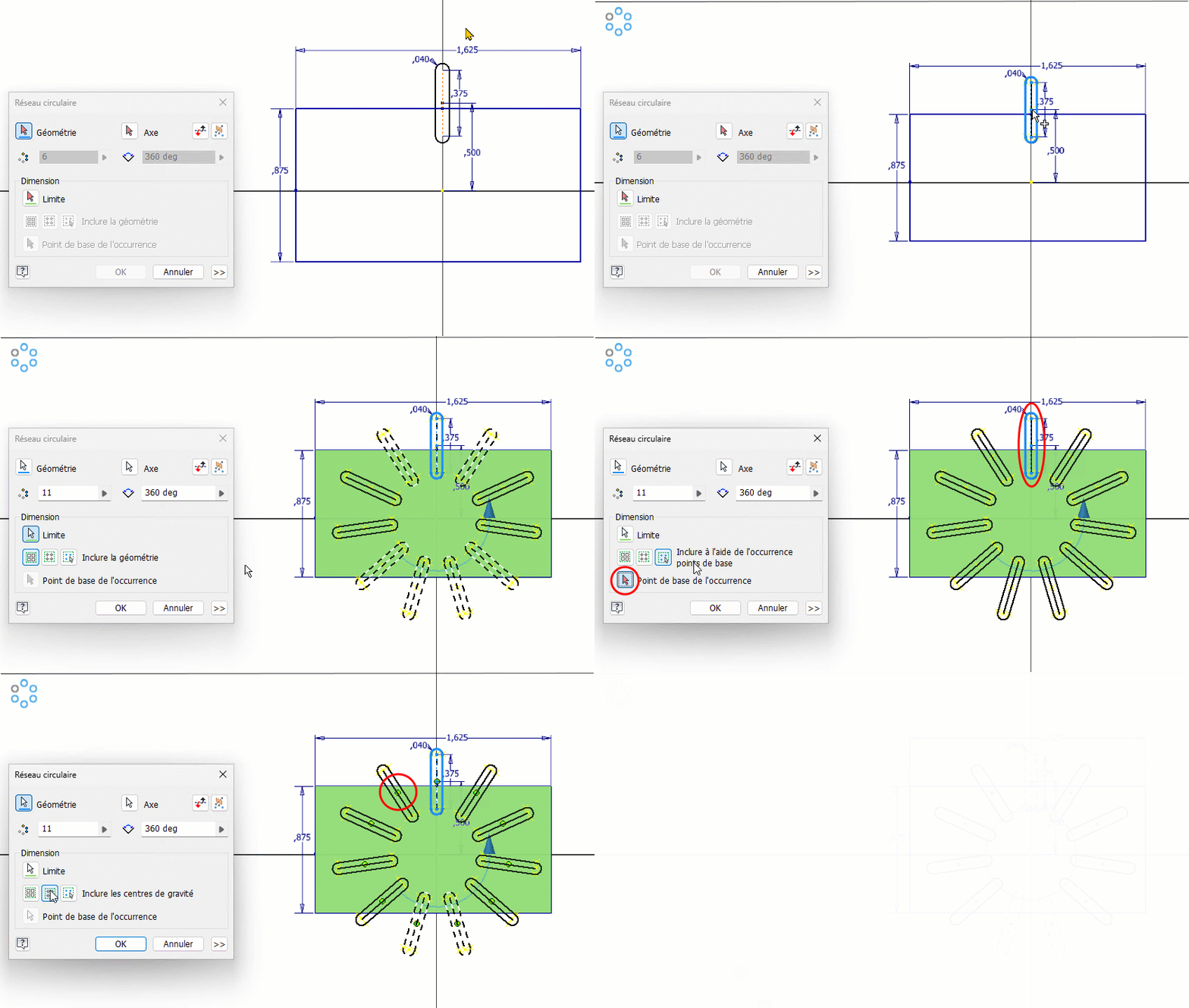
Dans une esquisse, cliquez sur l’onglet Esquisse
groupe de fonctions Réseau, puis sur Circulaire  .
.La boîte de dialogue Réseau circulaire s’ouvre et le mode Sélection est activé par défaut.
Dans la zone de dessin, sélectionnez la géométrie à laquelle appliquer le réseau.
Dans la boîte de dialogue Réseau circulaire, cliquez sur le sélecteur Axe, puis choisissez un point, un sommet ou un axe de construction à définir comme axe de réseau. Dans la zone de dessin, une flèche indique l’axe.
Saisissez le nombre d’éléments à créer dans le champ Nombre
 et le nombre de degrés compris entre le premier et le dernier élément du réseau dans le champ Angle
  .Remarque : l’angle peut être une équation paramétrique.
(Facultatif) Dans la section Dimension, cliquez sur Limite
, puis dans la zone de dessin, cliquez à l’intérieur de la limite que vous avez définie. La limite est une esquisse dessinée ou projetée. Spécifiez la méthode d’inclusion du réseau délimité. Choisissez parmi les options suivantes :- Inclure la géométrie : toutes les occurrences de réseau situées complètement à l’intérieur de la limite sont utilisées pour le réseau.
- Inclure les centres de gravité : toutes les occurrences de réseau comportant des centres de gravité à l’intérieur de la limite sont utilisées pour le réseau.
- Points de base : cliquez sur le sélecteur de point de base et sélectionnez un point de base sur une occurrence. Toutes les occurrences comportant des points de base à l’intérieur de la limite sont alors utilisées pour le réseau. Pour redéfinir le point de base, cliquez sur le sélecteur, puis sélectionnez un autre point comme point de base. Notez que la sélection est mise à jour lorsque le nouveau point est sélectionné.
(Facultatif) Développez
la boîte de dialogue et sélectionnez les options avancées suivantes :- Masquer. Masque les éléments sélectionnés. Les éléments masqués ne sont pas inclus dans les contours ou les esquisses de dessin. Dans les fonctions utilisant la géométrie, vous devez masquer les éléments manuellement. Les éléments masqués s’affichent en lignes discontinues dans la zone de dessin.
- Associativité. Si cette option est sélectionnée, le réseau se met à jour lorsque des modifications sont apportées à la pièce. Si cette option n’est pas sélectionnée, les contraintes sont supprimées et le réseau n’est pas mis à jour lorsque vous modifiez un élément.
- Encombrement total. Spécifie si les éléments du réseau sont ajustés de manière égale dans l’angle spécifié. Si cette option est désactivée, l’espacement du réseau mesure l’angle séparant les éléments au lieu de l’angle global du réseau.
Cliquez sur OK pour créer le réseau.
Modification de réseaux rectangulaires et circulaires
Utilisez une des méthodes suivantes :
- Cliquez avec le bouton droit de la souris sur un élément du réseau dans la zone de dessin et choisissez Modifier le réseau. Modifiez les valeurs dans la boîte de dialogue Réseau rectangulaire ou Réseau circulaire, puis cliquez sur OK.
- Cliquez deux fois sur une cote de réseau dans la zone de dessin pour la modifier.
- Sélectionnez un réseau ou un élément du réseau dans la zone de dessin, cliquez avec le bouton droit de la souris et choisissez l’une des options suivantes, selon ce qui sélectionné :
- Supprimer. Supprime de l'esquisse la géométrie non incluse dans un réseau.
- Supprimer le réseau. Supprime l'ensemble du réseau de l'esquisse.
- Masquer les éléments. Rend les éléments indisponibles dans l'esquisse. Conserve les relations entre les éléments restants du réseau. Les éléments masqués s’affichent en lignes discontinues dans la zone de dessin.
Création de réseaux symétriques
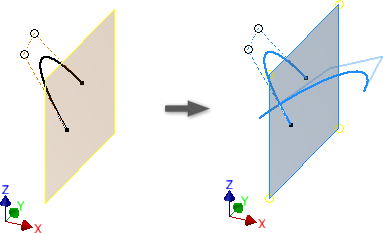
Dans une esquisse, cliquez sur l’onglet Esquisse
groupe de fonctions Réseau Symétrie  (2D), ou sur l’onglet Esquisse 3D groupe de fonctions Réseau Symétrie (3D).
La boîte de dialogue Réseau symétrique s’ouvre et le mode de sélection est activé par défaut.
Dans la zone de dessin, sélectionnez la géométrie à laquelle appliquer le réseau.
Dans la boîte de dialogue Réseau symétrique, cliquez sur l’outil de sélection sous Axe de symétrie (2D) ou Plan de symétrie (3D), puis sélectionnez une ligne ou un plan servant d’axe de symétrie pour la géométrie.
Dans la zone de dessin, une flèche bleue indique la ligne ou le plan.
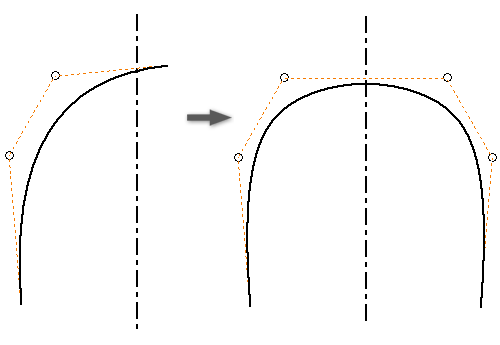
(Facultatif, 2D) Si vous projetez symétriquement une spline qui forme une intersection avec l’axe de symétrie, sélectionnez Autosymétrie pour créer une seule spline symétrique par rapport à l’axe de symétrie.
Cliquez sur Appliquer pour terminer le réseau et en créer plus, ou cliquez sur Terminer pour créer le réseau et quitter la commande.