Utilisation de faces en tôlerie
L'option Face permet de créer une face à partir d'un contour d'esquisse. (Vous pouvez utiliser une esquisse partagée en tant que contour.)
Nouveautés : 2025
La forme de l’esquisse, ainsi que l’ensemble des coudes ou des jointures situés entre une nouvelle face de tôlerie et les faces de tôlerie existantes permettent de contrôler la forme. Si vous le souhaitez, une esquisse partagée peut faire office de contour de face.
Vous pouvez également remplacer les styles de tôlerie par défaut dans le panneau de propriétés Face lors de la création de la face de tôlerie. Ces paramètres comprennent la méthode de dépliage utilisée lors des mises à plat, ainsi que la configuration des grugeages entre les faces.
Création d'une face de tôlerie
Ajoutez de l’épaisseur à un contour d’esquisse afin de créer une face de tôlerie. L’illustration suivante présente la création d’une fonction de base et d’une face de tôlerie solide distincte.
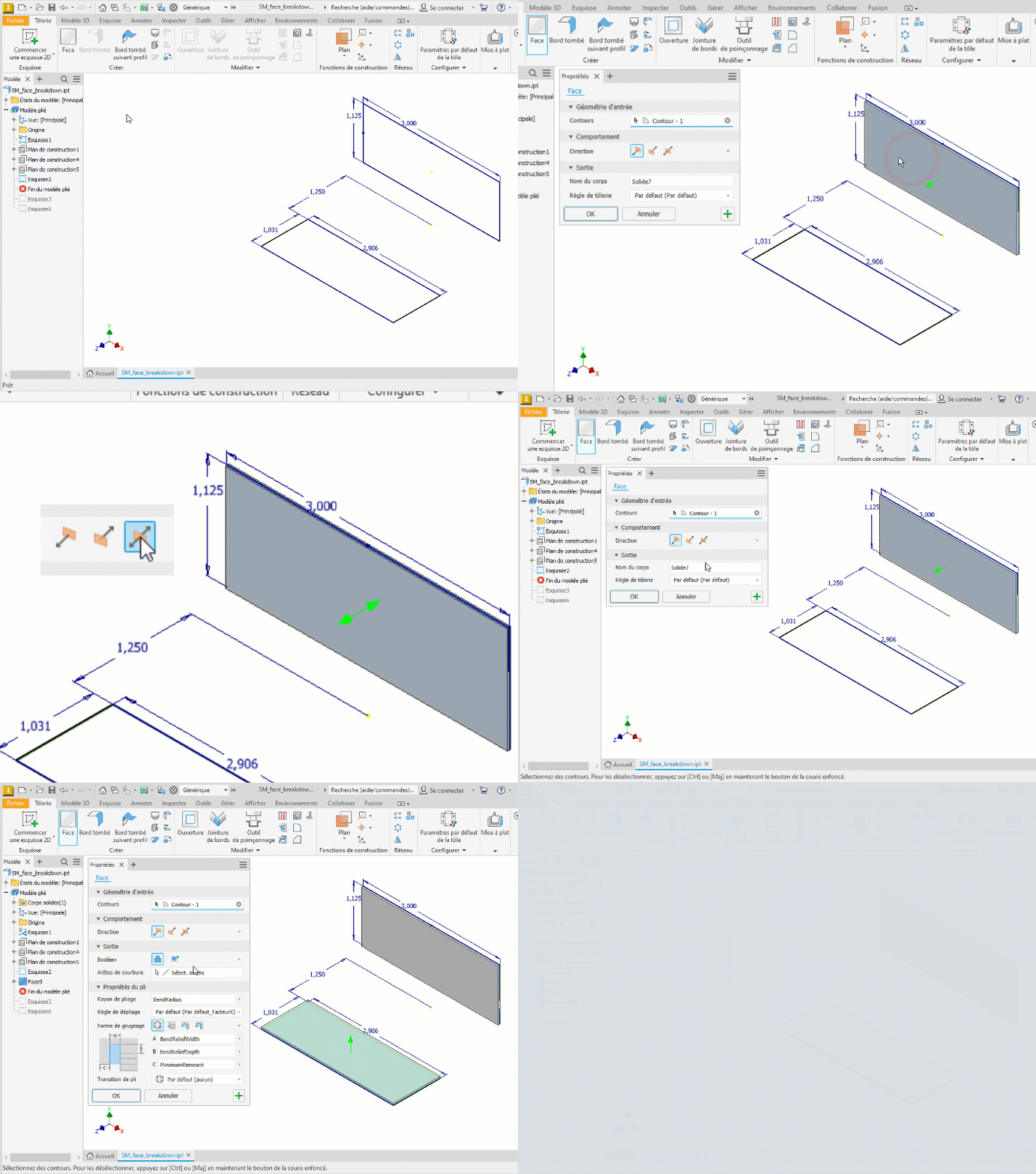
La première fonction que vous créez correspond à la fonction de base. Pour les faces de tôlerie créées ultérieurement, un pli est généré automatiquement lorsqu’une ligne du contour coïncide avec une arête en tôle existante.
- Tracez un contour ayant la forme de la face de tôlerie à créer.
- Sur le ruban, cliquez sur l’onglet Tôlerie
 groupe de fonctions Créer Face
  . La sélection de la géométrie d’entrée est automatiquement activée au démarrage de la commande.
 - Géométrie d’entrée
- Si un seul contour fermé est disponible, il est automatiquement sélectionné.
- S’il existe plusieurs contours fermés, sélectionnez un contour pour la face de tôlerie.
- Le comportement indique l’emplacement de création de la géométrie solide par rapport au plan d’esquisse. Une flèche sur la face indique la direction sélectionnée.
 Par défaut : la direction de l’épaisseur de la face est définie par le logiciel.
 Inversé : oriente l’épaisseur de la matière sur l’autre côté du contour sélectionné.
 Symétrique : décale l’épaisseur de la matière de façon identique par rapport aux deux côtés du contour sélectionné.
- Résultat
- Booléen : s’affiche si un autre solide existe dans le modèle.
 Joindre : la nouvelle face devient partie intégrante du solide sélectionné.
 Nouveau solide : crée un solide distinct des autres.
- Solides : lorsque plusieurs solides de tôlerie existent, le sélecteur s’affiche pour vous permettre de sélectionner le solide souhaité.
- Nom du corps : indique un nom pour le corps créé, acceptez le nom par défaut ou entrez-en un.
- Règle de tôlerie : sélectionnez une règle de tôlerie à utiliser ou acceptez la règle par défaut.
- Booléen : s’affiche si un autre solide existe dans le modèle.
- Effectuez l’une des opérations suivantes :
- Pour créer la face et fermer la boîte de dialogue, cliquez sur OK.
- Cliquez sur
 Appliquer si vous souhaitez créer d’autres faces de tôlerie.
Ajout de faces à des solides existants
Le groupe de fonctions Propriété de tôlerie affiche des paramètres supplémentaires lors de l’ajout de fonctions de face aux fonctions de tôlerie existantes. Des plis simples sont créés par défaut lors de l’utilisation de la commande Face.
Tracez un contour ayant la forme de la face de tôlerie à créer.
Sur le ruban, cliquez sur l’onglet Tôlerie
groupe de fonctions Créer Face . La sélection de la géométrie d’entrée est automatiquement activée au démarrage de la commande.Géométrie d’entrée
- Si un seul contour fermé est disponible, il est automatiquement sélectionné.
- S’il existe plusieurs contours fermés, sélectionnez un contour pour la face de tôlerie.
Le comportement indique l’emplacement de création de la géométrie solide par rapport au plan d’esquisse.
- Par défaut : la direction de l’épaisseur de la face est définie par le logiciel.
- Inversé : oriente l’épaisseur de la matière sur l’autre côté du contour sélectionné.
- Symétrique : décale l’épaisseur de la matière de façon identique par rapport aux deux côtés du contour sélectionné.
Résultat
- Booléen : Joindre. La nouvelle face devient partie intégrante du solide sélectionné.
- Solides : s’il existe plusieurs solides de tôlerie, le sélecteur s’affiche et permet de sélectionner le solide souhaité.
- Arêtes de courbure : sélectionnez une arête parallèle sur le solide à l’endroit où la nouvelle face doit être jointe. Si le contour ne coïncide avec aucune arête existante ou si plusieurs lignes du contour coïncident avec une face existante, sélectionnez une arête.
- Prolongement de face : s’affiche lorsque le contour et le solide de la face ne forment pas une arête coïncidente. Choisissez entre
 Correspondance des formes : prolonge la forme des faces existantes et/ou nouvelles le long des arêtes latérales selon les besoins pour satisfaire aux options sélectionnées.
 Uniforme : prolonge la forme de la nouvelle face pour satisfaire aux options sélectionnées.
- Double pli : s’affiche lorsque les faces de tôlerie sont parallèles mais non coplanaires. Cliquez sur une arête sur la face existante à la jointure du pli. Précisez ensuite la méthode à utiliser pour créer un double pli entre les faces de tôlerie. Les choix possibles sont :
 Bords fixes
 Rayon plein
 45 degrés
 90 degrés
 Inverser les arêtes fixes : cliquez pour ajuster ou prolonger l’arête sélectionnée et bloquer l’arête correspondante. (et vice-versa si l’option est désactivée).
L’image suivante illustre les différentes options de sortie.

- Booléen :
Propriétés du pli
Initialisée avec les valeurs par défaut prédéfinies. Vous pouvez utiliser les règles personnalisées que vous créez ou entrer une valeur pour remplacer la règle.
Rayon de pliage, effectuez l’une des opérations suivantes :
- Acceptez la valeur de rayon de pliage par défaut indiquée dans le style de tôlerie actif.
- Entrez une valeur ou, dans la liste déroulante, sélectionnez Mesurer, Afficher les cotes ou Répertorier les paramètres pour indiquer une valeur différente.
Règle de dépliage : spécifie la règle de dépliage à appliquer aux plis.
Forme de grugeage : spécifie la forme du grugeage à utiliser. Les choix possibles sont :
 Par défaut (droit)
 Déchirer
 Arrondi
 Droite
Les valeurs par défaut de la forme de grugeage sont affichées en fonction de la forme de grugeage sélectionnée. Les valeurs par défaut proviennent de la règle de tôlerie, mais elles peuvent être remplacées. Les champs de règle sont les suivants :
- Largeur du grugeage
- Profondeur du grugeage
- Restes minimum
Transition de pli : spécifie la condition de géométrie de pli à afficher dans la mise à plat. Les choix possibles sont :
- Par défaut (aucun)
 Aucun
Aucun Intersection
 Ligne droite
 Arc
Arc Ajuster jusqu’au pli.
Effectuez l’une des opérations suivantes :
- Pour créer la face et fermer la boîte de dialogue, cliquez sur OK.
- Cliquez sur Appliquer si vous souhaitez créer d’autres faces de tôlerie.