Importation des données IFC en tant que modèle AnyCAD
Découvrez les différentes méthodes d’importation de données IFC dans vos conceptions Inventor.
Nouveautés : 2025, 2025.2, 2026
Accès
Les points d’accès pour l’importation des fichiers de CAO sont les suivants :
- Accueil
 Ouvrir
 - Fichier Ouvrir Ouvrir
- Fichier Ouvrir Importer des fichiers de CAO
- Barre d’outils d’accès rapide (QAT) Ouvrir
- Nouvelle pièce Onglet Gérer groupe de fonctions Insérer Importer
- Faites glisser le fichier IFC sur la barre de titre de la fenêtre Inventor ou dans la zone de dessin (zone graphique).
- Dans un document Ensemble, sous l’onglet Ensemble groupe de fonctions Composants Placer des fichiers de CAO importés
Vous pouvez ajouter du contenu IFC supplémentaire à un modèle IFC Inventor existant.
Importation des données IFC
Le workflow est similaire, que vous créiez des jeux de données à partir d’un fichier IFC ou placiez du contenu IFC supplémentaire dans un modèle avec du contenu IFC existant. Il existe une légère différence :
- Nouveau modèle : dans la barre d’outils d’accès rapide ou dans l’onglet Début, cliquez sur Ouvrir. Vous pouvez également utiliser l’un des autres points d’accès.
- Ajout à un modèle existant : dans l’onglet Assembler groupe de fonctions Composant développez la liste déroulante Placer et cliquez sur Placer des fichiers de CAO importés.
Dans la boîte de dialogue Ouvrir, effectuez les opérations suivantes :
- Définissez Fichiers de type sur Fichiers IFC (*.ifc ; *.ifcXML ; *.ifcZIP).
- Recherchez et sélectionnez le modèle IFC à importer.
- Cliquez sur Ouvrir. Cette action est liée à la taille du fichier, la progression est affichée plus longtemps.
Dans la boîte de dialogue Importer, effectuez les opérations suivantes :
Onglet Options
Type d’importation
Sélectionnez Modèle de référence ou Modèle de conversion.
 Modèle de référence
- Conserve l’associativité avec le modèle IFC source. Lorsque le modèle IFC est modifié, le modèle Inventor reçoit une notification et vous pouvez choisir de mettre à jour le modèle ou non.
- Est accessible en lecture seule. Les modifications apportées au modèle IFC source doivent être effectuées dans l’application qui a créé le fichier IFC.
- Avec le modèle importé, vous pouvez :
- contraindre les composants Inventor à la géométrie ;
- projeter la géométrie dans d’autres modèles Inventor ;
- masquer les composants ;
- masquer ou supprimer le lien entre les fichiers source et de référence ;
- modifier les iPropriétés et copier les propriétés AEC ;
- remplacer les champs de nomenclature.
 Modèle de conversion
- Crée des fichiers Inventor natifs correspondant aux éléments IFC. Les fichiers peuvent être modifiés ou supprimés.
- L’associativité aux données source n’est pas conservée. Les modifications apportées aux données IFC source sont ignorées.
Importer méthode
 Multi-corps : importe les éléments IFC en tant que corps individuels combinés pour créer un modèle. Les propriétés ne sont pas importées. Les corps sont placés dans des dossiers en fonction de leur classe IFC.
 Ensemble : importe les éléments IFC en tant que documents Inventor individuels. Les propriétés peuvent être importées. Pour les modèles de référence, les documents sont conservés dans le fichier ensemble et ne sont pas accessibles par ailleurs.
En maillage : sélectionnez cette option pour importer les données IFC explicitement en tant qu’objets maillés. Dans le cas contraire, les objets sont importés en fonction de la définition des données IFC, comme dans les solides, les surfaces ou les maillages. Pour un jeu de données volumineux, le maillage peut accélérer le processus d’importation.
Importer les propriétés
Comme paramètres : enregistre les propriétés IFC en tant que paramètres Inventor et propriétés d’occurrence pour chaque élément. L’accès à certaines propriétés est différent pour les modèles de référence et de conversion.
- Pour les modèles de référence, afin d’accéder aux paramètres et aux propriétés, cliquez avec le bouton droit de la souris sur le nœud du navigateur de composants, puis, dans le menu, cliquez sur Propriétés AEC. Les propriétés d’occurrence sont uniquement disponibles pour le nœud de niveau supérieur dans les modèles de référence.
- Pour convertir des modèles, les propriétés peuvent être affichées en cliquant avec le bouton droit de la souris sur le nœud du navigateur, puis en cliquant sur Propriétés AEC. Utilisez la commande Paramètres
 , iPropriétés et Propriétés d’occurrence pour modifier les valeurs de propriété. Utilisez la commande Propriétés de l’occurrence pour accéder aux propriétés de l’élément.
 - Comme iPropriétés personnalisées : cette option marque les paramètres importés pour l’exportation en tant qu’iPropriétés personnalisées. Ces propriétés sont accessibles dans la boîte de dialogue iPropriétés, dans l’onglet Personnalisé.
Remarque : les paramètres, les dossiers de propriétés et champs vides du fichier IFC ne sont pas importés. Si le modèle de référence est rempli ultérieurement, il est mis à jour avec les modifications.
Unités de longueur Inventor
Spécifiez les unités de document à utiliser pour l’importation. Les types d’unités sont les suivants : source, pouce, pied, centimètre, millimètre, mètre, micron.
Synthèse des importations
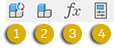
- Les choix effectués dans les sections de la boîte de dialogue s’affichent sous forme d’icônes dans le résumé.
Par exemple : le résumé suivant indique que les options sélectionnées pour l’importation active sont les suivantes : 1) convertie, 2) en tant qu’ensemble avec des composants, 3) avec des paramètres IFC, 4) qui sont marqués pour l’exportation et qui s’affichent sous forme d’iPropriétés personnalisées. Si l’importation est un maillage, une icône supplémentaire s’affiche.
- Une fois le modèle chargé, l’option Éléments inclus affiche le nombre d’éléments qui seront importés en tant que pièces Inventor.
Onglet Classes
L’onglet Classes vous permet d’utiliser les classifications IFC pour gérer les éléments inclus ou exclus de l’importation.
Cliquez sur Charger le modèle pour afficher un aperçu du modèle dans la zone de dessin (zone graphique). Une liste classée par ordre alphabétique des classes IFC à importer s’affiche.
Toutes les classes sont sélectionnées par défaut. La désélection d’une classe exclut de l’importation tous les éléments de cette classe. Le nombre d’éléments est mis à jour lorsque vous désélectionnez des classes.
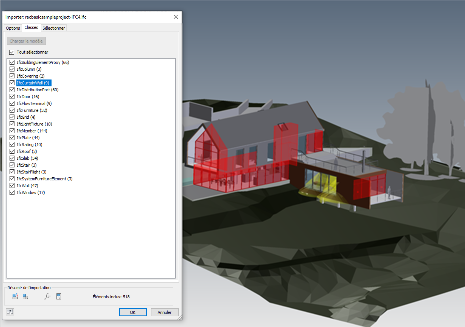 Conseil : utilisez cette option pour supprimer tous les éléments des classes inutiles.
Onglet Sélectionner
L’option Charger le modèle est également disponible ici. Les éléments s’affichent de manière hiérarchique avec une icône Inclure
 indiquant que les éléments sont inclus dans l’importation. Lorsque vous cliquez sur une icône, l’état passe de Inclure à Exclure
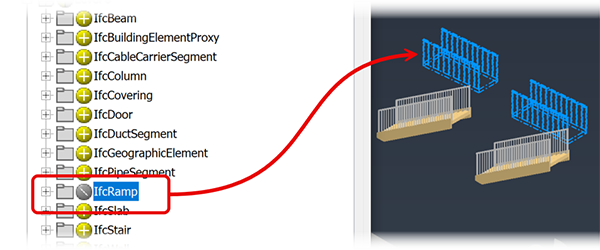
  . Tous les éléments contenus dans cet ensemble, ce dossier ou cet élément sont exclus de l’importation. Cela vous permet d’importer uniquement les éléments que vous souhaitez dans une classe. Cliquez à nouveau sur l’icône pour annuler l’exclusion.Conseil : la combinaison des fonctionnalités des onglets Classes et Sélectionner permet de créer l’importation exacte nécessaire à votre conception. Les classes sont utiles pour la suppression par lot de géométries inutiles et l’onglet Sélectionner permet d’affiner le résultat de l’importation.
L’exemple suivant montre un ensemble de rampes exclues.
Cliquez sur OK. Le fichier est importé en tant que sous-ensemble. Vous pouvez placer une ou plusieurs occurrences du modèle dans l’ensemble Inventor.
Remarque : si une erreur se produit lors de l’importation, le journal de conversion s’affiche pour expliquer le problème rencontré.
Propriétés AEC
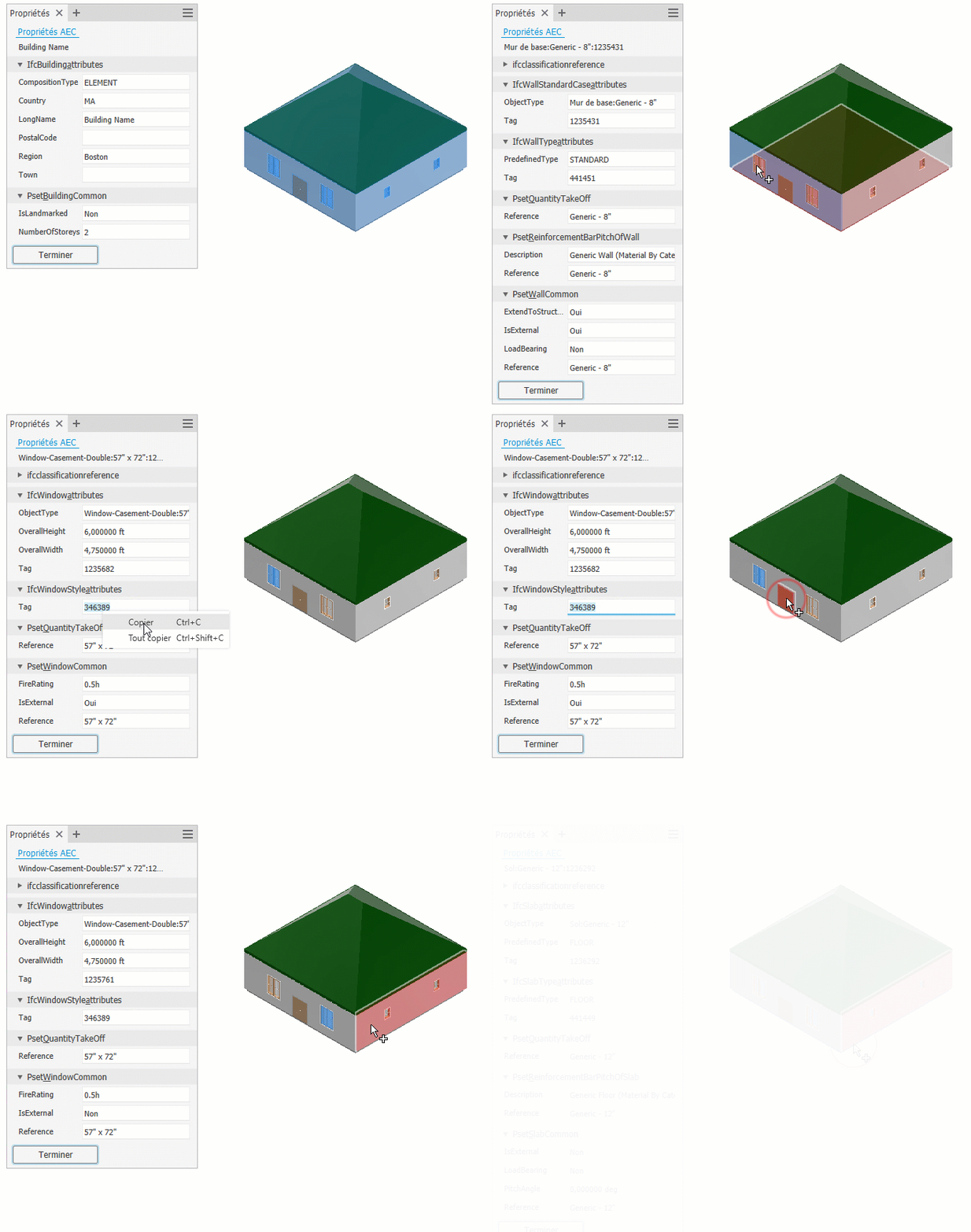
Il s’agit de propriétés IFC importées en tant que propriétés AEC, si vous sélectionnez l’option Comme paramètres. Les propriétés présentent les caractéristiques suivantes :
- Elles sont en lecture seule.
- Elles s’affichent à l’aide du panneau de propriétés AEC.
- Les valeurs peuvent être copiées et collées à l’endroit souhaité.
- Si vous utilisez le même nom que les propriétés Inventor, utilisez le préfixe « IFC_ » pour indiquer clairement quelle est la propriété IFC.
- Elles sont mises à jour avec les modifications apportées au fichier IFC. Les modifications sont effectuées dans l’application de création IFC.
Pour accéder aux propriétés AEC, procédez comme suit :
- Dans Ensembles, accédez à l’onglet Inspecter et sélectionnez Propriétés AEC dans le groupe de fonctions Propriétés.
- Dans le navigateur de modèle, développez le nœud du modèle importé pour localiser l’élément dont vous souhaitez afficher les propriétés ou utilisez la recherche du navigateur.
- Cliquez avec le bouton droit de la souris sur le nœud du navigateur et, dans la partie inférieure du menu contextuel, cliquez sur Propriétés AEC.
- Vous pouvez également définir les options de sélection sur Sélectionner avec priorité à la pièce, puis, dans la zone de dessin, sélectionner une pièce.
Mise à jour des modèles de référence
La notification de mise à jour, symbolisée par un éclair à côté d’un nœud de navigateur, s’affiche lorsque :
- les données IFC source sont modifiées ;
- les composants Inventor utilisés dans l’ensemble sont modifiés.
Lorsque le symbole d’éclair s’affiche, cliquez sur la commande Mise à jour locale pour appliquer toutes les modifications en attente, à la fois pour les données IFC et les composants Inventor. Les mises à jour peuvent avoir une incidence sur les dépendances, telles que les contraintes et les pièces adaptatives.
Modification de l’importation du modèle de référence
À tout moment après l’exécution de l’importation, vous pouvez modifier l’importation.
Dans le navigateur de modèle, cliquez avec le bouton droit de la souris sur le nœud du modèle IFC et choisissez l’une des actions suivantes :
- Modifier l’importation pour afficher le groupe de fonctions Importer et modifier les options, accéder aux onglets Classes ou Sélection et modifier le contenu sélectionné.
- Masquer le lien pour suspendre les mises à jour à partir du modèle source. Pour reprendre les mises à jour, cliquez avec le bouton droit de la souris sur le nœud du navigateur d’importation et choisissez Annuler le masquage du lien.
- Supprimer le lien pour mettre fin au lien vers le modèle source. Les fichiers internes sont enregistrés en tant que fichiers externes, l’importation est alors identique à celle effectuée avec l’option Convertir. Le modèle n’est plus lié à la source et les mises à jour à partir de la source ne sont plus appliquées.