La boîte de dialogue Gestion des liens affiche tous les formats CAO des fichiers liés et uniquement les formats de CAO DWG, DXF, DGN, SKP et AXM importés pour les projets et les familles.
Pour afficher les fichiers, cliquez sur le bouton Gestion des liens dans l’onglet Insérer  groupe de fonctions Gérer.
Pour les projets (.rvt)

Pour les familles (.rfa, .rft, .rte) :

Dans la boîte de dialogue, utilisez le filtre pour afficher chaque type et la fonction de recherche pour trouver des liens.

Vous pouvez afficher des informations détaillées sur chaque type de données dans un groupe de fonctions rabattable sur le côté droit.
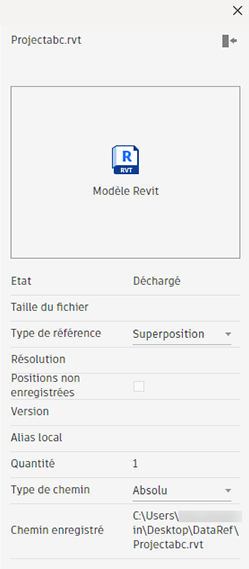
Pour accéder à l’adresse complète d’un lien, vous pouvez l’afficher dans des info-bulles et la copier directement à partir de la colonne Chemin enregistré.
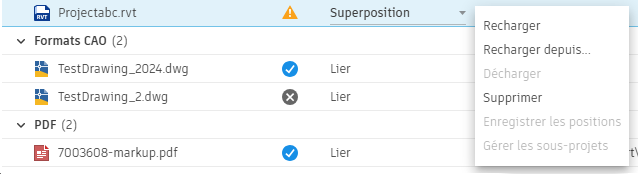
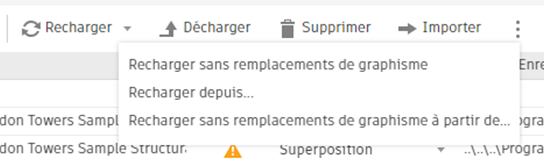
Utilisez les outils d’opération énumérés en haut de la page pour les actions souhaitées (par exemple, recharger avec ou sans remplacements de graphisme, décharger, supprimer, etc.). Ils sont générés dynamiquement en fonction du type et de l’état du fichier lié.
Vous pouvez également cliquer avec le bouton droit de la souris ou cliquer sur le bouton Plus à la fin de chaque ligne pour accéder aux mêmes opérations.

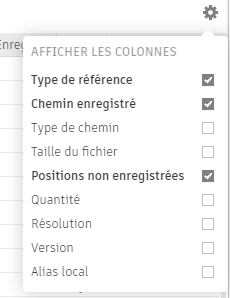
Pour définir la visibilité de chaque colonne, utilisez la liste Afficher les colonnes via le bouton en forme d’engrenage situé en haut à droite du tableau.
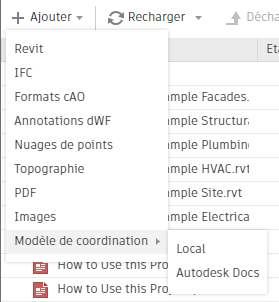
Utilisez le bouton Ajouter pour importer des données de référencement dans Revit.
Pour revenir en arrière et afficher l’ancienne boîte de dialogue Gestion des liens, recherchez le fichier Revit.ini. Remplacez la valeur de [Misc] EnableOldManageLinksDialog de 0 par 1.
 [Misc]

EnableOldManageLinksDialog=0