A meglévő adathivatkozás-projektek Forma Data Management való áthelyezését körültekintően kell végezni.
Több probléma merülhet fel, ha a meglévő referenciákkal rendelkező Civil 3D adathivatkozás-projekteket előkészítés nélkül menti a felhőbe.
Fájlok tisztítása
A fájlok áttelepítése előtt végezze el a rajzok és fájlok karbantartását és kezelését, hogy minimálisra csökkentse az adatok áttelepítéséhez és eléréséhez szükséges időt; ezeket a rajzkarbantartási eljárásokat nem csak a Forma Data Management, hanem az összes Civil 3D-rajzban is érdemes használni.
- Rajzi hibák ellenőrzése
- Nem használt adatok eltávolítása
- Redundáns objektumok megkeresése
- Rajzok javítása
- A Map 3D tisztítás használata
- Sérült adatok törlése
- Felesleges objektumok eltávolítása
További információ: Rajzok tisztán tartása.
Meglévő projektek áttelepítése a Desktop Connector használatával a Forma Data Management
Ajánlott a teljes projektet áthelyezni a legfelső mappa áthúzásával és a csatlakoztatott meghajtón található Forma Data Management-célmappába helyezésével, a Windows Intéző használatával.
Ez a módszer a Desktop Connector használatával tölti fel a fájlokat a Forma Data Management, amely tartalmaz egy olyan funkciót, amely feltölti és ismételten csatolja az xrefeket és az adathivatkozási referenciákat egy adathivatkozást használó projektben. Ezzel a módszerrel a projektben található legtöbb fájlreferencia ugyanabba a mappába másolható a Forma Data Management, és az útvonal is megtartható.
A projekt feltöltésekor a Desktop Connector megvizsgálja az egyes fájlokat, hogy meghatározza azok csatolásait és függőségeit. Ezt tartsa szem előtt, miközben feltölti a projekteket a Forma Data Management. A Civil 3D-projektek első alkalommal való áthelyezésekor várhatóan hosszabb időbe telik, amíg a Desktop Connector szinkronizálja a fájlokat. Ez a művelet akár több óráig is eltarthat (az internetes sávszélességtől és a projekt méretétől függően).
Adathivatkozást használó projektek áttelepítéséhez fel kell töltenie az összes projektadatot, beleértve a gazda- és a forrásrajzokat is. Csak az adathivatkozás-projektmappa (_Shortcuts) vagy egyetlen adathivatkozási .xml fájl Forma Data Management való feltöltése nem elegendő a projekt áttelepítéséhez vagy a Forma Data Management együttműködés engedélyezéséhez.
Ha a Windows Intézőben tölt fel adathivatkozás-projektrajzokat a csatlakoztatott meghajtóval, a gazdarajzok referenciaadatai automatikusan frissülnek, hogy a Forma Data Management új elérési útvonalaira mutassanak, de az adathivatkozási .xml fájlokban található információk nem frissülnek. Ez nem befolyásolja az adathivatkozás mechanizmusát. Ha a forrásrajzok elérési útvonala a munkamappához képest azonos, a program megkeresi és feloldja az adathivatkozásokat.
A meglévő projektek áttelepítése előtt javasoljuk, hogy tekintse át és szükség esetén frissítse a projekt adatait annak feltöltése előtt:
- Az alábbiak olyan adatintegritási problémák, amelyek hatással vannak az áttelepítésre:
- Felhőbe feltöltött, duplikált adatok, amelyek váratlan fájlfelülírást okoznak.
- Helytelen adatreferencia- (DREF-) vagy külsőreferencia- (XREF-) útvonalak.
- Olyan útvonalak, amelyek túl hosszúak ahhoz, hogy a Desktop Connector kezelni tudja őket (244 karakternél hosszabbak).
- Duplikált útvonalszerkezet.
- A Desktop Connector nem tudja, hová töltse fel a gazda mappáján kívül található forrásfájlokat, ezért a fájlok a Vonatkozó adatok nevű mappába lesznek feltöltve. Ennek eredményeként egy forrás több helyre is fel lesz töltve a Forma Data Management, ami megnehezíti a módosítások alkalmazását az összes gazdafájlra. További tájékoztatást az alábbi, A kapcsolódó adatok mappája című szakaszban talál.
- A Forma Data Management által nem támogatott fájltípusok használata miatt meg fog hiúsulni a kapcsolódó fájlok feltöltése. A Forma Data Management támogatott fájltípusokról további információt a Forma Data Management súgójának Támogatott fájlok című témakörében talál.
- Az alábbiak olyan egyéb adatproblémák, amelyek hatással vannak a munkavégzés hatékonyságára:
- Rajzhibák.
- Redundáns vagy tisztítatlan adatok.
- Ellenőrizze a mappaútvonalakat, hogy azok ne haladják meg az útvonal hosszkorlátját, és szükség esetén rendezze át a mappákat az útvonal hosszának lerövidítéséhez. További információt a Desktop Connector Súgójának Docs – Hosszú elérési út című témakörében talál.
- Frissítse a hivatkozási útvonalakat, hogy azok abszolút helyett relatív útvonalak legyenek.
Megjegyzés: A relatív útvonalakkal megelőzheti, hogy problémák lépjenek fel az adatok feltöltésekor a Forma Data Management-webhely használatával, vagy ha olyan fájlokat tölt fel, amelyek nem azonos mappaszerkezetben találhatók.
- Javítsa ki a referenciákra mutató hibás hivatkozásokat, és kerülje a körkörös xrefek létrehozását.
- Állítsa az xref referenciatípust Átfedés értékre a Csatolás helyett.
- Távolítsa el a többször előforduló, nem használt vagy sérült adatokat.
- Fontolja meg a mappaszerkezet átrendezését és a hivatkozások frissítését, hogy minden fájl ugyanabban a mappaszerkezetben legyen. Ha a hivatkozott fájlok nem ugyanabban a mappaszerkezetben találhatók, mint a gazdarajz, a hivatkozott fájlokat a rendszer a kapcsolódó adatok mappájába tölti fel a gazdarajz mappáján belül, és ismételten létrehozza a hivatkozott fájlokra mutató hivatkozásokat a gazdarajzban. További tájékoztatást az alábbi, A kapcsolódó adatok mappája című szakaszban talál. Ha nem kíván kapcsolódó adatmappát létrehozni, áthelyezheti a hivatkozott fájlokat a gazdarajzokéval megegyező mappaszerkezetbe, és frissítheti a hivatkozásokat, vagy követheti az alábbi lépéseket a feltöltéskor:
- Frissítse a hivatkozási útvonalakat, hogy azok abszolút helyett relatív útvonalak legyenek.
- Töltse fel a hivatkozott fájlokat tartalmazó mappát. A mappák egyesével történő feltöltése esetén a Forma Data Management létre kell hozni egy, a helyi mappastruktúrával megegyező relatív struktúrát, hogy a hivatkozott fájlok útvonalai megmaradjanak.
- A hivatkozott fájlokat tartalmazó mappa feltöltése után nevezze át vagy helyezze át a helyi mappát úgy, hogy a Desktop Connector ne találja az elérési útját. A hivatkozott fájlokat tartalmazó helyi mappa átnevezésével vagy áthelyezésével megakadályozható, hogy a hivatkozott fájlok fel legyenek töltve a kapcsolódó adatmappába a gazdarajzaik feltöltésekor.
- Töltse fel a gazdarajzokat tartalmazó mappát. Töltse fel ezt a mappát a Forma Data Management egy olyan helyre, amely megőrzi a helyi mappastruktúrával megegyező relatív struktúrát, hogy a hivatkozott fájlok útvonalai megmaradjanak.
Megjegyzés: Még ha a fenti követelmények teljesülnek is, előfordulhat, hogy egy Vonatkozó adatok mappa létrejön más csatolt fájlok esetében is, amikor feltölt egy meglévő projektet.
A fájlok feltöltése után a Civil 3D programban a munkamappát a Forma Data Management-projekt helyére állíthatja be és kiválaszthatja az adathivatkozás-projektmappát, majd folytathatja a projekt áttekintésével.
A projekt feltöltése után egyes hivatkozott fájlokat, például a felületadat-forrásfájlokat esetleg ismételten csatolni kell.
A kapcsolódó adatok mappája
A fájlok Forma Data Management történő feltöltésekor ajánlott a gazdarajzok által külső referenciaként vagy adathivatkozás-referenciaként hivatkozott fájlokat, valamint a sablonok által hivatkozott fájlokat a gazdarajzéval megegyező mappaszerkezetben elhelyezni (például ugyanabban a mappában vagy almappában).
Ha a hivatkozott fájlok nem ugyanabban a mappaszerkezetben találhatók, a hivatkozott fájlokat a rendszer a kapcsolódó adatok mappájába tölti fel a gazdarajz mappáján belül, és ismételten létrehozza a hivatkozott fájlokra mutató hivatkozásokat a gazdarajzban.
A Kapcsolódó adatok mappa a gazdarajz célmappájában jön létre. Ha például a gazdarajz neve Align-4.dwg, a hivatkozott fájl pedig a Program Files\Autodesk\AutoCAD 2026\C3D\Help\Civil Tutorials\ mappában található, a Vonatkozó adatok mappa a következőképpen helyen jön létre: <célmappa>\Align-4\Related data\Program Files\Autodesk\AutoCAD 2026\C3D\Help\Civil Tutorials\. A hivatkozott fájl ebbe a mappába kerül.
Ilyen esetben üzenet jelenik meg az Eseményfigyelőben. Az Adathivatkozások kezelése paranccsal átirányíthatja az adathivatkozásokra mutató hivatkozásokat.
A forrásfájlt a kapcsolódó adatok mappájából más mappába helyezheti át a Forma Data Management. A forrásfájl áthelyezése esetén a hivatkozás megmarad.
A Vonatkozó adatok mappa létrehozása azt eredményezheti, hogy a feltöltött fájlok elérési útjának és fájlnevének hossza túllépi a 244 karakteres korlátot. További információt a Desktop Connector Súgójának Docs – Hosszú elérési út című témakörében talál.
Külső referenciák tisztítása
Az útvonal tisztítását a referencia típusától függetlenül érdemes elvégezni. A felhőbe való feltöltés során a Desktop Connector megvizsgálja a függőségeket, és a projekt minden szükséges összetevőjét feltölti. Ide tartoznak a projekthez társított légi felvételek, külső pontadatbázisok, pontfelhők, valamint az XML-, DWG-, DGN-, PDF-, Navisworks- vagy Microsoft Excel-fájlok.
Vegye figyelembe, hogy a MAPIINSERT vagy a MAPCONNECT paranccsal csatolt fájlokat a program nem tölti fel automatikusan a Forma Data Management.
Ha az xrefek a teljes útvonalukkal szerepelnek, akkor a Forma Data Management minden alkalommal replikálja a projekt mappaszerkezetét, amikor megtalálja a hivatkozott fájlt. Így nemcsak egy nem kívánt mappákat tartalmazó, áttekinthetetlen szerkezet jön létre, de a program több másolatot is létrehoz a hivatkozott fájlból. Továbbá egyes mappák elérési útvonalának hossza is meghaladhatja 244 karaktert.
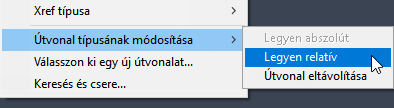
Ellenőrizzen minden projektfájlt, mielőtt áttelepíti őket a Forma Data Management. A Civil 3D programban ellenőrizze, hogy minden külső referencia relatív útvonallal együtt van-e csatolva. Az Xref-kezelőben több fájlt is kiválaszthat és módosíthat a Legyen relatív parancs használatával.
Rajzsablonok
A Forma Data Management található fájlokra hivatkozó meglévő rajzsablonok (DWT-fájlok) áthelyezése helyett új sablonok létrehozását javasoljuk. Ha testreszabott sablonokat szeretne áthelyezni a Forma Data Management, a referenciákat manuálisan kell frissítenie, miután feltöltötte a sablont a Forma Data Management.
Referenciák, amelyeket manuálisan kell frissíteni
Egyes fájlok nem tartják meg a hivatkozásaikat, amikor a projektet áttelepítik a Forma Data Management. További információ: Információk a figyelmet igénylő külső fájlokról és adatokról.