Importazione revisioni e Assistenza revisione utilizzano Autodesk AI per identificare le revisioni e fornire un modo per visualizzare e inserire le revisioni del disegno con meno impegno manuale.
Le revisioni possono essere importate come file PDF, PNG o JPG e vengono sovrapposte al disegno nell'area di lavoro Traccia. Le revisioni nel file importato vengono automaticamente identificate come testom, multidirettrici e fumetti di revisione. Assistenza revisione consente di inserire le revisioni nel disegno come geometria.
Importazione revisioni
Utilizzare Importazione revisioni per posizionare una versione revisionata del disegno sopra il file originale, in modo da semplificare la visualizzazione e l'incorporazione delle modifiche apportate al disegno. Ad esempio, se si dispone di una versione PDF del disegno con testo e note di revisione aggiunte, utilizzare Importazione revisioni per sovrapporre il disegno revisionato all'originale. In alternativa, se si dispone di una versione stampata del disegno contenente note di revisione scritte a mano, è possibile scattare una fotografia della versione stampata e quindi importarla come file JPG o PNG.
Il file importato viene automaticamente posizionato e allineato al file di disegno in una nuova traccia.
Assistenza revisione
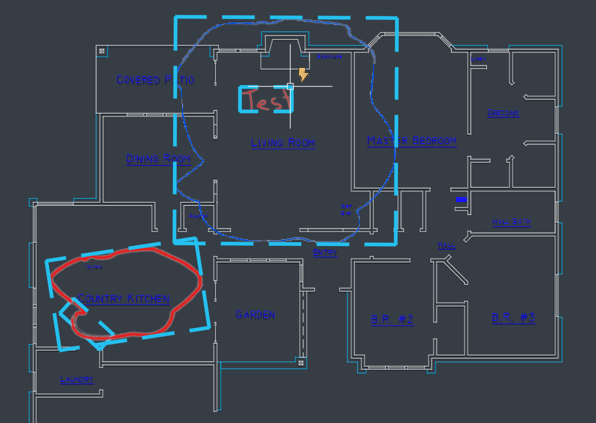
Assistenza revisione identifica automaticamente le revisioni come testo, direttrici e fumetti di revisione. Fare clic su una revisione identificata, quindi inserirla come oggetto testom, multidirettrice o fumetto di revisione. È possibile modificare il testo prima di inserirlo o scegliere di copiare il testo negli Appunti.
Per importare una revisione
- Fare clic su Importazione revisioni. Trova
È inoltre possibile immettere IMPORTAZIONEREVISIONE alla riga di comando.
- Selezionare un file di revisione PDF, PNG o JPG da importare.
Il file di revisione può essere una copia digitale, una fotografia o una versione scansionata del disegno originale.
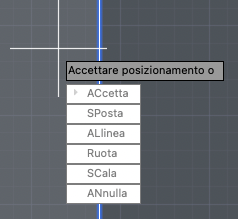
- Spostare, allineare, ruotare o mettere in scala la revisione se il file di revisione importato non è allineato automaticamente al disegno correttamente.
Per utilizzare Assistenza revisione
- Dopo l'importazione di una revisione, verificare che il comando TRACCIASECONDOPIANO sia attivato e che la funzionalità Assistenza revisione sia attivata. È possibile passare da Traccia (anteriore) a Traccia (posteriore) e viceversa sulla barra degli strumenti Impostazioni Traccia. Quando il comando TRACCIASECONDOPIANO è attivato, è possibile attivare o disattivare l'opzione Assistenza revisione.

- Fare clic sul bordo di una revisione identificata.
- Se la revisione identificata è testo, scegliere di inserire l'oggetto come testom, come multidirettrice o aggiornare il testo esistente utilizzando la stringa di testo. È possibile modificare il testo prima di inserirlo.
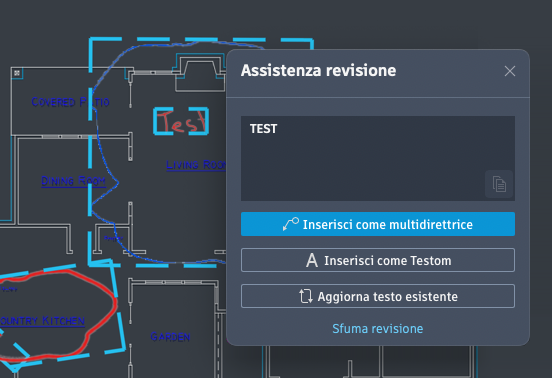
Inserendo l'oggetto, lo si aggiunge al disegno come geometria.
- Per aggiornare il testo esistente:
- Selezionare il testo esistente nel disegno che si desidera sostituire.
- Scegliere una delle seguenti opzioni:
- Aggiungi. Aggiunge alla fine del campo di testo la revisione selezionata e mantiene il testo esistente.
- Sostituisci. Aggiunge il testo selezionato dalla revisione e rimuove il testo esistente.
- Seleziona una barratura. Selezionare una revisione barrata (testo barrato con una revisione) e il testo selezionato dalla revisione sostituirà il testo del disegno e sfumerà la revisione barrata.
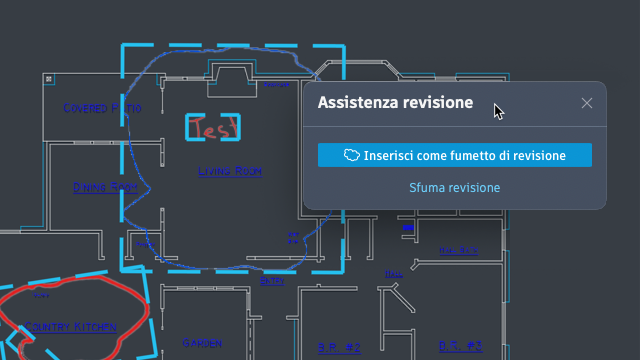
- Se l'oggetto di revisione è identificato come fumetto di revisione, è possibile inserirlo come fumetto di revisione.
Testo barrato
Assistenza revisione riconosce il testo che è stato barrato e consente di cancellare il testo o di sostituirlo con il testo di una revisione.
Per sostituire il testo esistente:
- Fare clic su una barratura. Viene visualizzata la finestra di dialogo Assistenza revisione.
- Fare clic su Sostituisci testo esistente.
- Fare clic sul testo del disegno da sostituire.
- Fare clic sul testo nella revisione con cui sostituire il testo esistente.
Per cancellare il testo esistente:
- Fare clic su una barratura. Viene visualizzata la finestra di dialogo Assistenza revisione.
- Fare clic su Cancella testo esistente.
- Selezionare il testo nel disegno da cancellare.
Revisioni con commenti di testo del file PDF associati
I commenti di testo aggiunti ad un file PDF mediante il software Adobe vengono visualizzati e possono essere inseriti nel disegno come Multidirettrice o Testom o utilizzati per aggiornare il testo esistente.
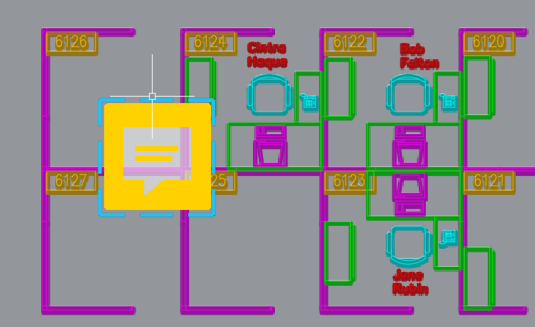
Per inserire testo da un commento di testo in formato PDF:
- Fare clic sulla revisione che contiene un commento di testo in formato PDF.
- Selezionare Inserisci come multidirettrice, Inserisci come Testom o Aggiorna testo esistente.
Viene visualizzata la finestra di dialogo Assistenza revisione.
Sfuma revisione
Utilizzare Sfuma revisione per controllare la trasparenza delle singole revisioni. Sfuma revisione è utile per nascondere le revisioni già inserite o se si desidera ignorare una revisione. Accedere al comando SFUMAREVISIONE dal visor Traccia o dalla finestra di dialogo Assistenza revisione. Controllare la trasparenza delle revisioni sfumate in Impostazioni Traccia sul visor Traccia o con la variabile di sistema TRACEMARKUPFADECTRL.
Per annullare la sfumatura di una revisione precedentemente sfumata, utilizzare uno dei seguenti metodi:
- Selezionare la revisione e fare clic su Annulla sfumatura revisione nella finestra di dialogo Assistenza revisione.
- Selezionare SFUMAREVISIONE dal visor Traccia, immettere N alla riga di comando e selezionare il contorno della revisione.
Selezione delle revisioni all'interno di un contorno
Quando si utilizza un comando che richiede di selezionare gli oggetti, è possibile fare clic sul bordo blu evidenziato di un contorno di Assistenza revisione, per selezionare tutti gli oggetti AutoCAD al suo interno. Quando si fa clic sul bordo evidenziato, tutti gli oggetti che si trovano completamente all'interno del bordo vengono aggiunti al gruppo di selezione.
Testo di istruzioni su una revisione
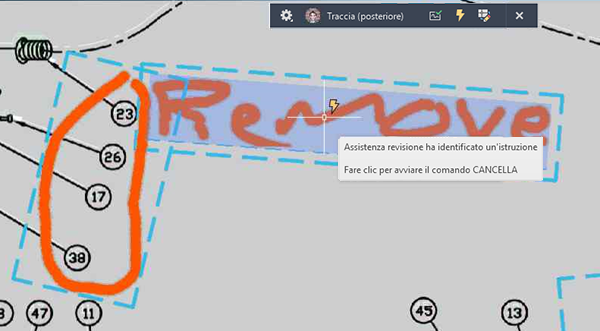
Assistenza revisione rileva alcune istruzioni nel testo delle revisioni collegate a comandi quali SPOSTA, COPIA o ELIMINA. Quando Assistenza revisione identifica un'istruzione, è possibile fare clic su tale istruzione per avviare il comando associato.
Nuovi comandi
SFUMAREVISIONE: sfuma le singole revisioni in modo che siano meno visibili su una traccia.
ASSISTENZAREVISIONE: analizza una revisione importata e consente di posizionare i richiami di testo e i fumetti di revisione più rapidamente e con meno lavoro manuale.
-ASSISTENZAREVISIONE: alla riga di comando, analizza una revisione importata e può contribuire a posizionare i richiami di testo e i fumetti di revisione più rapidamente e con meno impegno manuale.
IMPORTAZIONEREVISIONE: importa un disegno revisionato (immagine/file PDF) direttamente nel file DWG come nuova traccia.
-IMPORTAZIONEREVISIONE: alla riga di comando, importa un disegno revisionato (immagine/file PDF) direttamente nel file DWG come nuova traccia.
Nuove variabili di sistema
COMMENTHIGHLIGHT: controlla la visualizzazione del contrassegno indicatore sui commenti di testo PDF.
MARKUPASSISTMODE: controlla se le revisioni identificate vengono evidenziate.
MARKUPPAPERDISPLAY: indica se una revisione digitale è attualmente attiva o meno.
MARKUPPAPERTRANSPARENCY: controlla il livello di trasparenza quando è attiva una revisione digitale.
MARKUPSELECTIONMODE: consente la selezione utilizzando le caselle di Assistenza revisione dei contorni come criteri.
TRACEMARKUPFADECTL: controlla la trasparenza delle revisioni sfumate. Minore è il numero, maggiore è la visibilità della revisione.
TRACEVPSUPPORT: controlla se le caselle di Assistenza revisione sono utilizzabili all'interno di una finestra dello spazio modello attualmente attiva.