Lo spostamento di un progetto di collegamento ai dati esistente in Forma Data Management deve essere eseguito con cautela.
Se i progetti di collegamenti ai dati di Civil 3D con riferimenti esistenti vengono salvati nel cloud senza preparazione, si possono verificare più problemi.
Eliminazione dei file
Prima di eseguire la migrazione dei file, eseguire la manutenzione e la gestione di Carte e file per ridurre al minimo il tempo necessario per la migrazione e l'accesso ai dati. Queste procedure di manutenzione delle Carte devono essere utilizzate non solo in Forma Data Management, ma anche con tutte le Carte di Civil 3D.
- Verificare la presenza di errori nella Carta
- Rimuovere i dati inutilizzati
- Individuare gli oggetti ridondanti
- Riparare le Carte
- Utilizzare l'utilità di correzione Map 3D
- Eliminare i dati danneggiati
- Rimuovere gli oggetti inutili
Per ulteriori informazioni, vedere Pulizia delle Carte.
Utilizzo di Desktop Connector per la migrazione dei progetti esistenti in Forma Data Management
Si consiglia di spostare l'intero progetto trascinando la cartella principale e rilasciandola nella cartella Forma Data Management di destinazione nell'unità connessa utilizzando Esplora risorse di Windows.
Questo metodo consente di caricare i file in Forma Data Management utilizzando Desktop Connector, in cui sono disponibili funzionalità che consentono di caricare e ricollegare i riferimenti esterni e i riferimenti ai collegamenti ai dati all'interno di un progetto di collegamento ai dati. Quando si utilizza questo metodo, è possibile copiare la maggior parte dei riferimenti ai file nel progetto nella stessa cartella in Forma Data Management ed è possibile mantenere il percorso.
Durante il caricamento del progetto, Desktop Connector esamina ciascun file per determinarne i collegamenti e le dipendenze relativi. Tenerlo presente durante il caricamento di progetti in Forma Data Management. Quando si sposta per la prima volta un progetto di Civil 3D, è possibile che Desktop Connector richieda del tempo per sincronizzare i file. L'operazione può richiedere fino a diverse ore (a seconda della larghezza di banda Internet e delle dimensioni del progetto).
Per eseguire la migrazione di un progetto di collegamento ai dati, è necessario caricare tutti i dati di progetto, incluse le Carte host e le Carte di origine. Per eseguire la migrazione del progetto o attivare la collaborazione in Forma Data Management, non è sufficiente caricare in Forma Data Management solo la cartella di progetto del collegamento ai dati (_Shortcuts) o un singolo file .xml di collegamento ai dati.
Quando si utilizza Esplora risorse di Windows per caricare le Carte del progetto di collegamento ai dati utilizzando l'unità connessa, le informazioni di riferimento nelle Carte host verranno aggiornate automaticamente, in modo che puntino ai nuovi percorsi in Forma Data Management, ma le informazioni nei file .xml dei collegamenti ai dati non verranno aggiornate. Ciò non influisce sul meccanismo di collegamento ai dati. Se le Carte di origine rimangono nello stesso percorso relativo alla cartella di lavoro, i collegamenti ai dati verranno individuati e risolti.
Prima di eseguire la migrazione di un progetto esistente, è consigliabile esaminare e aggiornare i dati di progetto, se necessario, prima del caricamento:
- Di seguito sono riportati i problemi di integrità dei dati che influiscono sulla migrazione:
- Dati duplicati caricati nel cloud che causano la sovrascrittura imprevista dei file.
- Percorsi di riferimento dati (DREF) o di riferimenti esterni (XRIF) errati.
- Percorsi troppo lunghi per essere gestiti da Desktop Connector (superiori a 244 caratteri).
- Struttura del percorso duplicata.
- Desktop Connector non sa dove caricare i file di origine che si trovano all'esterno della cartella dell'host, pertanto vengono caricati in una cartella denominata Dati correlati. Il risultato è il caricamento di un'origine in più posizioni in Forma Data Management, il che rende difficile applicare modifiche a tutti i file host. Per ulteriori informazioni, vedere la sezione Cartella dati correlati riportata di seguito.
- L'utilizzo di tipi di file non supportati da Forma Data Management impedisce il caricamento dei file pertinenti. Per informazioni sui tipi di file supportati in Forma Data Management, vedere File supportati nella Guida di Forma Data Management.
- Di seguito sono riportati altri problemi relativi ai dati che influiscono sull'efficienza del lavoro:
- Danneggiamento di Carte.
- Dati ridondanti o non corretti.
- Verificare che i percorsi delle cartelle non superino il limite di lunghezza del percorso e, se necessario, ridisporli per ridurre la lunghezza del percorso. Per ulteriori informazioni, vedere Docs - Percorsi lunghi nella Guida di Desktop Connector.
- Aggiornare i percorsi dei riferimenti in modo che siano percorsi relativi anziché assoluti.
Nota: L'utilizzo di percorsi relativi può impedire che si verifichino problemi durante il caricamento dei dati mediante il sito Web di Forma Data Management o durante il caricamento di file che non si trovano nella stessa struttura di cartelle.
- Correggere i collegamenti ai riferimenti interrotti ed evitare la creazione di xrif circolari.
- Impostare il tipo di riferimento xrif su Ricoprimento anziché su Allega.
- Rimuovere i dati duplicati, inutilizzati o danneggiati.
- Considerare la possibilità di riordinare la struttura delle cartelle e aggiornare i collegamenti in modo che tutti i file si trovino nella stessa struttura di cartelle. Se i file di riferimento non si trovano nella stessa struttura di cartelle delle Carte host, i file di riferimento verranno caricati nella cartella dei dati correlata all'interno della cartella della Carta host e verranno ricreati i collegamenti nella Carta host ai file di riferimento. Per ulteriori informazioni, vedere la sezione La cartella dei dati correlati riportata di seguito. Per evitare la creazione di una cartella di dati correlati, è possibile spostare i file di riferimento nella stessa struttura di cartelle delle Carte host e aggiornare i collegamenti oppure eseguire i passaggi seguenti durante il caricamento:
- Aggiornare i percorsi dei riferimenti in modo che siano percorsi relativi anziché assoluti.
- Caricare la cartella che contiene i file di riferimento. Se si carica una cartella per volta, in Forma Data Management è necessario creare la stessa struttura di cartelle relativa che esiste localmente in modo da mantenere inalterati i percorsi dei file di riferimento.
- Dopo il caricamento della cartella contenente i file di riferimento, rinominare o spostare la cartella locale in modo che non sia possibile trovare la posizione corrispondente in Desktop Connector. Se si rinomina o si sposta la cartella locale che contiene i file di riferimento, i file di riferimento non vengono caricati in una cartella di dati correlata quando vengono caricate le Carte host.
- Caricare la cartella che contiene le Carte host. Caricare questa cartella in una posizione in Forma Data Management che mantiene la stessa struttura di cartelle relativa presente in locale, in modo da mantenere inalterati i percorsi dei file di riferimento.
Nota: Anche se i requisiti sopra indicati vengono soddisfatti, è possibile che durante il caricamento di un progetto esistente venga comunque creata una cartella Dati correlati per gli altri file collegati.
Dopo aver caricato i file, è possibile impostare la cartella di lavoro in Civil 3D sulla posizione del progetto di Forma Data Management, quindi selezionare la cartella di progetto del collegamento ai dati e procedere con la revisione del progetto.
Dopo il caricamento del progetto, potrebbe essere necessario ricollegare alcuni file di riferimento, ad esempio i file di origine dei dati di superficie.
La cartella dei dati correlati
Durante il caricamento dei file in Forma Data Management, si consiglia di organizzare i file a cui fanno riferimento le Carte host come riferimenti esterni o riferimenti ai collegamenti ai dati e i file a cui fanno riferimento i modelli all'interno della stessa struttura di cartelle della Carta host (ad esempio, nella stessa cartella o in una sottocartella).
Se i file di riferimento non si trovano nella stessa struttura di cartelle, i file di riferimento verranno caricati nella cartella dei dati correlati all'interno della cartella della Cartella host e verranno ricreati i collegamenti nella Carta host nei file di riferimento.
La cartella Dati correlati verrà creata all'interno della cartella di destinazione per la Carta host. Ad esempio, se la Carta host è denominata Align-4.dwg e un file di riferimento si trova in Programmi\Autodesk\AutoCAD 2026\C3D\Help\Civil Tutorials\, viene creata una cartella Dati correlati come segue: <cartella di destinazione>\Align-4\Related data\Programmi\Autodesk\AutoCAD 2026\C3D\Help\Civil Tutorials\. Il file di riferimento verrà collocato all'interno di questa cartella.
Quando si verifica questo errore, viene visualizzato un messaggio nel Visualizzatore eventi. È possibile reindirizzare i collegamenti ai collegamenti ai dati utilizzando il comando Gestisci collegamenti ai dati.
È possibile spostare il file di origine dalla cartella dei dati correlati in un'altra cartella in Forma Data Management. Se si sposta il file di origine, il riferimento viene mantenuto.
In seguito alla creazione di una cartella Dati correlati, è possibile che il percorso e il nome di file specificati per i file caricati superino il limite di 244 caratteri. Per ulteriori informazioni, vedere Docs - Percorsi lunghi nella Guida di Desktop Connector.
Correzione dei riferimenti esterni
La correzione del percorso deve avvenire a prescindere dal tipo di riferimento. Quando si esegue il caricamento nel cloud, Desktop Connector eseguirà la scansione delle dipendenze e caricherà tutti gli elementi richiesti dal progetto. Ciò include immagini aeree, database di punti esterni, nuvole di punti, file XML, DWG, DGN, PDF, file di Navisworks o di Microsoft Excel associati al progetto.
Tenere presente che i file allegati mediante il comando MAPIINSERT o le funzionalità MAPCONNECT non verranno caricati automaticamente in Forma Data Management.
Se gli xrif vengono lasciati come percorsi completi, in Forma Data Management la struttura di cartelle del progetto viene replicata ogni volta che si incontra il file di riferimento. Ciò non solo genera una struttura confusa con cartelle impreviste, ma crea anche più copie del file di riferimento. Come conseguenza, possono essere presenti cartelle con lunghezze percorso superiori a 244 caratteri.
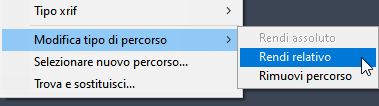
Controllare tutti i file progetto prima di eseguire la migrazione a Forma Data Management. In Civil 3D, verificare che tutti i riferimenti esterni siano associati al percorso relativo. In Gestione riferimenti esterni, è possibile selezionare e modificare più file utilizzando il comando Rendi relativo.
Modelli Carta
Si consiglia di creare un nuovo modello invece di spostare i modelli Carta esistenti (file DWT) che contengono riferimenti ai file in Forma Data Management. Se si desidera spostare i modelli personalizzati in Forma Data Management, è necessario aggiornare manualmente i riferimenti dopo il caricamento del modello in Forma Data Management.
Riferimenti che devono essere aggiornati manualmente
Alcuni file non mantengono i collegamenti quando si esegue la migrazione di un progetto ad Forma Data Management. Per ulteriori informazioni, vedere Informazioni sui file e i dati esterni che richiedono attenzione.