Browser di Inventor
Panoramica
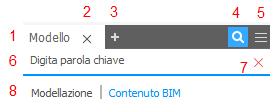
- Riquadri. Ogni riquadro può essere spostato all'interno, aggiunto a o rimosso da un gruppo esistente trascinando la scheda. I riquadri possono anche essere agganciati affiancati, dall'alto verso il basso o sganciati e muoversi separatamente e persino agganciati al di fuori di Inventor.
 consente di chiudere il riquadro.
 consente di aggiungere nuovi riquadri da un elenco di riquadri nascosti.
 consente di attivare/disattivare la ricerca e i filtri.
 consente di accedere ad impostazioni di visualizzazione.
- Campo Ricerca rapida: consente di eseguire la ricerca nell'intera gerarchia del browser.
- consente di annullare una ricerca esistente o chiudere se nessuna ricerca è attiva.
- Visualizzare browser attivo. Passare dal modello ad altri browser dell'ambiente con un singolo clic.
Accesso
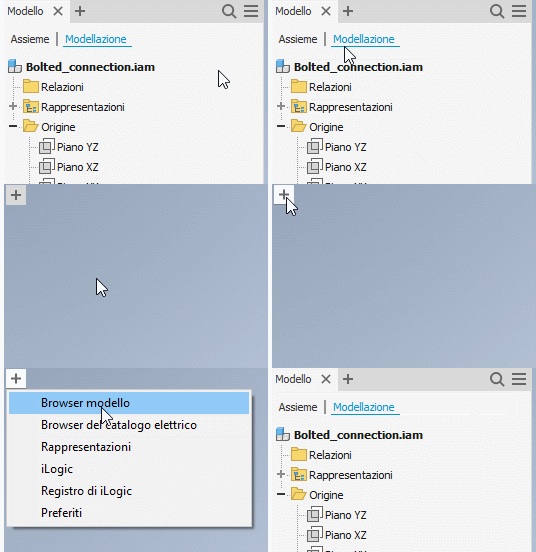
Indipendentemente dal tipo di documento, ogni volta che il browser Modello non viene visualizzato, viene visualizzata l'icona  nell'angolo in alto a sinistra della finestra grafica. Fare clic sull'icona per visualizzare i gruppi del browser disponibili per il documento attivo.
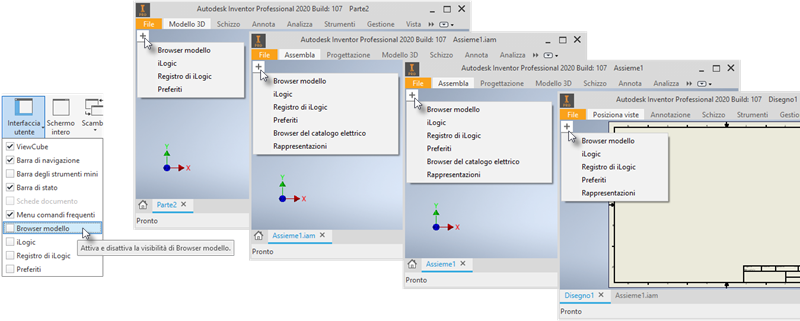
È anche possibile modificare la visibilità del browser Modello accedendo alla scheda Vista  gruppo Finestre elenco a discesa Passa.
Dettagli di ricerca
Utilizzare il campo Ricerca rapida per trovare:
Nodi del file, compressi ed espansi.
Lavorazioni.
Relazioni
iProperties: un'icona viene visualizzata accanto ai risultati della ricerca con campi iProperty corrispondenti. Posizionare il cursore del mouse sull'icona per visualizzare le informazioni.
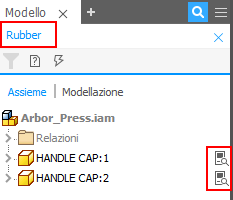
Proprietà di istanza: un'icona viene visualizzata accanto ai risultati della ricerca con campi iProperty corrispondenti. Posizionare il cursore del mouse sull'icona per visualizzare le informazioni.
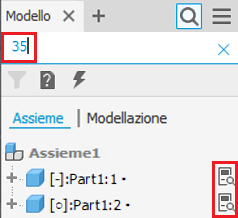
Utilizzare uno spazio singolo per separare le parole chiave.
Filtri di ricerca
I filtri consentono di mostrare rapidamente solo nodi specifici e restringere la ricerca.
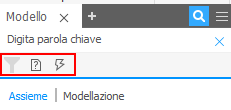
Utilizzare le opzioni di filtro per:
- Mostrare solo file non risolti.
- Escludere i file non aggiornati.
- Cancellare filtri.
- Passaggio ad un ambiente diverso.
- Modifica di una parte.
- Il comando Trova nel browser
L'icona di ricerca con parentesi su ciascun lato  rappresenta un gruppo.
Ridenominazione dei nodi
È possibile rinominare i nodi del browser. Fare clic una volta per selezionare il nodo, quindi fare di nuovo clic per modificare il testo. L'intero nome del nodo viene selezionato e l'utente può immettere il nuovo nome. È possibile modificare il nome in base ai caratteri, ad esempio come quando si cambia una lettera minuscola in maiuscola.