Migrazione delle librerie personalizzate
In questa sezione viene spiegato come eseguire la migrazione delle librerie personalizzate del Centro contenuti, incluse le librerie personalizzate del Centro contenuti nei Contenuti desktop e in Vault Server. Innanzitutto, verificare se le librerie personalizzate del Centro contenuti sono Contenuti desktop o appartengono a Vault Server. Contenuti desktop è stato aggiunto a partire da Inventor 2010. Selezionare il tipo di contenuto utilizzato in Opzioni applicazione, scheda Centro contenuti.
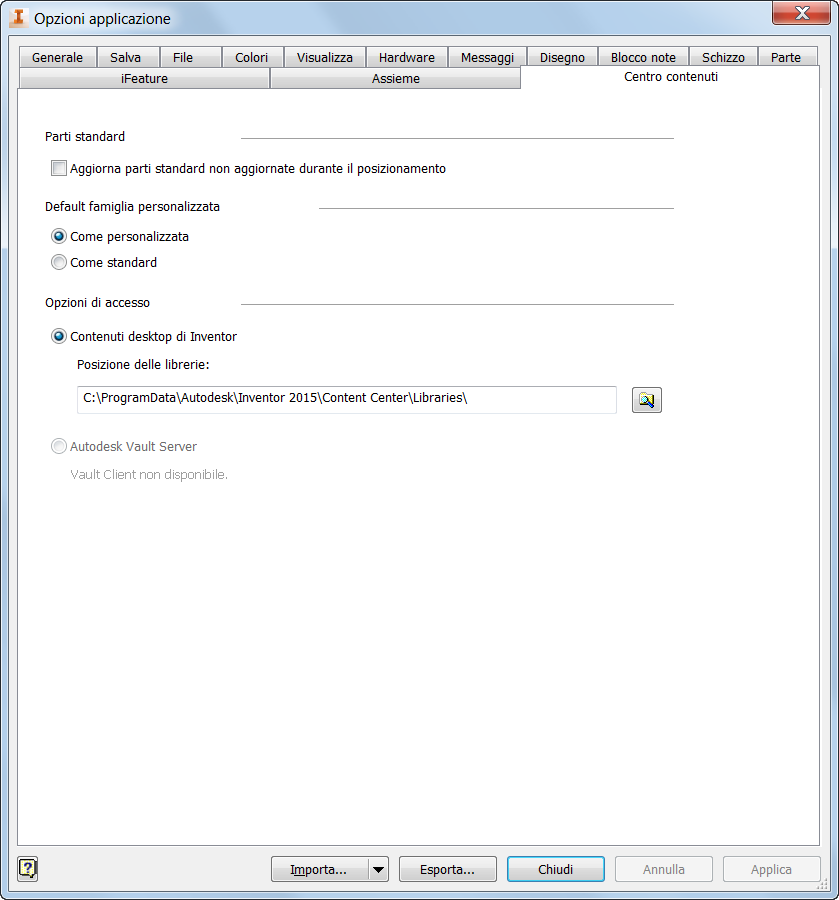
Migrazione delle librerie del Centro contenuti nei Contenuti desktop
La posizione di default dei Contenuti desktop di Inventor è C:\ProgramData\Autodesk\Inventor <version>\Content Center\Libraries oppure C:\Documents and Settngs\All Users\Application Data\Autodesk\Inventor <version>\Content Center\Libraries. È possibile modificare la posizione di default in Opzioni applicazione, scheda Centro contenuti. Vedere l'immagine precedente.
Come eseguire la migrazione di una libreria personalizzata del Centro contenuti in Contenuti desktop:
Passaggio 1: copiare la libreria personalizzata del Centro contenuti della versione precedente nel percorso dei Contenuti desktop. Vedere l'opzione Posizione delle librerie nell'immagine precedente.
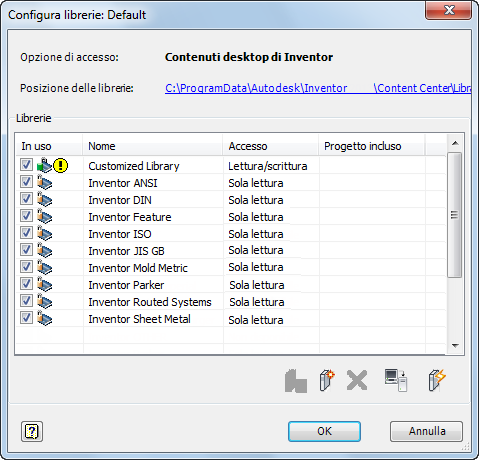
Passaggio 2: aggiornare le librerie personalizzate del Centro contenuti della versione precedente mediante lo strumento di aggiornamento della finestra di dialogo Configura librerie Centro contenuti.
Nella finestra di dialogo dei progetti, selezionare Configura librerie Centro contenuti. Le librerie personalizzate del Centro contenuti della versione precedente vengono elencate nella finestra di dialogo Configura librerie. La colonna In uso viene selezionata. Fare clic sullo Strumento di aggiornamento per eseguire la migrazione. Vedere l'immagine di seguito.
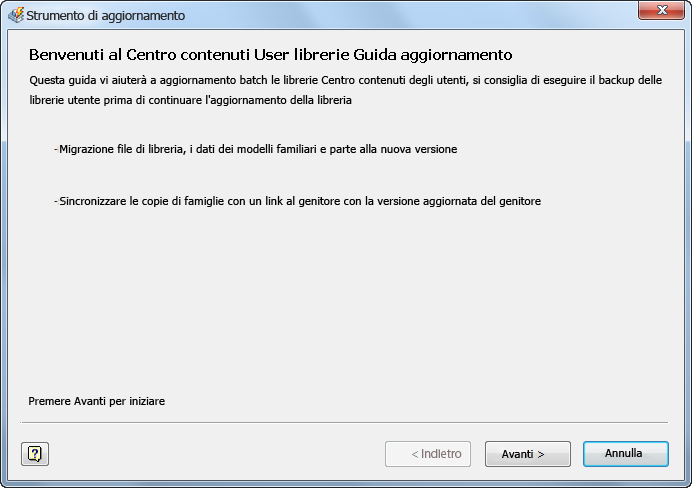
Passaggio 3: nella finestra di dialogo Strumento di aggiornamento, fare clic su Avanti per proseguire e completare la migrazione delle librerie personalizzate.
Vengono elencate le librerie personalizzate esistenti del Centro contenuti da aggiornare, come mostrato nell'immagine seguente.
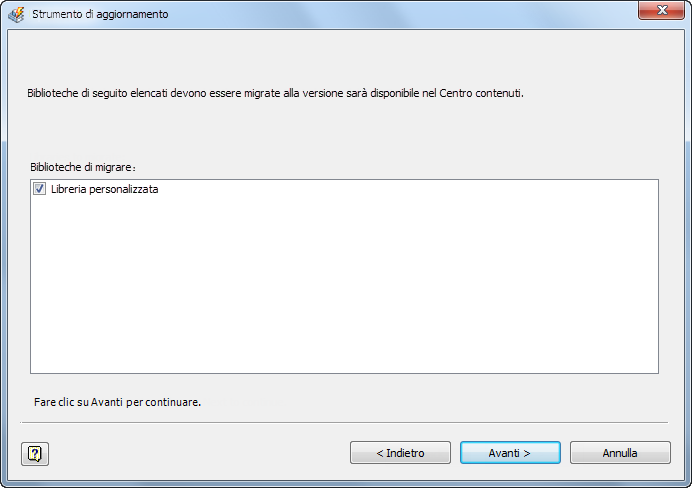
Selezionare la libreria da aggiornare. Se più librerie utente non sono aggiornate, è possibile selezionare diverse librerie da aggiornare nello stesso processo. In seguito, fare clic su Avanti.
Viene eseguita l'analisi delle librerie, di cui vengono visualizzati i risultati. Risolvere eventuali problemi per continuare. Se non vengono rilevati problemi, vengono visualizzate le opzioni di backup. Specificare una cartella per creare una copia di backup e fare clic su Avanti.
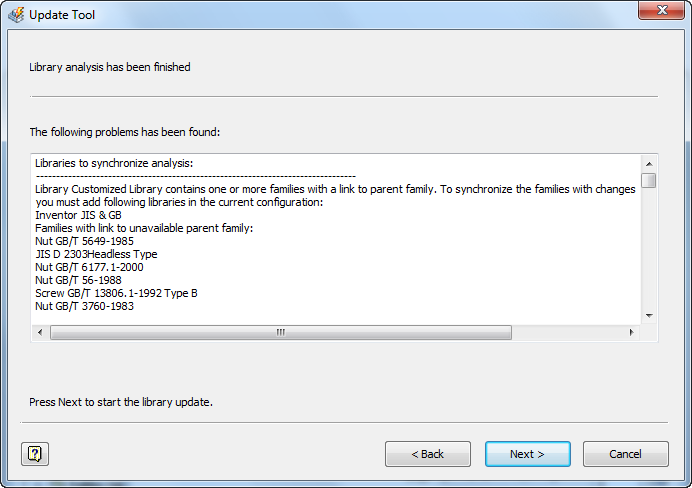
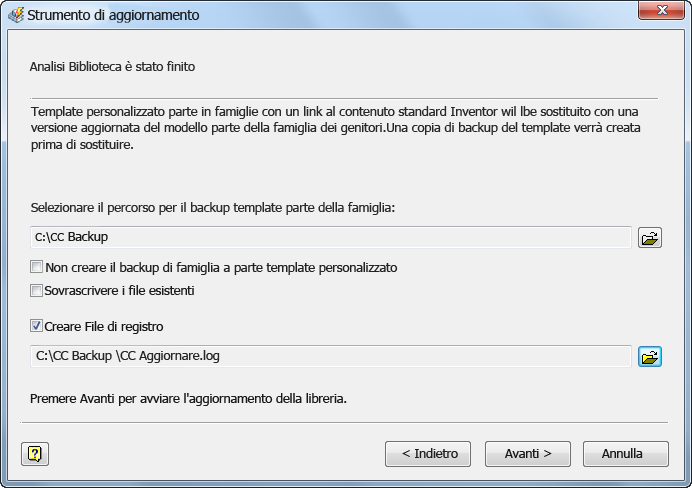
Al termine del processo, esaminare il rapporto di aggiornamento, come mostrato nell'immagine seguente.
Suggerimento (riferimenti incrociati tra librerie): Se è presente un riferimento incrociato e si dispone di una libreria utente (UL1) che comprende famiglie di origine per le famiglie nella libreria utente UL2 e UL2 comprende famiglie di origine per le famiglie nella libreria utente UL1, occorre allegare entrambe le librerie ed eseguire lo strumento di aggiornamento passo passo per UL1 e UL2.
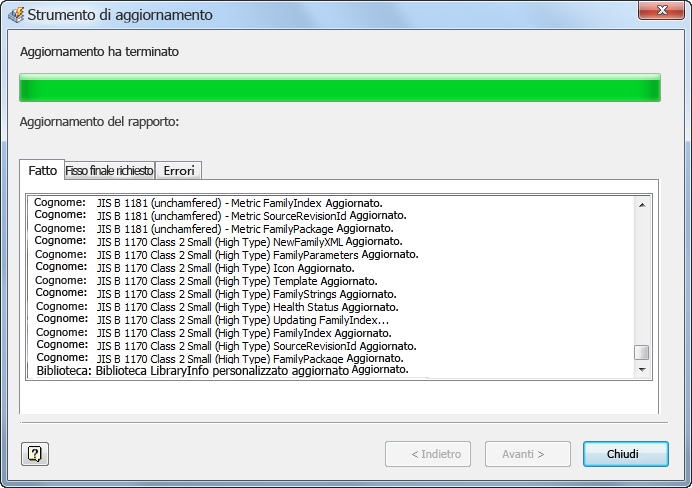
Correggere tutte le famiglie non valide nelle librerie aggiornate. Le famiglie non valide vengono contrassegnate da un'icona nelle finestra di dialogo Posiziona del Centro contenuti o Editor del Centro contenuti. Le famiglie non valide possono essere utilizzate nel Centro contenuti, ma i relativi membri spesso causano problemi imprevisti.
Migrazione della libreria personalizzata del Centro contenuti nel server del Vault
La migrazione della libreria personalizzata del Centro contenuti viene eseguita in due passaggi. La primo consiste nel migrare Autodesk Data Management Server (ADMS). Il secondo passaggio prevede l'aggiornamento della libreria personalizzata del Centro contenuti alla nuova versione di Inventor e l'aggiornamento degli assiemi esistenti.
Eseguire la procedura riportata di seguito per effettuare la migrazione della libreria personalizzata del Centro contenuti nel server del Vault
- Utilizzare la console ADMS per creare una copia di backup.
- Disinstallare l'ADMS esistente, quindi installare la nuova versione di ADMS e Inventor.
- Migrazione delle librerie personalizzate del Centro contenuti alla nuova versione di ADMS.
- Copiare le librerie personalizzate del Centro contenuti nella nuova partizione Inventor attraverso la console ADMS.
- Nel progetto di Inventor, fare clic su Configura librerie Centro contenuti.
- Aggiornare le librerie personalizzate del Centro contenuti mediante lo strumento di aggiornamento nella finestra di dialogo Configura librerie Centro contenuti.
- Aggiornare le parti del Centro contenuti negli assiemi esistenti.
Passaggio 1: utilizzare la console ADMS per creare una copia di backup.
Eseguire il backup di tutti dati di ADMS prima di eseguire l'aggiornamento di ADMS. Eseguire la console di ADMS, quindi selezionare Strumenti >Backup dal menu della console ADMS. Lo strumento Backup consente di creare una copia di backup di tutti i Vault e delle librerie.
Passaggio 2: disinstallare l'ADMS esistente, quindi installare la nuova versione di ADMS e di Inventor.
Consultare i documenti di installazione di Inventor e ADMS per ottenere informazioni dettagliate.
Passaggio 3: migrare le librerie del Centro contenuti della versione precedente alla nuova versione di ADMS.
In genere, la migrazione delle librerie personalizzate del Centro contenuti della versione precedente alla nuova versione di ADMS viene eseguita automaticamente durante l'importazione o il ripristino del backup di una versione precedente di ADMS.
Passaggio 4: copiare le librerie personalizzate della versione precedente del Centro contenuti nella nuova partizione Inventor attraverso la console ADMS. Dopo la migrazione di una libreria personalizzata della versione precedente del Centro contenuti alla nuova versione di ADMS (durante l'installazione o manualmente), copiare la partizione delle librerie personalizzate della versione precedente del Centro contenuti nella nuova partizione per utilizzarle con la nuova versione di Autodesk Inventor. Vedere la procedura descritta di seguito:
Eseguire la console ADMS.
Nella finestra della console ADMS, espandere Librerie, quindi fare clic con il pulsante destro del mouse sulla libreria da copiare.

Nella finestra di dialogo Copia libreria, immettere il nome della libreria, selezionare la partizione di Autodesk Inventor 2013 e fare clic su OK. La libreria viene copiata nella partizione di Autodesk Inventor 2013.
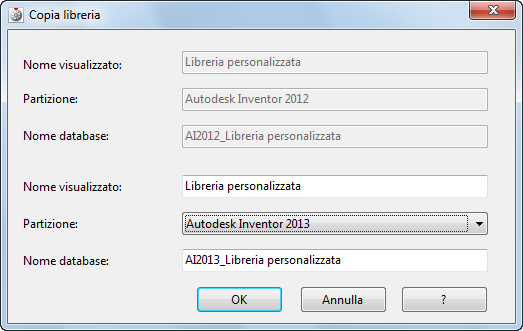
Passaggio 5: aggiornare le librerie personalizzate della versione precedente del Centro contenuti mediante lo strumento di aggiornamento nella finestra di dialogo Configura librerie del Centro contenuti.
Questo passaggio è lo stesso eseguito per aggiornare le librerie personalizzate del Centro contenuti nei Contenuti desktop.