È possibile aggiungere annotazioni alla regione su cui si estende l'armatura su area utilizzando simboli ed etichette personalizzati, in cui vengono fornite informazioni sul tipo di armatura e dettagli specifici relativi al contorno.
Collocare un simbolo di armatura su area
- Fare clic sulla scheda Annota
 gruppo Simbolo
 (Simbolo armatura su area).
Nota: Se nel progetto non sono inclusi simboli di armatura, è possibile caricarli dalla libreria.
(Simbolo armatura su area).
Nota: Se nel progetto non sono inclusi simboli di armatura, è possibile caricarli dalla libreria. - (Facoltativo) Per posizionare automaticamente l'etichetta, fare clic sulla scheda Annotagruppo Simbolo (Simbolo armatura su area)
 (Posizionamento automatico). Il primo clic sull'armatura su area posiziona automaticamente l'etichetta al centro della stessa.
- Per posizionare manualmente l'etichetta, disattivare Posizionamento automatico, fare clic una volta per selezionare l'armatura su area, quindi fare nuovamente clic per posizionare l'etichetta.
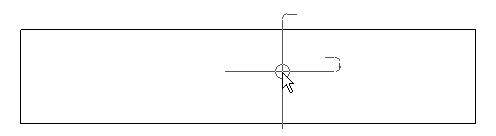
Collocare un'etichetta di armatura su area
- Selezionare la scheda Annotagruppo Etichetta
 (Etichetta per categoria).
Nota: Se nel progetto non sono incluse etichette di armatura, è possibile caricarle dalla Libreria.
(Etichetta per categoria).
Nota: Se nel progetto non sono incluse etichette di armatura, è possibile caricarle dalla Libreria. - Per posizionare l'etichetta, selezionare l'armatura su area.
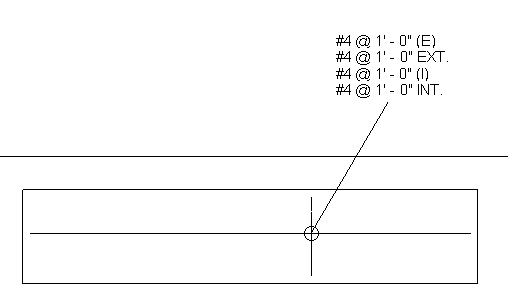
È possibile includere proprietà di spaziatura maggiore tramite la modifica del testo dell'etichetta. A tal fine, sono disponibili i parametri di categoria Spaziatura maggiore interno/parte inferiore e Spaziatura maggiore parte superiore/esterno.
- Premere ESC per uscire dallo strumento Etichetta.
Nota: Per risolvere eventuali errori di arrotondamento riscontrati durante l'assegnazione di etichette ad un'armatura su area, è possibile modificare le unità di misura relative al volume e alla lunghezza dell'armatura. Fare clic sulla scheda Gestiscigruppo Impostazioni
 (Unità di misura). In Volume armatura o Lunghezza armatura, modificare le unità di misura, l'arrotondamento e la rappresentazione del simbolo come desiderato.