Avvio della geometria pronta per la simulazione in CFD
Stiamo inserendo un file STEP per assicurarci che non vi siano modifiche in unità o nomi di parte. Avviare il software da uno strumento CAD può causare una lieve variazione nei risultati visualizzati.
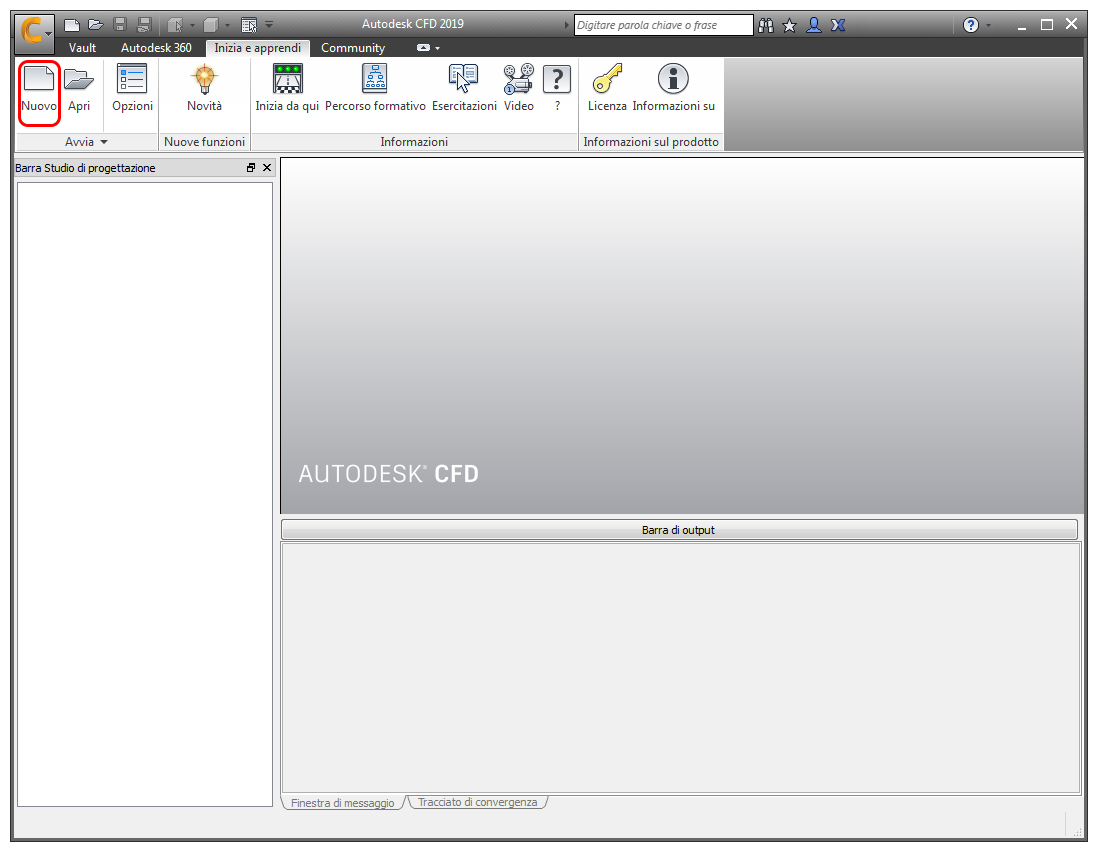
Passaggio 1: avviare Autodesk® CFD e fare clic su Nuovo
Avviare Autodesk® CFD dal desktop o dal menu Start di Windows®:
Fare clic su Nuovo nella scheda Inizia e apprendi:
Passaggio 2: selezionare il file di modello
- Nella finestra di dialogo Nuovo studio di progettazione, fare clic su Sfoglia.
- Nella finestra di dialogo di gestione dei file, individuare la posizione dei file scaricati nella prima pagina.
- Selezionare Simulation Ready Geometry.stp
- Fare clic su Apri.
Passaggio 3: creare lo studio di progettazione
- Immettere un Nome per il nuovo studio di progettazione. Si può scegliere qualsiasi nome.
- Assicurarsi che Crea sia l'opzione attiva sul pulsante, quindi fare clic su Crea.
Viene avviato Autodesk® CFD e viene creato lo studio di progettazione per il resto dell'esercitazione.
Nota Se viene visualizzata la finestra di dialogo Strumenti di geometria, chiuderla prima di andare al passaggio successivo.