Geometria pronta per la simulazione in CFD
In questa sezione osserveremo la geometria con i 4 problemi rimossi dalla geometria.
Osservare la finestra di messaggio.
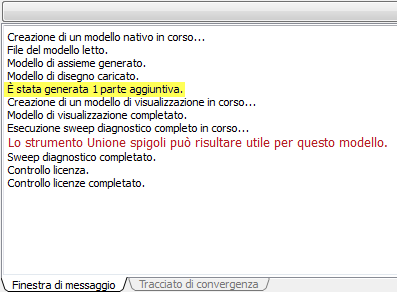
Nota Esiste una coincidenza tra le parti dell'alloggiamento, quindi viene generata una parte aggiuntiva.
Fare clic sulla parte superiore della Barra di output per nascondere la finestra di messaggio. La schermata dovrebbe apparire nel modo seguente:
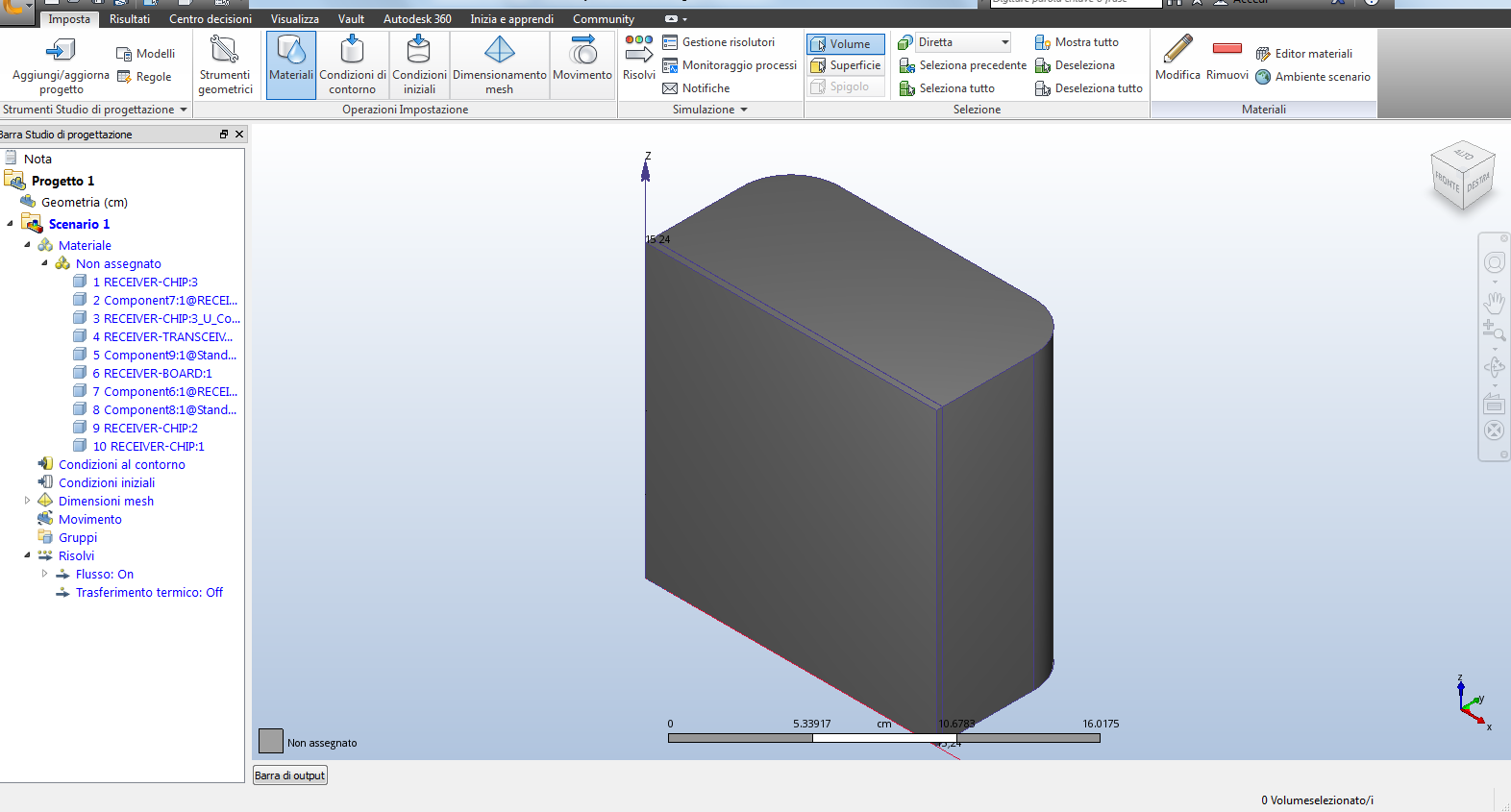
Nascondere la piastra inferiore dell'alloggiamento utilizzando il metodo preferito (clic con il pulsante destro del mouse o CTRL+MMB).
Selezionare il volume fluido creato in precedenza.
Nota 10 Volume è evidenziato sulla Barra Studio di progettazione; le parti create per riempire gli spazi all'interno di Autodesk® CFD seguono la stessa convenzione di denominazione.
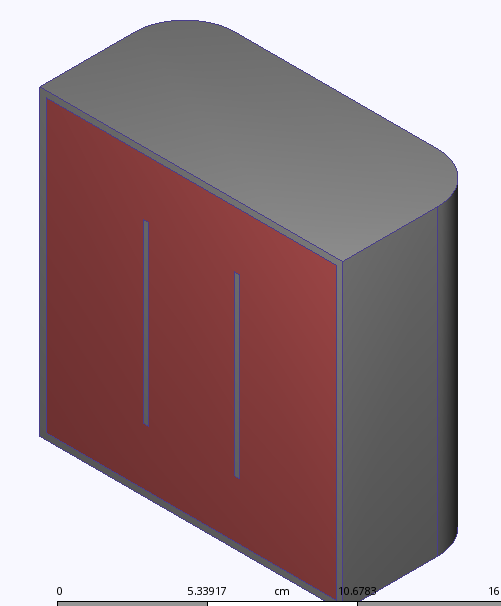
Nota Sulla Barra Studio di progettazione ora è assente il nome parte partname_U_partname poiché non vi sono interferenze nel modello corrente.
Ruotare il modello utilizzando l'angolo superiore destro del ViewCube 
L'orientamento del modello deve essere il seguente:
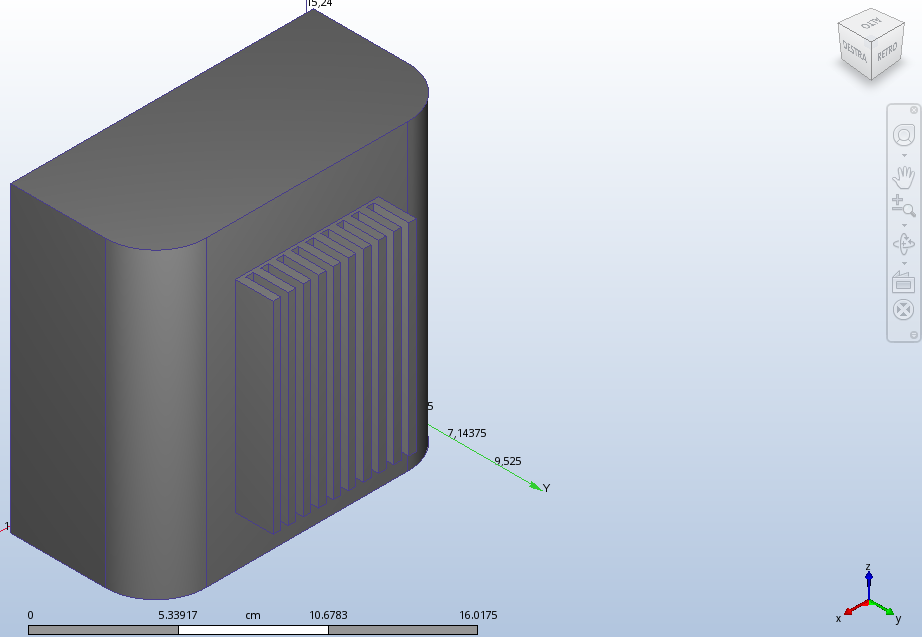
Nascondere la parte superiore dell'alloggiamento e il volume fluido utilizzando il metodo preferito (clic con il pulsante destro del mouse o CTRL+MMB). Il modello dovrebbe essere simile al seguente:
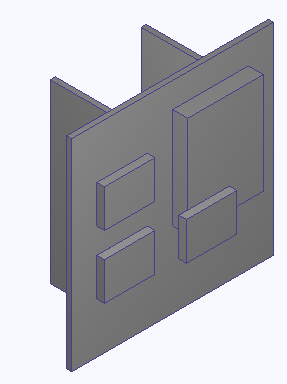
Nota Il chip è stato spostato dal bordo della scheda e lo smusso è stato rimosso. Questo modello è pronto per la simulazione. Per l'impostazione e l'esecuzione di questo modello, chiudere Autodesk® CFD e passare ad Esercitazione: Convezione naturale interna in un modulo per telecomunicazioni.