Ripristino delle impostazioni SSL precedenti
Con l'implementazione di nuove impostazioni SSL per ottimizzare la connessione SSL, qualsiasi modifica basata sulla configurazione precedente non è supportata. Per modificare la connessione SSL durante l'utilizzo della funzionalità SSL avanzata, sarà necessario ripristinare manualmente le impostazioni SSL precedenti.
Reimpostazione delle associazioni IIS
Avviare Internet Information Services, se non è già in esecuzione.
Espandere la struttura Siti, quindi selezionare il sito Web che ospita la directory virtuale di AutodeskDM. Nell'immagine seguente, il sito Web è il sito Web predefinito. Selezionare il sito Web di default e fare clic su Binding nel riquadro Azioni.
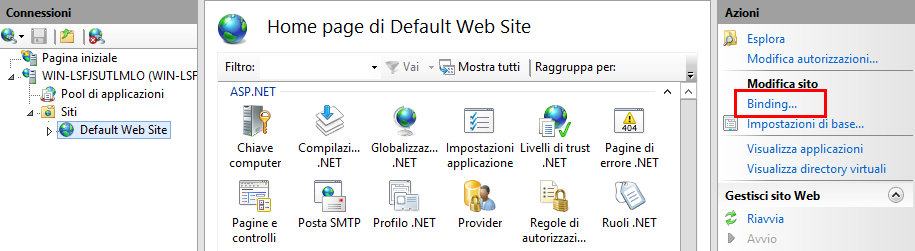
Rimuovere le associazioni https.
Se l'associazione http di default è già stata rimossa, fare clic su Aggiungi e verificare che il tipo impostato sia http e che la porta impostata sia 80, quindi fare clic su OK.
Selezionare la directory virtuale AutodeskDM > Services e fare doppio clic sul pulsante Impostazioni SSL.
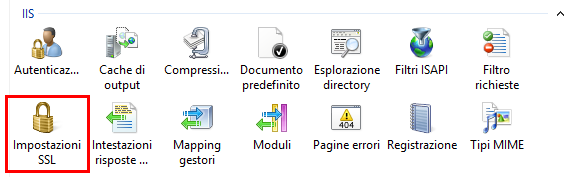
Nella pagina Impostazioni SSL, deselezionare l'opzione Richiedi SSL.
Fare clic su Applica nel riquadro Azioni.
Ripetere i passaggi da 5 a 7 per AutodeskDM > Services > Filestore.
Ripetere i passaggi 5-7 per AutodeskTC per configurare Vault Thin Client.
Reimpostazione delle configurazioni di Vault Server
Connectivity.ADMSConsole.exe.config
Creare una copia del file connectivity.ADMSConsole.exe.config che si trova nella directory
\Autodesk\ADSM Professional 20##\ADMS Console\. Aprire il file "Connectivity.ADMSConsole.exe.config" con Blocco note.
Individuare la sezione "<system.serviceModel>
" e modificare i punti finali come "http://localhost". Tre linee richiedono una modifica. Ecco come dovrebbero apparire dopo la modifica. Nella sezione "<connectivity.vaultmanager>", modificare i valori nella sezione webServer. Ecco come dovrebbero apparire dopo la modifica:
Salvare il file di configurazione.
Connectivity.avfsConsole.exe.config
La configurazione riportata di seguito è valida per Autodesk Vault File Server (AVFS).
Creare una copia del file "Connectivity.avfsConsole.exe.config" che si trova nella directory "
\Autodesk\Vault File Server 20##\avfs Console". Aprire il file "Connectivity.avfsConsole.exe.config" con Blocco note.
Individuare la sezione "<system.serviceModel>
" e modificare i punti finali come "http://localhost". Due righe richiedono una modifica. Ecco come dovrebbero apparire dopo la modifica: <endpoint name="avfs-notification" address="http://localhost/AutodeskDM/Services/Filestore/_impl/NotificationService.svc" binding="basicHttpBinding" bindingConfiguration="RemoteCalls" contract="NotificationContract"/
Salvare il file di configurazione.
Web.config
Creare una copia del file web.config che si trova nella directory
\Autodesk\ADMS Professional 20##\server\web\services\. Aprire il file web.config con Blocco note.
Individuare la sezione "<system.serviceModel>
" e modificare i punti finali come "https://* *". Quattro linee richiedono una modifica. Da Vault 2019 e versioni successive, se il nome del computer/host dei server differisce dal nome del certificato, aggiungere "fullQualifiedDomainName" alla seguente riga:
"<connectivity.web>
<server port="80" sslPort="443" sslRequired="true" website="Default Web Site" fullyQualifiedDomainName="
" /> </connectivity.web>"
Salvare il file di configurazione.
Riavviare IIS.
Connectivity.WindowService.JobDispatch.exe.config
Creare una copia del file Connectivity.WindowsServer.JobDispatch.exe.config che si trova nella directory "
\Autodesk\ADMS Professional 20##\server\dispatch". Aprire il file "Connectivity.WindowsServer.JobDispatch.exe.config" con Blocco note.
Nella sezione "<System.servicemodel>
", modificare il valore dell'indirizzo in "http://localhost". Ecco come dovrebbero apparire dopo la modifica: Salvare il file di configurazione.
Riavviare il servizio tramite Pannello di controllo->Strumenti di amministrazione->Services.msc.
Verificare SiteConfiguration.xml
- Aprire il file "C:\ProgramData\Autodesk\VaultServer\Configuration\SiteConfiguration.xml" con Blocco note.
- Nella sezione "
", - Se si tratta di un server ADMS, verificare che il valore "generateUri" sia "true" e che il valore "Uri" sia "http://
" per DataManager e l'archivio file. - Se si tratta di un server AVFS, verificare che il valore "generateUri" sia "true" per l'archivio file, "false" per DataManager e che il valore "Uri" sia "http://
" per l'archivio file.
- Se si tratta di un server ADMS, verificare che il valore "generateUri" sia "true" e che il valore "Uri" sia "http://
- Chiudere o salvare il file di configurazione.