Finora sono stati trattati vari metodi per selezionare gli oggetti di rete. È possibile, tuttavia, effettuare selezioni anche mediante query SQL, che consentono di creare elenchi di oggetti che soddisfano condizioni specifiche. Le condizioni possono essere semplici o complesse, a seconda delle esigenze. Ad esempio, è possibile creare un elenco di nodi di un tipo particolare o collegamenti per indicare quali campi specifici rientrano in intervalli definiti.
Nei passaggi riportati di seguito viene creato un certo numero di elenchi di selezione utilizzando SQL. È possibile utilizzare la rete 'Newtown Network' fornita.
- Come creare un elenco di tutti i serbatoi:
- Fare clic sullo strumento
 . Viene visualizzata la finestra di dialogo SQL.
Mostra immagine
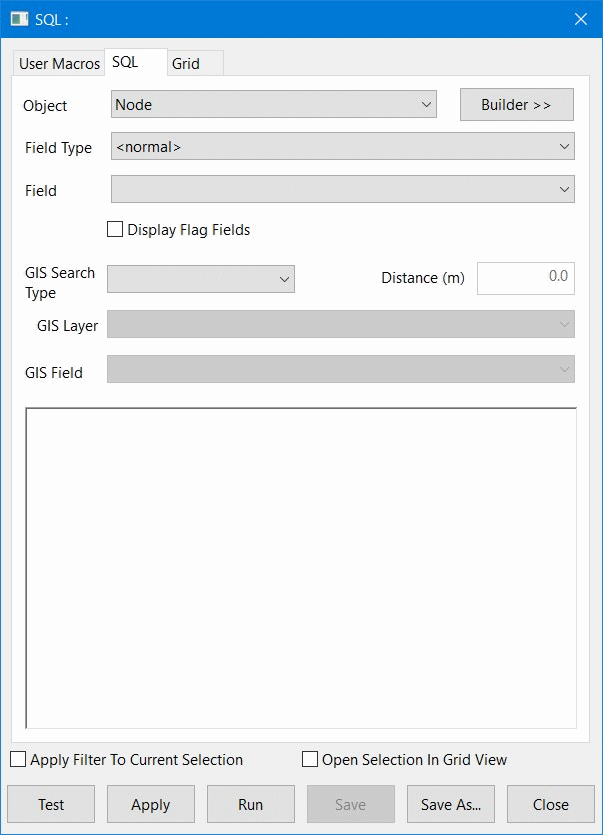
- Nella casella Tipo di oggetto selezionare 'Serbatoio'. Una query semplice consente di selezionare oggetti di un solo tipo, tuttavia, se è necessario selezionare più tipi di oggetto, è possibile combinare gli elenchi. Per selezionare oggetti di più tipi, è possibile utilizzare anche query più complesse.
- Selezionare 'node_id' dall'elenco a discesa Campo.
- Fare clic sul pulsante Builder. La finestra di dialogo si espande per visualizzare le operazioni che è possibile includere nella query SQL.
Mostra immagine
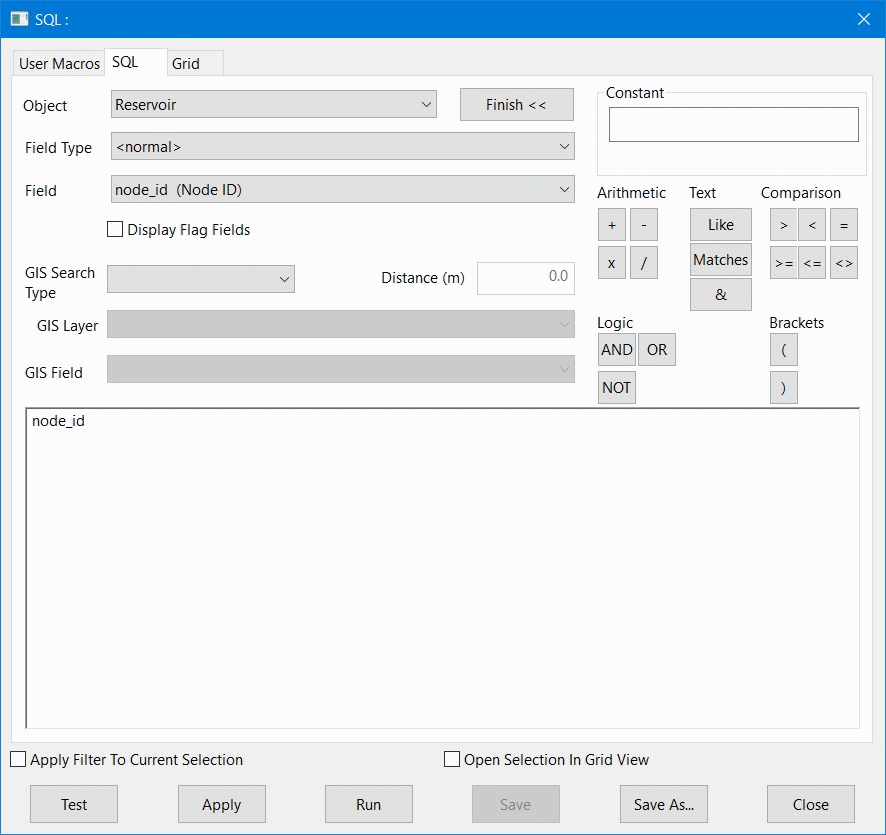
- Fare clic sul pulsante >.
- Fare clic sulla casella Costante, digitare '0' (zero) e fare clic sul piccolo pulsante OK immediatamente sal di otto. La query SQL è ora stata completata. In caso di errore, fare clic sulla grande casella di testo a sinistra, contenente la query, e modificarla. Nella casella di testo è possibile digitare direttamente qualsiasi espressione. Non è necessario utilizzare le opzioni di Builder se si ha familiarità con il formato richiesto per le espressioni SQL.
Mostra immagine
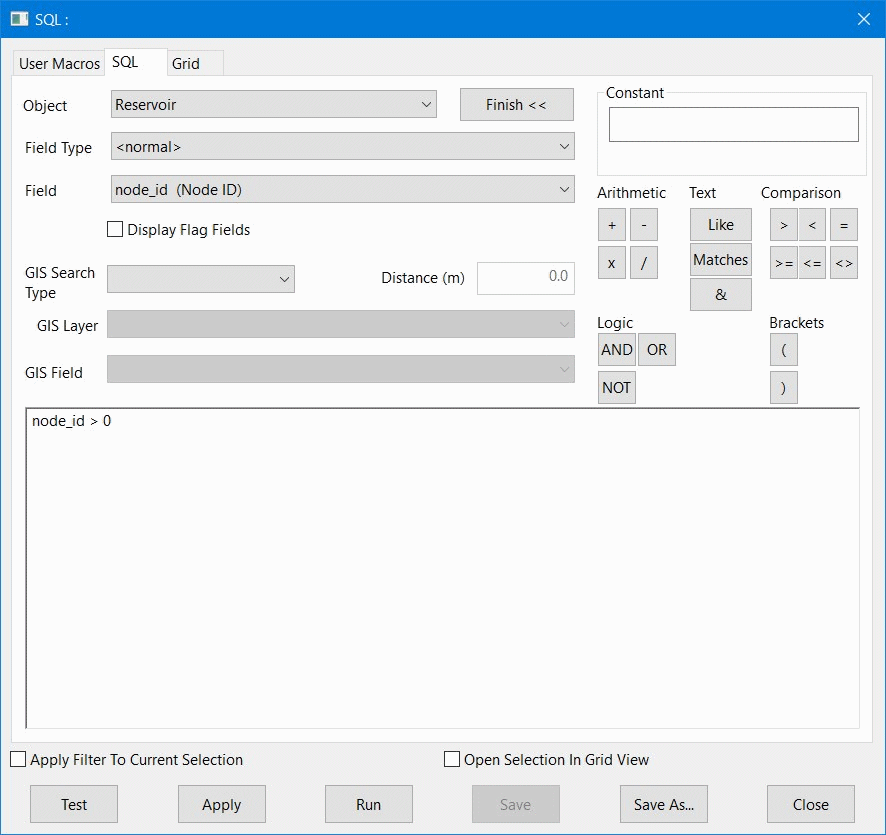
- Fare clic sul pulsante Salva con nome. Aprire i gruppi di modelli Tutorial e Newtown. Fare clic su Cartella query e immettere 'Select Reservoirs'. Fare clic su Salva per aggiungere la query alla cartella. La finestra di dialogo Salva con nome viene chiusa.
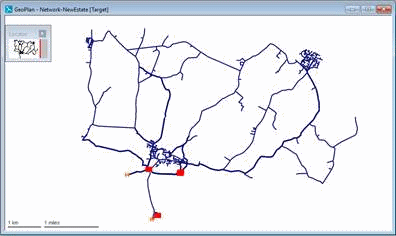
- Nella finestra di dialogo SQL fare clic su Simula. La finestra di dialogo viene chiusa e vengono selezionati tutti gli oggetti che corrispondono alla condizione di query (ovvero i serbatoi con un ID nodo). Se necessario, fare clic con il pulsante destro del mouse su un'area vuota della planimetria e selezionare Trova selezione per ingrandire la visualizzazione.
Mostra immagine
- Fare clic con il pulsante destro del mouse sulla cartella Selezioni e scegliere Nuovo | Elenco di selezione. Assegnare all'elenco il nome 'Reservoirs (SQL)" e fare clic su OK. Per ora è stata creata la query SQL con cui generare l'elenco. L'elenco di oggetti risultante dall'esecuzione della query SQL deve essere invece salvato in modo specifico. In caso contrario, sarà necessario ricreare l'elenco eseguendo nuovamente la query SQL ogni volta che sarà necessario selezionare gli elementi.
- Fare clic sullo strumento
- Un'altra attività può essere quella di selezionare tutti i nodi al di sopra di 140 mAD (in questo caso non è possibile utilizzare lo strumento
 ):
):
- Deselezionare la selezione corrente. Se si esegue una query SQL dalla finestra di dialogo SQL, tutti gli oggetti corrispondenti verranno aggiunti alla selezione corrente. Se invece si esegue una query SQL trascinando la relativa icona nella planimetria, la nuova selezione andrà a sostituire quella corrente.
- Fare clic sullo strumento .
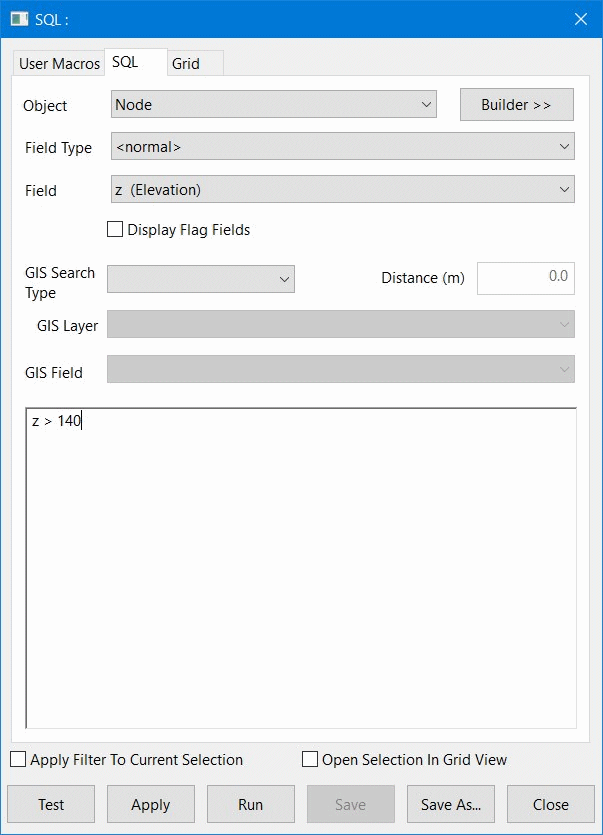
- Selezionare 'Nodo' come Tipo di oggetto.
- Selezionare 'z (Quota altimetrica)' come campo.
- Nella casella della query principale, digitare '> 140'.
Mostra immagine
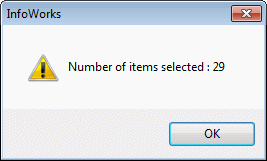
- Fare clic su Test. La finestra di dialogo mostra il numero di oggetti che soddisfano i criteri. Fare clic su OK.
Mostra immagine
- Salvare la query nel gruppo di query memorizzate, assegnando alla stessa il nome 'Nodes Above 140 mAD'.
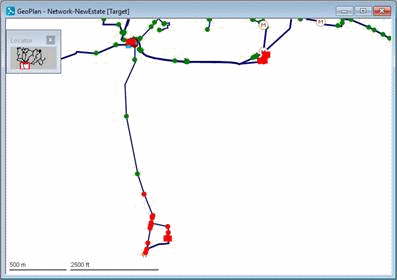
- Fare clic su Simula. I nodi selezionati sono evidenziati. È inoltre possibile eseguire una query SQL esistente, senza utilizzare la finestra di dialogo SQL, trascinando la query nella Planimetria.
- Utilizzare Trova selezione per ingrandire la visualizzazione.
Mostra immagine
- Salvare la selezione nella cartella Selezioni come 'Nodes Above 140 mAD'.
- Aprire la vista della griglia Nodi (per ulteriori informazioni sulle griglie, vedere l'argomento Utilizzo di griglie e fogli proprietà e ordinare i record in ordine decrescente di quota altimetrica. I nodi selezionati vengono elencati nella parte superiore. In questo modo si conferma che l'elenco è corretto e viene fornito un metodo alternativo per generare la selezione. Chiudere la vista griglia.
- In una query è possibile utilizzare qualsiasi campo dati. Ad esempio, è possibile creare un elenco di condotte con larghezza superiore a 175 mm:
- Deselezionare la selezione corrente.
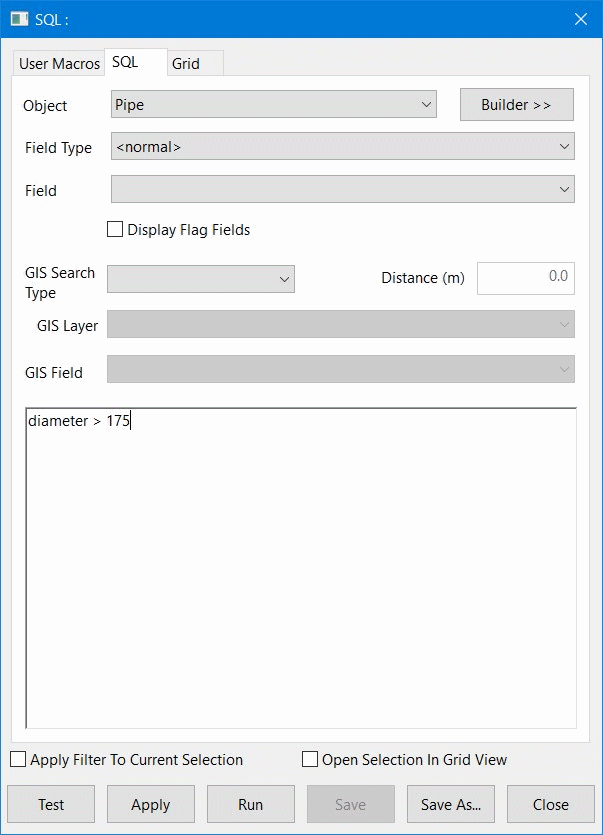
- Fare clic su , impostare Tipo di oggetto su 'Condotta' e immettere la condizione: 'diameter > 175'.
Mostra immagine
- Eseguire il test della query. Viene visualizzato il numero di elementi selezionati. Fare clic su OK.
- Salvare la query come 'Pipes > 175 mm'.
- Eseguire la query e individuare la selezione.
Mostra immagine
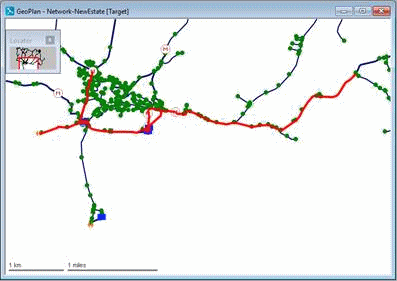
- Salvare la selezione nella cartella Selezioni come 'Pipes > 175 mm'.
- Gli strumenti e le griglie della Planimetria consentono di ottenere gli stessi risultati di semplici query SQL. Tuttavia, per selezionare oggetti in base ad una combinazione di criteri, è possibile progettare query SQL più complesse.
- Iniziare creando una copia dell'ultima query. Fare clic con il pulsante destro del mouse sulla query 'Pipes < 175 mm' (nella Cartella Query) e scegliere Copia. Fare clic con il pulsante destro del mouse su Cartella Query e selezionare Incolla. Fare clic con il pulsante destro del mouse sulla nuova query('Pipes > 175 mm!') e scegliere Rinomina. Modificare il nome in 'Minor Pipes' e fare clic su OK.
- Deselezionare la selezione corrente.
- Trascinare la query Minor Pipes sullo sfondo di InfoWorks WS Pro (non sulla Planimetria). La query viene ricaricata. Se si trascina la query nella planimetria, la query viene eseguita ma non caricata per la modifica.
Mostra immagine
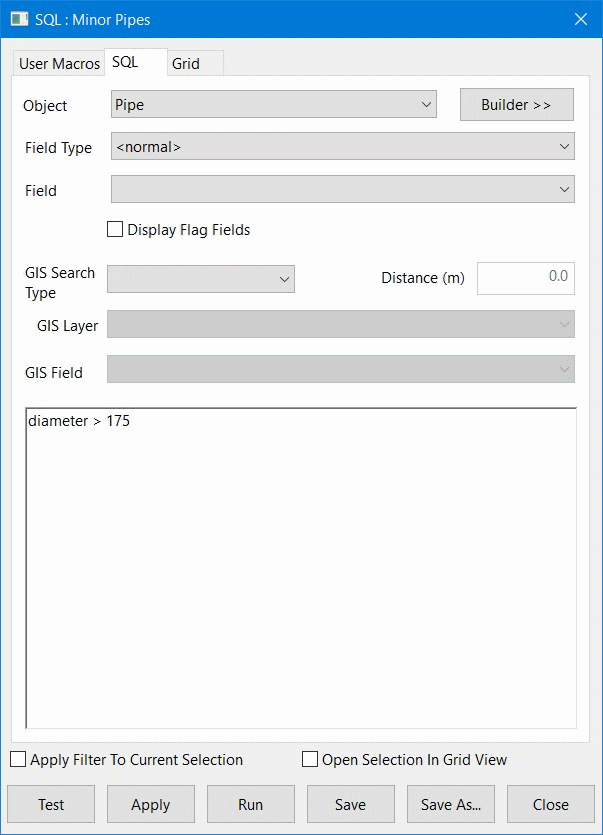
- Fare clic sul pulsante Builder.
- Estendere la condizione utilizzando i pulsanti della finestra di dialogo oppure digitando direttamente la condizione: 'diameter < 175 OR length < 1'.
Mostra immagine
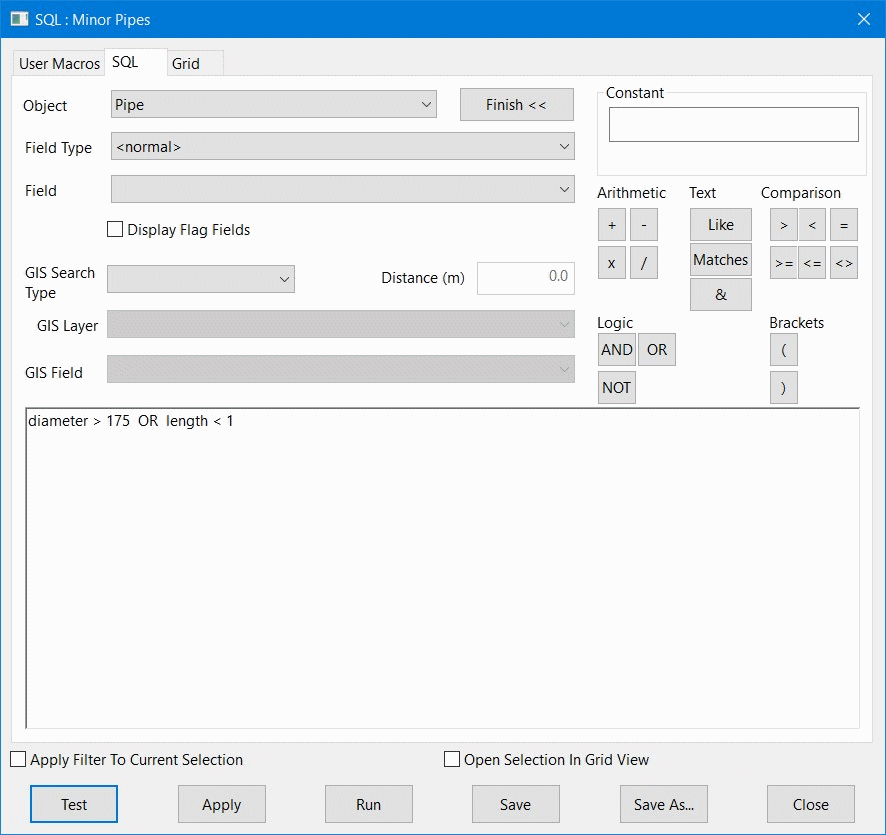
- Quando si immettono espressioni, direttamente o utilizzando le opzioni di Builder, accertarsi di lasciare uno spazio su entrambi i lati degli operatori (Aritmetici, Testo, Confronto e Logica).
- Fare clic su Test. Ora sono presenti più oggetti corrispondenti, con un diametro inferiore a 75 mm o una lunghezza inferiore a 1 metro. Fare clic su OK.
- Fare clic su Salva per salvare nuovamente la query. Se si desidera creare una nuova versione di una query, anziché limitarsi a modificarla, è necessario crearne una copia prima di caricarla.
- Eseguire la query e salvare la selezione nella cartella Selezioni come 'Minor Pipes'.
- È possibile vista i risultati di una query come una griglia (per ulteriori informazioni sulle griglie, vedere l'argomento Utilizzo di griglie e fogli proprietà):
- Deselezionare la selezione corrente.
- Trascinare la query Minor Pipes sullo sfondo di InfoWorks WS Pro.
- Fare clic sulla scheda Griglia.
Mostra immagine
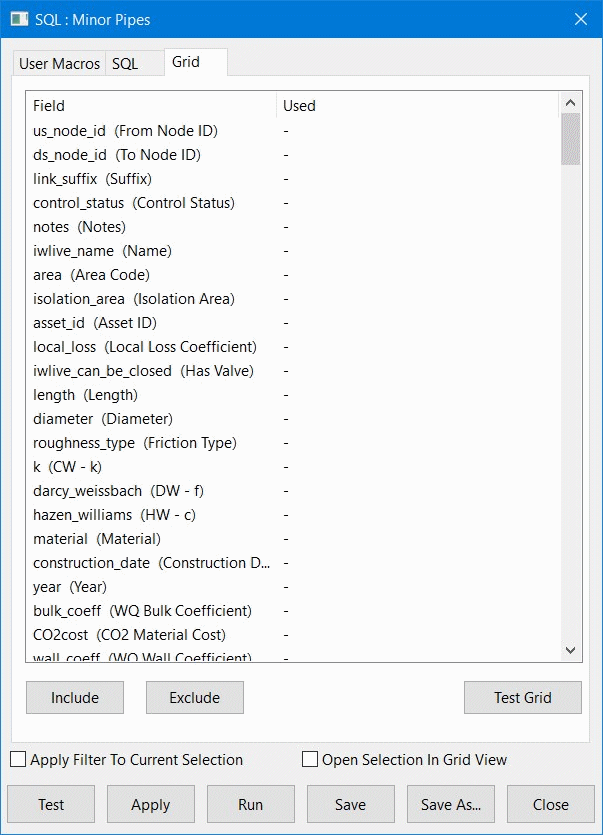
- Tenere premuto CTRL e fare clic sui campi us_node_id, link_suffix, lunghezza e diametro. Fare clic su Includi.
Mostra immagine
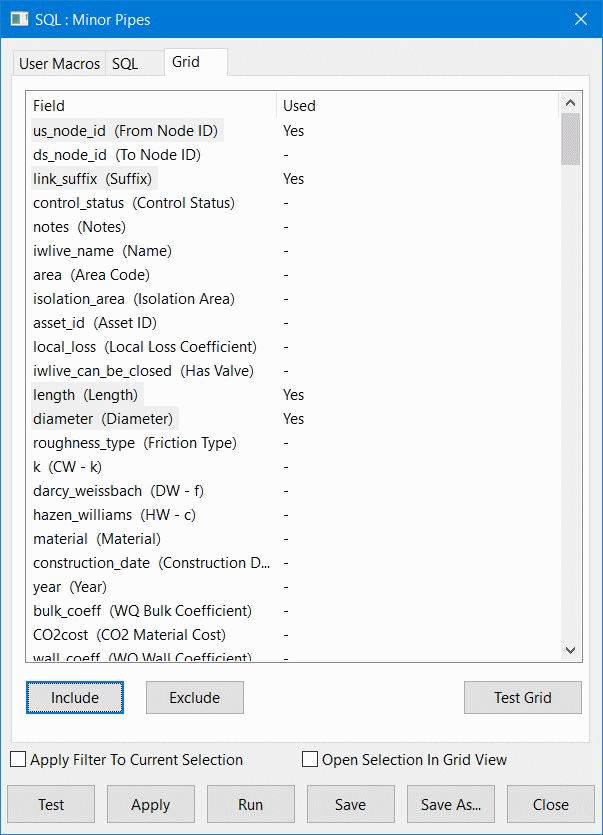
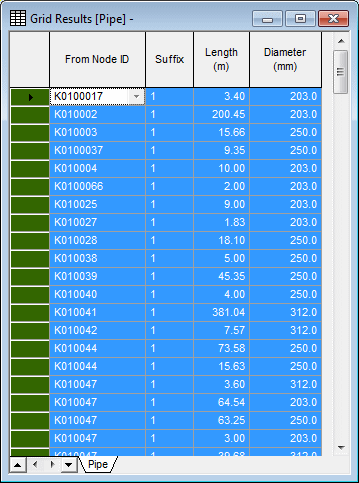
- Fare clic su Griglia di prova. La query viene eseguita e viene caricata la vista griglia Condotta. Chiudere la finestra di dialogo SQL. Nella griglia vengono visualizzati solo i record corrispondenti e le colonne selezionate. Se nella scheda Griglia non si seleziona alcun campo, verranno incluse tutte le colonne.
Mostra immagine
- Chiudere tutte le finestre, inclusa la finestra Planimetria.
 Torna al diagramma di flusso

Uso di SQL
Elenchi di selezione
Informazioni sull'utilizzo degli oggetti di database
Griglia collegamenti
Griglia nodi