In questo argomento vengono descritte le viste griglia, che consentono di visualizzare i dati per un gruppo di oggetti e forniscono metodi di modifica alternativi, e illustrati i fogli proprietà, che permettono di esaminare in modo più strutturato tutti i dati riguardanti un singolo oggetto di rete.
Griglie
Le griglie sono accessibili tramite il menu Finestra o la barra degli strumenti Finestre:

Esame dei dati della griglia
È possibile visualizzare una griglia di tutti gli oggetti dello stesso tipo, ad esempio tutti i nodi, tutti i collegamenti e così via.
- Dal menu Finestra, scegliere Finestre griglia, quindi selezionare una delle opzioni del sottomenu (ad esempio, Finestra Nuovi nodi per visualizzare tutti i nodi). Viene visualizzata la vista griglia. È inoltre possibile aprire una vista griglia facendo clic sul pulsante appropriato della barra degli strumenti.
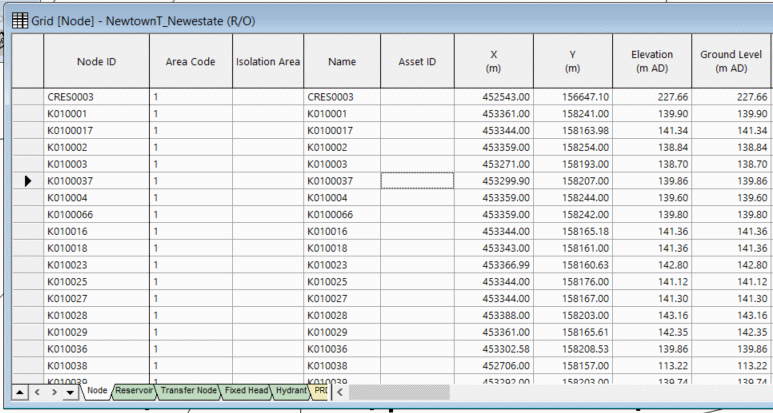
- Utilizzare le barre di scorrimento per spostarsi all'interno della griglia.
- Fare clic sulle schede nella parte inferiore della finestra per visualizzare gli oggetti di tipo diverso, ad esempio diversi tipi di nodi. Ogni griglia ha diverse schede per ogni sottotipo di oggetto.
- Trascinare gli angoli o gli spigoli della finestra per modificarne le dimensioni e la forma.
- Trascinare i bordi tra le intestazioni di colonna per variare la larghezza delle colonne.
- Fare clic a sinistra di una riga per selezionare l'oggetto ed evidenziarlo nella planimetria. Per selezionare più oggetti, tenere premuto CTRL mentre si fa clic. Tenere premuto MAIUSC per selezionare una serie consecutiva di oggetti. È possibile aprire una griglia in cui è elencato solo un gruppo di oggetti selezionati. Selezionare gli oggetti nella planimetria, quindi tenere premuto CTRL mentre si fa clic sul pulsante della barra degli strumenti pertinente o selezionare un'opzione nel sottomenu Finestre | Finestre griglia.
- Fare clic sul pulsante
 per chiudere la vista griglia.
Manipolazione della griglia
Congelamento delle colonne
- Mantenere la colonna ID nodo sempre visibile facendo clic sull'intestazione della colonna (per selezionare l'intera colonna), quindi facendo clic con il pulsante destro del mouse sull'intestazione e scegliendo Congela colonne. Il bordo a destra della colonna congelata ha una linea più spessa. È possibile congelare più colonne selezionandole. L'opzione Scongela colonne consente di ripristinare lo stato normale delle colonne.
Riordinamento delle colonne
- Modificare l'ordine delle colonne facendo clic su un'intestazione di colonna per selezionarla, trascinando quindi l'intestazione verso sinistra o destra. È possibile selezionare più colonne contemporaneamente trascinando il puntatore sulle intestazioni.
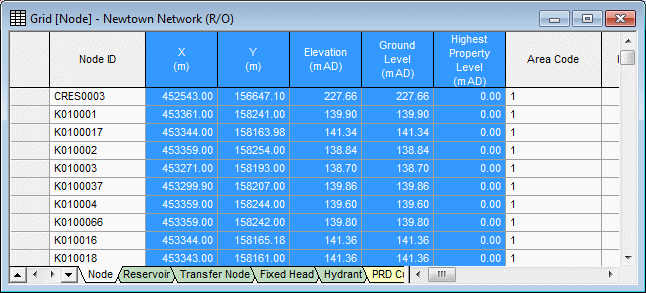
- Fare clic in un punto qualsiasi della griglia in modo che le colonne non vengano più evidenziate.
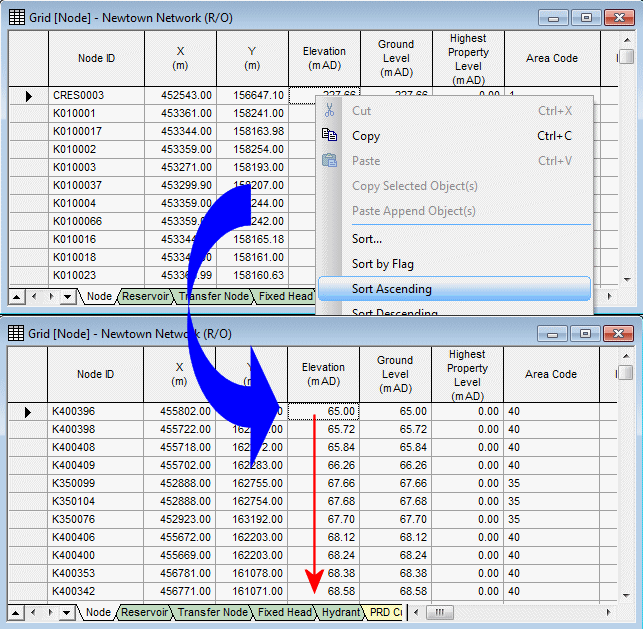
- Ordinare i nodi in base al livello del terreno facendo clic con il pulsante destro del mouse sulla colonna Quota altimetrica, non sull'intestazione, e scegliendo l'opzione Ordinamento crescente.
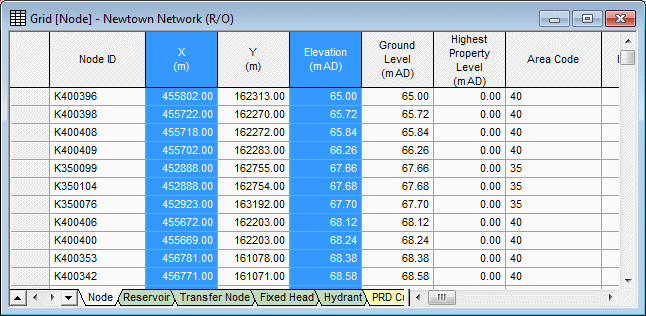
- Ordinare in base al livello terreno e successivamente alla posizione est-ovest facendo clic sull'intestazione di colonna Quota altimetrica, facendo clic tenendo premuto CTRL sull'intestazione della colonna X, facendo clic con il pulsante destro del mouse e scegliendo Ordinamento crescente delle colonne selezionate.
- Nella vista Planimetria, selezionare alcuni nodi. Portare gli oggetti selezionati in primo piano (lasciando gli altri ordinati come prima) selezionando Griglia | Raggruppa selezioni di rete in cima alla griglia.
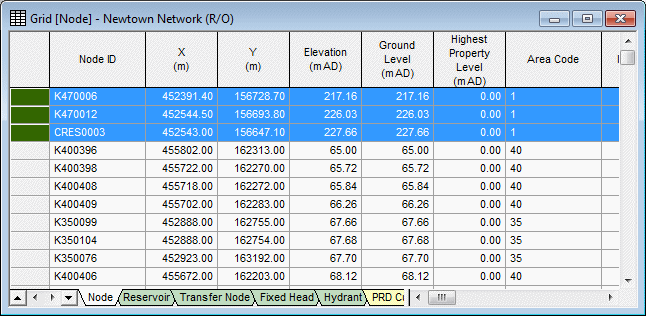
- Chiudere la griglia facendo clic sul relativo pulsante .
Esempio di manipolazione della griglia
Lo strumento  è stato utilizzato in un altro argomento per selezionare tutti i serbatoi. È possibile eseguire la stessa operazione utilizzando la vista griglia pertinente:
- Fare clic sul pulsante
 per cancellare la selezione corrente.
- Visualizzare l'intera rete facendo clic con il pulsante destro del mouse su Planimetria e selezionando Trova rete.
- Dal menu Finestra scegliere Finestre griglia | Finestra Nuovi nodi.
- Selezionare la scheda Serbatoio nella parte inferiore della finestra di dialogo. Utilizzare i pulsanti nell'angolo in basso a sinistra per visualizzare schede diverse.
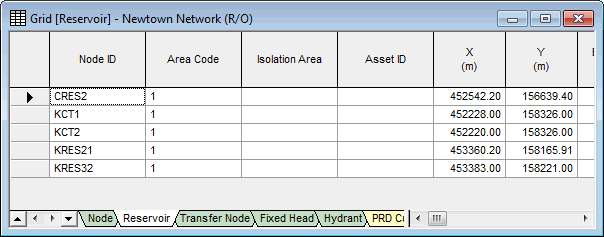
- Regolare le dimensioni e le posizioni delle finestre Planimetria e griglia in modo da poterle vedere entrambe chiaramente.
- Selezionare un serbatoio facendo clic a sinistra del record. Il serbatoio viene evidenziato nella planimetria.
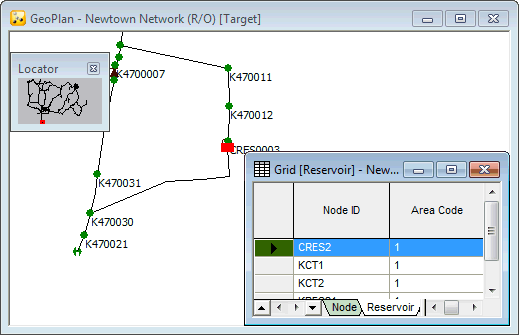
- Selezionare tutti i collegamenti, facendo clic a sinistra del primo record, quindi facendo clic sull'ultimo record tenendo premuto MAIUSC.
- Fare clic con il pulsante destro del mouse sulla planimetria e scegliere Trova selezione.
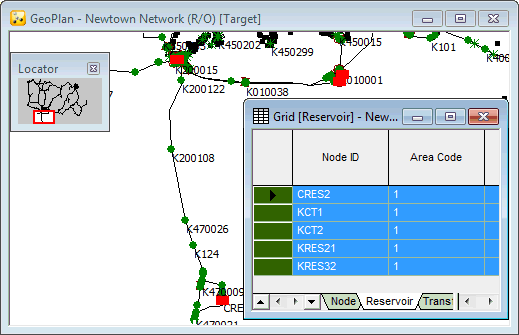
- Chiudere la vista griglia.
Esportazione dei dati della griglia
È possibile copiare i dati in un foglio di lavoro Excel:
- Ad esempio, aprire una griglia di nodi e trascinare le colonne X e Y in modo che si trovino accanto alla colonna ID nodo.
- Contrassegnare le tre colonne al fine di evidenziarne i dati.
- Premere CTRL+C per copiare i dati. In alternativa, fare clic con il pulsante destro del mouse sul blocco evidenziato e selezionare Copia.
- Fare clic su Sì per confermare la copia delle intestazioni di colonna.
- Aprire un foglio di lavoro di Excel e premere CTRL+V per incollare i dati. In questo modo, è possibile copiare in Excel qualsiasi parte dei dati della griglia. È possibile anche copiare i dati da Excel e incollarli in una griglia di InfoWorks WS Pro.
- Chiudere il foglio di lavoro di Excel. È inoltre possibile copiare e incollare i dati tra griglie di InfoWorks WS Pro e da una rete all'altra.
- Chiudere la vista griglia Nodi.
Fogli proprietà
I dati vengono suddivisi in sezioni che mostrano dati di tipo simile. Alcuni dati sono comuni a più di un tipo di oggetto, pertanto una sezione può essere presente in più di un tipo di foglio proprietà. Tuttavia, i fogli proprietà possono essere specifici dell'oggetto e di seguito viene mostrato un esempio:
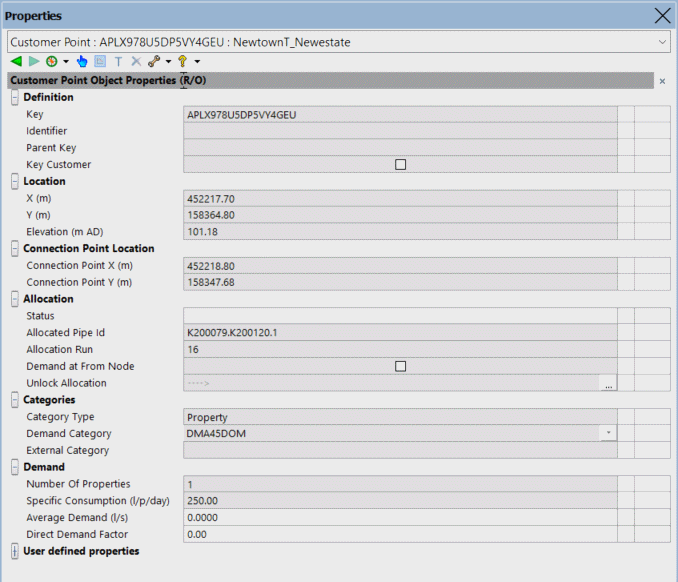
Se la rete è estratta, i fogli proprietà sono modificabili.
 Torna al diagramma di flusso

Gestione di oggetti con controllo della versione