Come individuare specifici oggetti di rete
- Con una rete visualizzata nella planimetria, fare clic sull'icona
 (Trova oggetti di rete) nella barra degli strumenti Operazioni. Viene visualizzata la pagina Ricerca rete della finestra di dialogo Trova oggetti di rete.
- Digitare parte del nome nella casella Carattere jolly (con * ogni volta che manca parte del nome). Tutti gli oggetti corrispondenti vengono visualizzati nella casella a destra. È inoltre possibile limitare la ricerca a tipi di oggetto specifici o escludere tipi particolari facendo clic sulle caselle di controllo sotto la casella Carattere jolly.
- Ad esempio, digitare 'ash*' per elencare tutti gli oggetti che iniziano con 'ash' o '*ash*' per tutti gli oggetti con 'ash' in qualsiasi posizione nel nome.
- Fare clic sul nome dell'oggetto desiderato, quindi fare clic su Seleziona e trova. In alternativa, per selezionare tutti gli oggetti attualmente elencati, fare clic su Seleziona tutti gli oggetti trovati.
È anche possibile trovare un oggetto conoscendone l'indirizzo all'interno dei sistemi di geocodifica Google Maps, Mappe Bing o Nominatim. Vedere l'argomento della Guida relativo alla finestra di dialogo Trova oggetti di rete (premere F1 mentre la finestra di dialogo è aperta).
Come individuare un punto in base alle coordinate
È possibile trovare qualsiasi punto nel modello inserendone le coordinate XY. Si può scegliere di zoomare in avanti o indietro in base al punto centrato.
- Con una rete visualizzata nella planimetria, fare clic sul pulsante
 (Vai a coordinate XY) nella barra degli strumenti Operazioni.
- Viene visualizzata la finestra di dialogo Vai a coordinate XY.
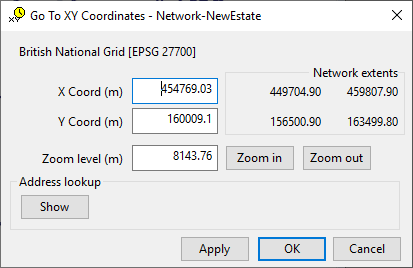
- Digitare le coordinate che si desidera trovare. La finestra di dialogo fornisce alcune informazioni utili mostrando le coordinate massime e minime nella rete.
- Scegliere un livello di zoom. Il valore indicato è la distanza minore attraverso la vista Planimetria. Questa sarà in generale la distanza dall'alto al basso, ma può variare in funzione della forma della finestra e del rapporto prospettico.
- Fare clic su OK per eseguire lo zoom avanti o indietro al livello scelto, centrato sulle coordinate selezionate.
 Torna al diagramma di flusso

Utilizzo della Finestra Planimetria
Selezione di oggetti di rete
Finestra Sezione longitudinale
Viste griglia degli oggetti di rete
Utilizzo delle etichette Planimetria
Visualizzazione dell'altezza del modello di terreno sulla planimetria