Strumenti della barra degli strumenti
Gli strumenti utilizzati più di frequente per spostarsi all'interno della vista Planimetria sono disponibili nella barra degli strumenti:

Pan
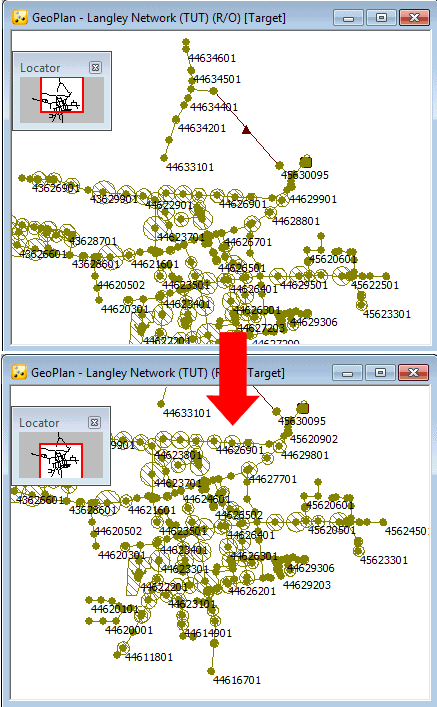
 Fare clic sul pulsante Pan, quindi fare clic su Planimetria. Per spostarsi in un'altra parte della rete, tenere premuto il pulsante sinistro del mouse e trascinare il puntatore su un'altra parte della planimetria. Rilasciare il pulsante del mouse per interrompere la panoramica.
Zoom avanti
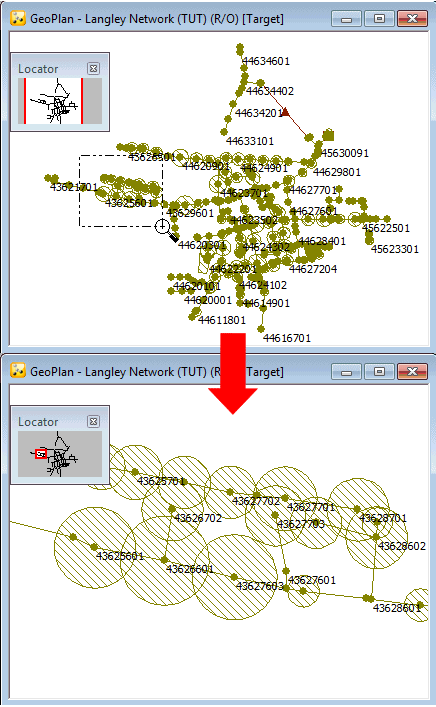
 Per eseguire lo zoom avanti su una parte della rete, fare clic sul pulsante nella barra degli strumenti, quindi fare clic in un punto qualsiasi della planimetria. Ogni volta che si fa clic sulla rete, aumenta l'ingrandimento, con la visualizzazione centrata sul punto in cui si è fatto clic. È inoltre possibile trascinare il puntatore su un rettangolo per eseguire lo zoom avanti di una determinata area.
Zoom indietro
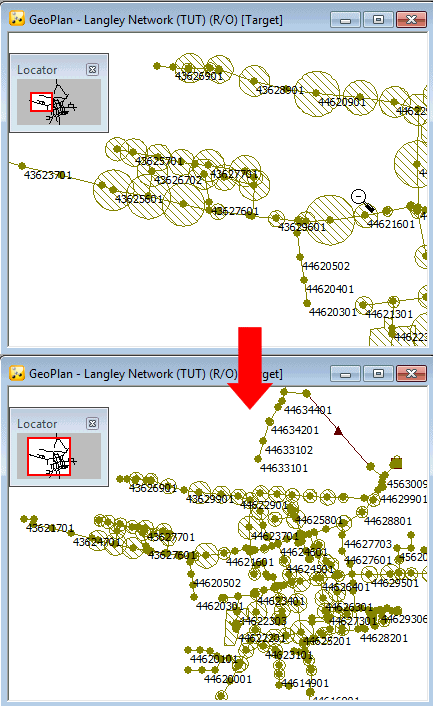
 Per eseguire lo zoom indietro su una parte della rete, fare clic sul pulsante Zoom indietro nella barra degli strumenti, quindi fare clic in un punto qualsiasi della planimetria. Ogni volta che si fa clic sulla rete, l'ingrandimento si riduce, con la visualizzazione centrata sul punto in cui si è fatto clic. È inoltre possibile trascinare il puntatore su un rettangolo solo per ridurne l'area.
Finestra Localizzatore
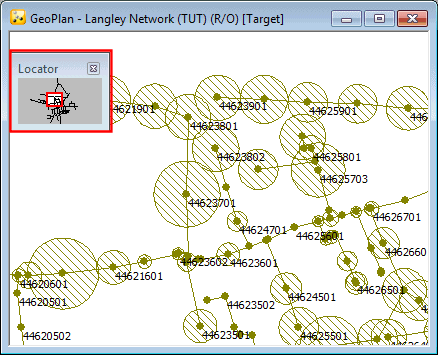
L'area visualizzata sulla Planimetria è rappresentata da un rettangolo rosso nella finestra Localizzatore. Trascinare il rettangolo in un altro punto della finestra Localizzatore per visualizzare la parte corrispondente della rete nella Planimetria. All'interno della Planimetria spostare la finestra Localizzatore trascinando la barra del titolo.
 Torna al diagramma di flusso