È possibile visualizzare i risultati di una simulazione per una determinata serie di condotte riproducendo la simulazione nella vista Sezione longitudinale.
Per illustrare come visualizzare i risultati nel vista Sezione longitudinale, verrà utilizzata la simulazione Newtown Base Control all'interno della cartella simulazioni Newtown Run 1.
- Se la simulazione non è aperta nella finestra corrente, trascinarla nella finestra principale. Eseguire lo zoom avanti sull'area intorno al serbatoio CRES2.
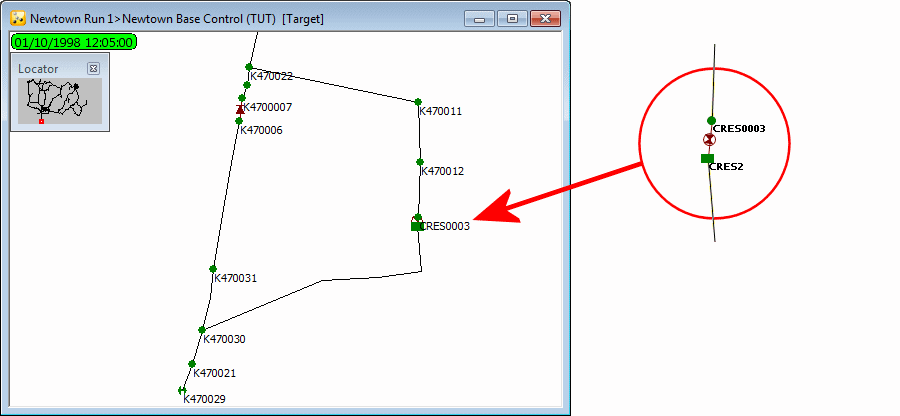
- Selezionare lo strumento
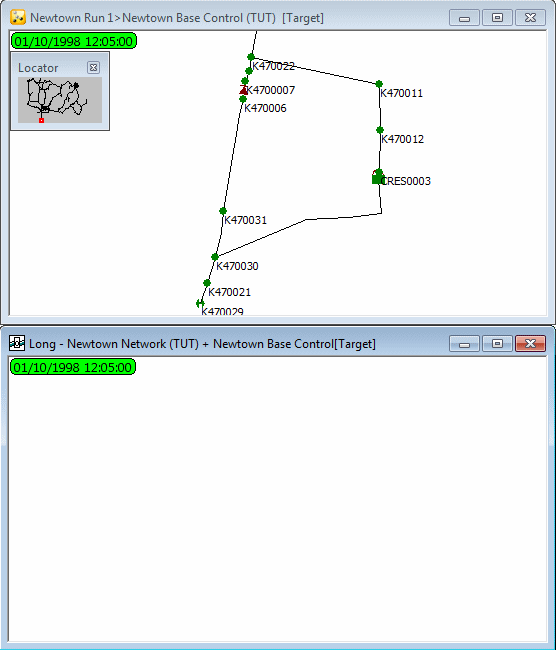
 (Selezione sezione longitudinale) e fare clic su un'area vuota della planimetria. Viene visualizzata una vista Sezione longitudinale vuota. Se necessario, utilizzare le opzioni dello strumento
  (Pan) e dello zoom per regolare la visualizzazione nella vista Planimetria.
- In questa fase, è possibile selezionare uno o più oggetti utilizzando gli strumenti di selezione disponibili oppure trascinare un elenco di selezione, salvato in precedenza, dal gruppo Elenco di selezione nella vista Planimetria. Ai fini di questo esempio, si utilizzerà la selezione esistente 'Pumps To CRES2'. Trascinare la selezione nella vista Planimetria.
- Fare clic con il pulsante destro del mouse sul vista Sezione longitudinale e selezionare Crea da selezione. In alternativa, è possibile trascinare l'elenco di selezione direttamente nella vista Sezione longitudinale vuota. Ciò permette di creare la sezione longitudinale e di evidenziare la selezione sulla planimetria in un'unica operazione.
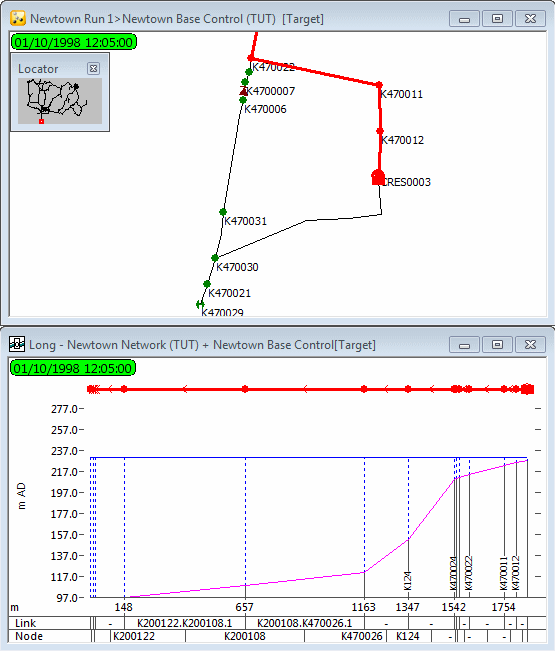
- Viene visualizzata la vista Sezione longitudinale per la selezione. Ora si procederà ad impostare alcune etichette nella vista Sezione longitudinale. Si tratta di una funzionalità utile che consente di mettere in risalto le variazioni di alcuni parametri di interesse durante l'esecuzione della simulazione. A tale scopo, fare clic con il pulsante destro del mouse sul vista Sezione longitudinale e selezionare Proprietà.
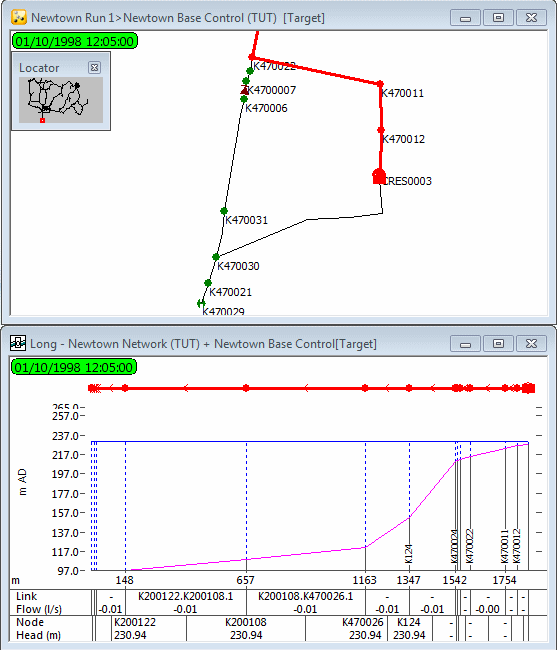
- Nella sezione Etichette longitudinale, fare clic sul pulsante Configurazione.
- Nell'esempio verranno selezionati i seguenti parametri nella finestra di dialogo Impostazioni campo etichetta di rete (disponibile solo se è presente una simulazione):
- 'head (Head)' per il nodo
- 'flow (Flow)' per la condotta
- Fare clic su OK in ognuna delle finestre di dialogo.
- Visualizzare anche alcuni dei parametri di cui sopra nella vista Planimetria:
- Fare clic con il pulsante destro del mouse sulla vista Planimetria e selezionareProprietà e tematismi.
- Per il layer oggetto Condotta, fare clic su Modifica nella colonna Etichetta personalizzata.
- Nella pagina Contenuto della finestra di dialogo Impostazioni etichetta personalizzata, finestra di dialogo Condotta, selezionare la casella relativa alla portata (disponibile solo se è presente una simulazione).
- Fare clic su OK in ognuna delle finestre di dialogo.
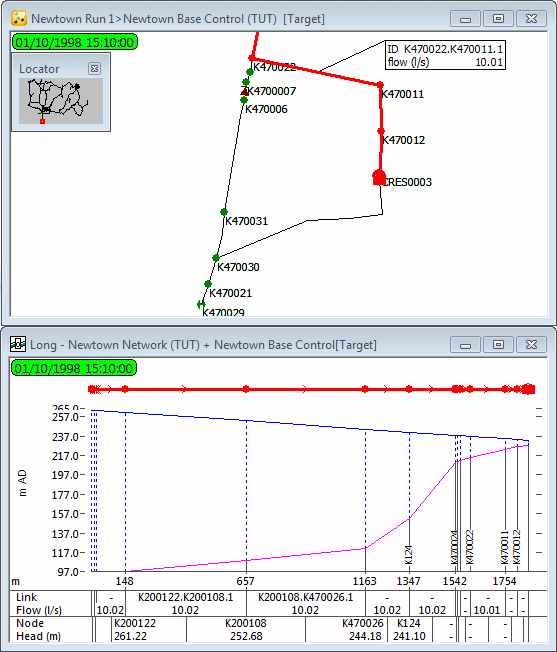
- Aggiungere un'etichetta ad una delle condotte che portano al serbatoio. Riprodurre nuovamente la simulazione. La sezione longitudinale illustra la variazione di portata quando la pompa viene accesa e spenta. I valori effettivi vengono visualizzati sulle etichette Planimetria e nella parte inferiore della vista Sezione longitudinale.
- È possibile eseguire la simulazione e sospenderla in un dato momento per osservare i valori in quel particolare istante. Nell'esempio, si utilizzeranno i pulsanti di riproduzione per portare il tempo di simulazione alle 15:10. L'etichetta mostra che l'acqua rifluisce dal serbatoio alle domande.
- Chiudere la vista Sezione longitudinale e deselezionare la vista Planimetria.
 Torna al diagramma di flusso