In questa finestra viene visualizzata una sezione trasversale che attraversa la lunghezza di un tratto selezionato di oggetti di rete.
Un modo per aprire la finestra consiste nel selezionare lo strumento  (Selezione sezione longitudinale) nella barra degli strumenti Strumenti e fare clic su un oggetto nodo o collegamento (o tratto) nella Planimetria. Altri modi sono descritti in Visualizzazione di una sezione longitudinale.
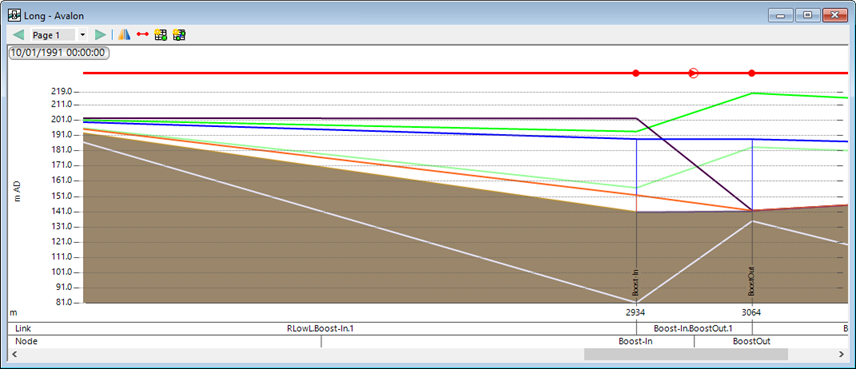
Tramite questa finestra è possibile eseguire le seguenti operazioni:
- Esaminare un tratto di nodi e collegamenti.
- Modificare oggetti di rete accedendo ai relativi fogli proprietà.
- Visualizzare i risultati delle simulazioni.
- Quando vengono utilizzati scenari, è possibile visualizzare più gruppi di risultati delle simulazioni, semplificando il confronto.
- Inserire un nodo in un collegamento visualizzato nella finestra.
È possibile avere più finestre Sezione longitudinale aperte contemporaneamente.
| Elemento | Descrizione | ||||||||||||||||||||||||||
|---|---|---|---|---|---|---|---|---|---|---|---|---|---|---|---|---|---|---|---|---|---|---|---|---|---|---|---|
| Barra degli strumenti | Vedere Barra degli strumenti della finestra Sezione longitudinale. | ||||||||||||||||||||||||||
| Menu contestuale Sezione longitudinale |
Facendo clic con il pulsante destro del mouse sulla sezione longitudinale viene visualizzato un menu con le seguenti opzioni:
|
||||||||||||||||||||||||||
| Scorrimento con la rotellina del mouse |
Scorrimento in avanti: zoom avanti. Scorrimento all'indietro: zoom indietro. |