Questa finestra di dialogo viene utilizzata per configurare il computer locale come agente locale, i computer remoti come agenti locali o i computer remoti come agenti connessi.
Per utilizzare agenti diversi dall'agente locale, un agente deve essere configurato per agire come coordinatore e tutti gli agenti (sia locali che remoti) devono essere configurati per connettersi al coordinatore. È inoltre necessario disporre di un coordinatore se si desidera utilizzare la radice dei risultati remoti per condividere i risultati tra gli utenti.
È possibile apportare modifiche alla configurazione locale e remota dal computer corrente (utilizzando questa finestra di dialogo) o dai computer remoti interessati.
La finestra di dialogo viene visualizzata quando si fa clic sul pulsante Gestisci ( o
o  ) nella finestra Controllo simulazione.
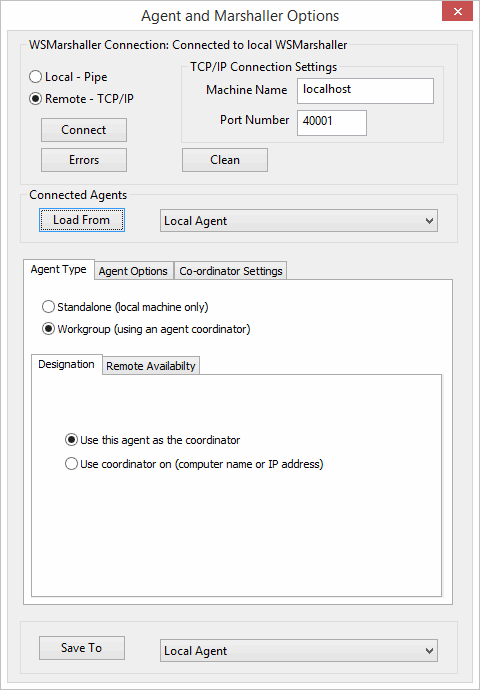
Connessione WSMarshaller: Connesso a [locale/remoto]
Quest'area mostra inizialmente le due possibilità di connessione (locale o remota) e i tipi di connessione associati (pipe e TCP/IP). Notare che l'etichetta dell'area cambia per indicare la connessione corrente. Mostra proprietà finestra di dialogo
| Locale - Pipe |
Questa è l'impostazione di default. Con questa opzione selezionata, le simulazioni verranno eseguite localmente sul computer corrente o, con un'ulteriore configurazione, su altri computer che sono agenti del computer stesso. |
||||
| Remoto - TCP/IP |
Con questa opzione selezionata, è possibile connettersi ad un computer remoto che esegue le simulazioni o agire come coordinatore dei computer agenti che eseguiranno le simulazioni. |
||||
| Impostazioni di connessione TCP/IP |
Quest'area viene visualizzata quando è selezionata l'opzione Remoto - TCP/IP. Le impostazioni iniziali si riferiscono ad una connessione locale e devono essere modificate per una connessione remota.
|
||||
| Connetti | Fare clic su questo pulsante per stabilire una connessione con il computer locale o remoto specificato sopra, soprattutto se è stata cambiata la connessione. | ||||
| Errori | Fare clic per aprire la finestra di dialogo Errori WSMarshaller, che segnalerà gli eventuali errori di connessione. | ||||
| Elimina | ~ |
Agenti connessi
In quest'area è possibile caricare i dati di configurazione dagli agenti o da un coordinatore, sia correnti che previsti. Mostra proprietà finestra di dialogo
| Carica da |
Facendo clic su questo pulsante si ottengono informazioni sul computer attualmente visualizzato nell'elenco a discesa adiacente. A seconda della scelta, vengono visualizzati due o tre pannelli a schede (Tipo di agente e Opzioni agente o Tipo di agente, Opzioni agente e Impostazioni coordinatore). |
||||||
| Elenco a discesa |
Da questo elenco è possibile scegliere il computer per il quale si desidera caricare o impostare i dati di configurazione.
|
Tipo di agente
In questa scheda è possibile specificare se il computer in fase di configurazione deve essere indipendente o far parte di un gruppo di lavoro che utilizza un coordinatore di agenti. La scheda viene visualizzata dopo aver fatto clic su Carica da nell'area Agenti connessi. Mostra proprietà finestra di dialogo
| Indipendente (solo computer locale) |
Se si seleziona questa opzione, le opzioni Designazione gruppo di lavoro e Disponibilità remota non sono applicabili e vengono rimosse dalla vista. Il "computer locale" può essere un computer remoto se è stato selezionato nell'area Agenti connessi. |
||||||||||||
| Gruppo di lavoro (con un coordinatore agente) | Selezionare questa opzione se si desidera impostare un insieme di computer con un coordinatore.
Con questa opzione selezionata, vengono visualizzati i pannelli delle schede Designazione e Disponibilità remota. |
||||||||||||
| Designazione |
Qui è possibile scegliere il computer che fungerà da coordinatore per il gruppo di lavoro.
|
||||||||||||
| Disponibilità remota |
Qui è possibile specificare la licenza da utilizzare se si desidera che l'agente sia in grado di eseguire simulazioni da una simulazione richiamata da remoto.
|
Opzioni agente
Questa scheda consente di impostare varie opzioni per un agente. Notare in particolare che nella scheda Prestazioni è possibile impostare il numero massimo di processi simultanei e il numero massimo di thread. La scheda viene visualizzata quando si fa clic su Carica da nell'area Agenti connessi. Mostra proprietà finestra di dialogo
| Non consentire la simulazione su 'Questo computer' |
Si applica al computer attualmente in fase di configurazione. Selezionare per impedire l'uso del computer per le simulazioni. |
||||||||
| Porte TCP/IP |
Qui è possibile impostare i vari valori della porta TCP/IP. Tutti gli agenti connessi devono utilizzare lo stesso gruppo di porte, pena l'impossibilità di comunicare. Se le impostazioni predefinite non vengono utilizzate o se un agente viene modificato per qualche motivo, anche gli agenti associati devono essere modificati in modo che corrispondano, così da mantenere le comunicazioni tra gli agenti.
|
||||||||
| Pulizia |
Queste sono opzioni per ridurre al minimo i problemi di archiviazione e prestazioni.
|
||||||||
| Autorizzazioni |
Qui è possibile impostare gli utenti autorizzati ad apportare modifiche alla configurazione nei computer agenti.
|
||||||||
| Registrazione e diagnostica |
Qui è possibile decidere il livello di dettaglio nei registri creati durante le simulazioni.
|
||||||||
| Prestazioni |
Qui è possibile abbinare le esecuzioni dei processi ai limiti di thread e alla disponibilità del core del computer.
|
||||||||
| Impostazioni personalizzate [CHIAVE=VALORE] |
Opzioni aggiuntive che possono essere applicate all'agente.
Le impostazioni personalizzate sono raramente richieste e in genere devono essere applicate solo su consiglio del team di supporto di Autodesk. |
Impostazioni coordinatore
In questa scheda è possibile creare e gestire gruppi di agenti. La scheda viene visualizzata quando si fa clic su Carica da per un coordinatore nell'area Agenti connessi oppure quando è stato selezionato Gruppo di lavoro (con un coordinatore agente) nel pannello a schede Tipo agente. Mostra proprietà finestra di dialogo
| Informativa sulla visibilità degli agenti remoti | Le tre opzioni disponibili facendo clic sul pulsante Sfoglia  determinano se alcuni o tutti gli agenti remoti sono elencati nell'area Agenti connessi. determinano se alcuni o tutti gli agenti remoti sono elencati nell'area Agenti connessi.
|
||||
| Gruppo | Facendo clic sul pulsante più  viene aggiunto automaticamente un nuovo gruppo con nome. È possibile modificare il nome nella casella Nome del pannello a schede Modifica. Facendo clic sul pulsante meno viene aggiunto automaticamente un nuovo gruppo con nome. È possibile modificare il nome nella casella Nome del pannello a schede Modifica. Facendo clic sul pulsante meno  viene eliminato il gruppo attualmente visualizzato. viene eliminato il gruppo attualmente visualizzato.
|
||||
| Modifica |
Qui è possibile visualizzare e modificare il nome e la descrizione di un gruppo di agenti.
|
||||
| Agenti nel gruppo |
Nella casella sono elencati gli agenti nel gruppo corrente (quello attualmente visualizzato nella casella Gruppo, sopra). È possibile aggiungere agenti:
È possibile rimuovere un agente evidenziandolo nella casella e facendo clic su Rimuovi. |
||||
| Database consentiti |
Nella casella sono elencati i database consentiti nel gruppo corrente (quello attualmente visualizzato nella casella Gruppo, sopra). È possibile aggiungere database consentiti facendo clic sul pulsante Aggiungi per aprire la finestra di dialogo Aggiungi database, quindi immettendo o selezionando un identificatore di database. È possibile rimuovere un database consentito evidenziandolo nella casella e facendo clic su Rimuovi. |
Salva in
Per salvare le modifiche, selezionare la destinazione dall'elenco a discesa, quindi fare clic su Salva in.
Se si tenta di chiudere la finestra di dialogo senza salvare le modifiche, viene richiesto di salvare le modifiche mediante un avviso che identifica la destinazione.