La finestra Controllo simulazione consente di gestire più simulazioni in InfoWorks WS Pro. La finestra Controllo simulazione consente di rivedere e controllare tutte le simulazioni in corso, in sospeso o concluse di recente. La finestra Controllo simulazione mostra la percentuale di completamento per tutte le simulazioni in corso, lo stato e il risultato delle simulazioni completate e consente di controllare le simulazioni in coda e quelle correnti, aumentandone anche la priorità, ovvero consentendo di saltare la coda.
Quando nella finestra di dialogo Pianifica esecuzione idraulica sono selezionati degli scenari, la finestra Controllo simulazione mostra l'intera simulazione per più scenari come singola riga.
Per visualizzare le simulazioni nella finestra Controllo simulazione, effettuare una delle seguenti operazioni:
- Nella finestra Pianifica esecuzione idraulica, premere Esegui simulazioni.
- Nella finestra Esplora risorse, selezionare l'opzione di menu Simula.
- Nella finestra Esplora risorse, selezionare l'opzione di menu Simula di nuovo.
Quando viene visualizzata la simulazione nella finestra Controllo simulazione, è possibile osservare il dispositivo di scorrimento relativo all'avanzamento della simulazione e attendere il completamento dell'esecuzione.
Barra degli strumenti della finestra Controllo simulazione
Gran parte dei comandi della barra degli strumenti vengono eseguiti su una selezione di simulazioni.
- Per selezionare una simulazione, fare clic su di essa nella finestra.
- Per selezionare più simulazioni, tenere premuto il tasto MAIUSC o CTRL per aggiungere simulazioni a quelle attualmente selezionate.
Mostra le descrizioni della barra degli strumenti

Visualizzazione avanzata |
Visualizza/nasconde colonne aggiuntive nella finestra Controllo simulazione. |
|
Annulla |
Consente di annullare simulazioni selezionate, purché non ancora completate. Le simulazioni annullate passeranno allo stato Non riuscito (annullato). |
|
Ripianifica |
Modifica il momento in cui avrà inizio una simulazione in coda. Le simulazioni normalmente iniziano non appena si rende disponibile uno slot. Modificando la pianificazione è possibile eseguire le simulazioni durante la notte, ad esempio. Viene visualizzata la finestra di dialogo Programma simulazione/i in cui è possibile scegliere nuovamente il gruppo di agenti, la posizione dei risultati e il momento in cui dare avvio all'esecuzione. Non è possibile riprogrammare i lavori in esecuzione o completati, mentre è possibile farlo per i lavori non riusciti. |
|
Esegui immediatamente su questo computer |
Esegue immediatamente la simulazione selezionate e mette in pausa altre simulazioni. |
|
Visualizza avanzamento |
Mostra l'avanzamento dei processi per la simulazione selezionata. Per visualizzare l'avanzamento dei processi, vedere Finestra Visualizzazione processo. Tutte le simulazioni comprendono diversi job. |
|
Sposta in primo piano |
Sposta in cima alla coda i job compresi nella simulazione selezionata. Agli altri job in esecuzione è consentito il completamento. Questa funzione può essere utilizzata solo per spostare i job dell'utente corrente l'uno rispetto all'altro. Non può essere utilizzata per saltare la coda superando i lavori di un altro utente. |
|
Sposta indietro |
Sposta in fondo alla coda i job compresi nella simulazione selezionata. Questa funzione può essere utilizzata solo per spostare i job dell'utente corrente l'uno rispetto all'altro. Non può essere utilizzata per saltare la coda superando i lavori di un altro utente. |
|
Rimuovi simulazioni completate |
Rimuove tutte le simulazioni completate dall'elenco Controllo simulazione. Le simulazioni completate possono essere completate o non riuscite. Questa operazione non elimina le simulazioni, ma cancella semplicemente la cronologia. |
|
Gestisci locale
Gestisci coordinatore |
Facendo clic su una delle icone viene visualizzata la finestra di dialogo Opzioni agente e marshaller, per la configurazione di agenti e coordinatori. Se questa icona è verde, i servizi sottostanti funzionano correttamente. Se questa icona è rossa, significa che un problema impedirà l'esecuzione delle simulazioni. |

Convalida sistema |
Facendo clic su questa icona viene verificato lo stato del sistema e i risultati vengono riportati in una finestra mobile. |


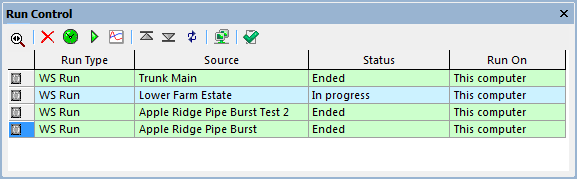
Griglia della coda dei job nella finestra Controllo simulazione
|
Tipo di simulazione |
Il tipo di simulazione che è stata inviata. |
|
Origine |
L'origine dei dati che verrà utilizzata come input per la simulazione. |
|
Stato |
Lo stato corrente della simulazione. Una simulazione passa attraverso un serie di stati tra l'invio e il completamento. Ogni stato è associato ad un colore con cui viene contraddistinta l'intera riga:
Le simulazioni completate (in verde) e quelle terminate (in rosso) vengono mantenute in un programma come "cronologia recente". È possibile cancellare questa cronologia recente come descritto sopra. |
|
Esegui su |
Il nome del computer o del gruppo di agenti su cui è prevista l'esecuzione della simulazione. Se si tratta di un gruppo di agenti o di "Qualsiasi computer", una volta avviata la simulazione, il nome del computer verrà aggiunto tra parentesi. |
|
Convalida |
Indica se alla simulazione è stata applicata una convalida completa, parziale o nessuna. |
Comportamento del clic del mouse e descrizioni comandi
- Facendo clic sulla colonna Origine, viene evidenziata la simulazione nella struttura di Esplora risorse.
- Le descrizioni comandi per altre colonne della griglia mostrano informazioni di riepilogo su una simulazione.