Utilizzare questa finestra di dialogo per la vista delle proprietà di visualizzazione relative al layer Web Map Service (WMS) selezionato. In questa finestra di dialogo è possibile modificare la visibilità dei layer. Altri parametri, ad esempio l'intervallo di ingrandimento nel quale il layer è visibile, sono impostate nella finestra di dialogo Controllo layer.
Questa finestra di dialogo viene visualizzata dalla finestra di dialogo Controllo layer. Fare clic sul layer WMS per il quale si desidera visualizzare le proprietà, quindi fare clic sul pulsante Proprietà.
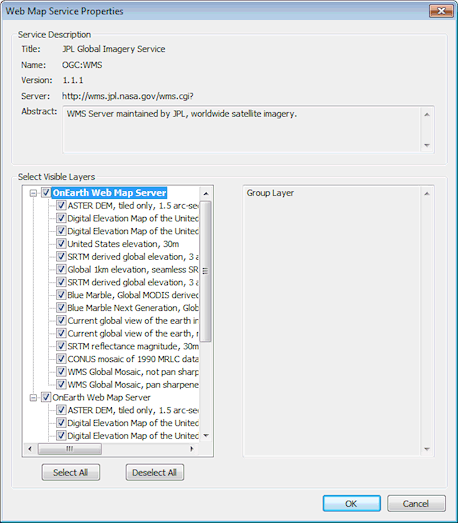
Finestra di dialogo Proprietà ArcGIS
Finestra di dialogo Proprietà MapXtreme
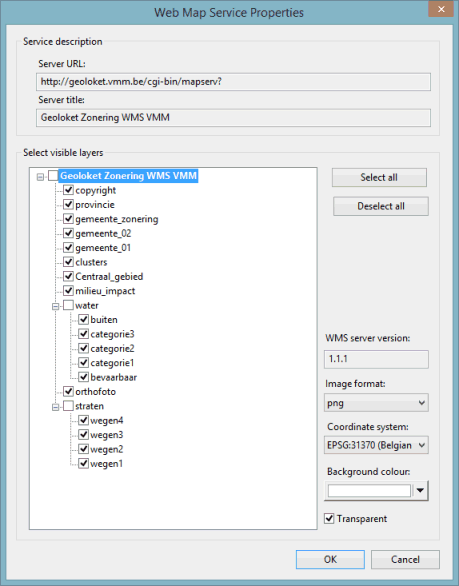
Nella finestra di dialogo viene visualizzato quanto segue:
|
Descrizione del servizio |
Contiene informazioni dettagliate su Web Map Service. |
|
Seleziona layer visibili |
Visualizza i layer secondari contenuti nel layer WMS in ordine gerarchico, come definito da WMS. È possibile impostare la visibilità di ciascun gruppo di layer utilizzando le caselle di controllo a sinistra del nome del layer. ArcGISQuando si utilizza ArcGIS come controllo mappa, nel riquadro di destra nella sezione Seleziona layer visibili vengono visualizzate ulteriori informazioni sul layer secondario attualmente selezionato. Per default, quando un layer WMS viene inserito in una finestra Planimetria, solo i primi venti layer secondari vengono contrassegnati come visibili. Un layer secondario sarà visibile solo se il relativo elemento principale è contrassegnato come visibile. MapXtremeQuando si utilizza MapXtreme come controllo mappa, la selezione dei gruppi principali è disattivata. I gruppi principali sono sempre deselezionati; Utilizzare le caselle di controllo dei layer secondari per controllare la visibilità. Utilizzare i menu a discesa Formato immagine, Sistema di coordinate e Colore di sfondo per scegliere il tipo di formato di file, il sistema di coordinate e il colore da utilizzare per visualizzare il layer WMS. Se si preferisce che il layer WMS sia trasparente, selezionare la casella Trasparente. |