La finestra di dialogo Controllo layer GIS consente di scegliere la modalità di visualizzazione dei layer nella finestra Planimetria. La finestra di dialogo viene visualizzata facendo clic con il pulsante destro del mouse sulla finestra Planimetria e scegliendo Controllo layer dal menu contestuale.
InfoWorks WS Pro supporta i seguenti controlli mappa: MapXtreme, MapX, e ArcGIS.
Utilizzare questa finestra di dialogo per scegliere la modalità di visualizzazione dei layer nella finestra Planimetria quando si utilizza ESRI ArcGIS o PBBI MapXtreme come componente GIS.
Tutti i layer possono essere spostati verso l'alto o verso il basso nell'ordine di visualizzazione, possono essere aggiunti e rimossi oppure possono essere nascosti temporaneamente senza essere rimossi. Il layer può inoltre essere nascosto automaticamente quando il livello di zoom supera un determinato intervallo.
ArcGIS
Utilizzare questa finestra di dialogo per scegliere la modalità di visualizzazione dei layer nella finestra Planimetria quando si utilizza ESRI ArcGIS come componente GIS.
Se alla finestra Planimetria è stato assegnato un sistema di coordinate proiettato, viene applicata una trasformazione delle coordinate per la mappatura dal sistema di coordinate di ciascun layer al sistema di coordinate proiettato della planimetria.
Se nella finestra Planimetria è presente un sistema di coordinate proiettato sconosciuto, potrebbero essere visualizzati messaggi di avviso quando si aggiungono layer con proiezione associata. Per ulteriori informazioni, vedere Layer GIS aggiuntivi.
Tutti i layer possono essere spostati verso l'alto o verso il basso nell'ordine di visualizzazione, possono essere aggiunti e rimossi oppure possono essere nascosti temporaneamente senza essere rimossi. Il layer può inoltre essere nascosto automaticamente quando il livello di zoom supera un determinato intervallo.
La finestra di dialogo viene visualizzata facendo clic con il pulsante destro del mouse sulla finestra Planimetria e scegliendo Controllo layer dal menu contestuale.
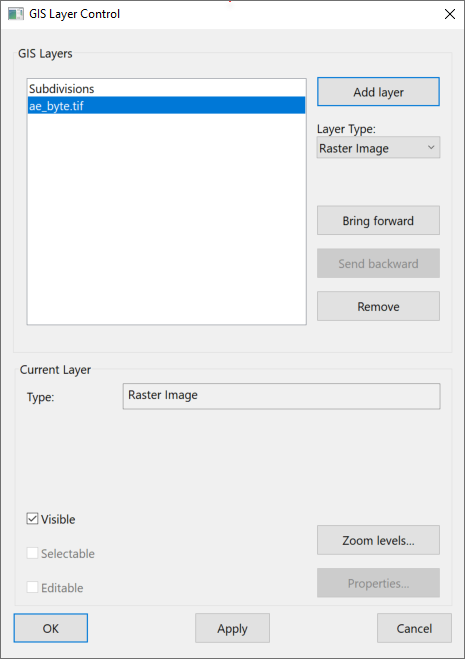
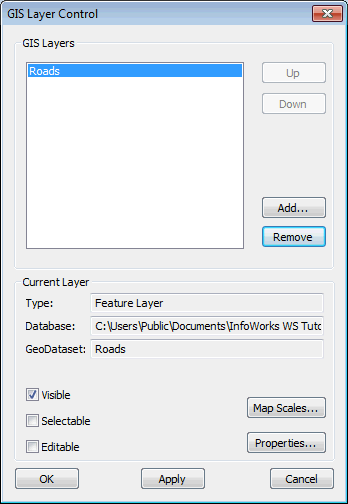
Nella finestra di dialogo sono elencati i layer attualmente caricati sulla planimetria. I layer vengono aggiunti alla vista nell'ordine indicato, con il layer all'inizio dell'elenco visualizzato sopra tutti gli altri layer.
I seguenti pulsanti consentono di modificare i layer visualizzati:
|
Aggiungi layer |
Nota: Si applica quando si utilizza ArcGIS Maps come controllo mappa.
Quando Tipo di layer è impostato su:
|
|
Porta avanti |
Sposta il layer selezionato in avanti nell'ordine di visualizzazione. Nota: Si applica quando si utilizza ArcGIS Maps come controllo mappa.
|
|
Manda indietro |
Sposta il layer selezionato indietro nell'ordine di visualizzazione. Nota: Si applica quando si utilizza ArcGIS Maps come controllo mappa.
|
|
Su |
Sposta il layer selezionato più in alto nell'elenco. |
|
Giù |
Sposta il layer selezionato più in basso nell'elenco. |
|
Aggiungi |
Aggiunge un nuovo layer. |
|
Rimuovi |
Rimuove un layer dalla visualizzazione (i dati non vengono modificati). |
Per ciascun layer è possibile modificare le seguenti proprietà di visualizzazione:
|
Visibile |
Selezionare questa casella per rendere visibile il layer sulla planimetria. |
|
Selezionabile |
Selezionare questa casella per consentire la selezione degli elementi nel layer. I layer WMS e ArcGIS Server Map non possono essere resi selezionabili. |
|
Modificabile |
Se questa opzione è selezionata, i dati sottostanti nel layer possono essere modificati nella finestra di dialogo Informazioni sui layer GIS. Per ulteriori informazioni vedere Visualizzazione e modifica dei dati del layer GIS. I layer WMS e ArcGIS Server Map non possono essere resi modificabili. |
|
Livelli di zoom o scale della mappa |
Visualizza la finestra di dialogo Visibilità layer in cui è possibile specificare l'intervallo di livello per il quale deve essere applicato il layer GIS. |
|
Proprietà |
Visualizza la finestra di dialogo Proprietà layer. Ciò consente di modificare la forma, le dimensioni e il colore del simbolo per il layer corrente. Nota: Quanto sopra descritto non si applica ai layer WMS, ai layer ArcGIS Server Map o ai layer ArcGIS Map (Geodatabase file).
Se il layer nella riga corrente dell'elenco è un layer WMS, facendo clic sul pulsante Proprietà viene visualizzata la finestra di dialogo Proprietà di Web Map Service. Questa finestra di dialogo fornisce informazioni dettagliate su Web Map Service e consente di modificare la visibilità dei layer. Se il layer attualmente selezionato è un layer di ArcGIS Server Map, il pulsante Proprietà verrà disabilitato. Utilizzare il software GIS per visualizzare le proprietà dei layer di ArcGIS Server Map. |
MapXtreme
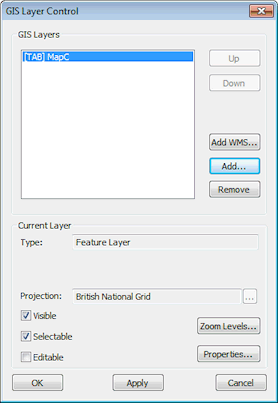
Nella casella Layer GIS sono elencati i layer attualmente selezionati per la visualizzazione. I layer vengono aggiunti alla vista nell'ordine indicato, con il layer all'inizio dell'elenco visualizzato sopra tutti gli altri layer.
I seguenti pulsanti consentono di modificare i layer visualizzati:
|
Su |
Sposta il layer selezionato più in alto nell'elenco. |
|
Giù |
Sposta il layer selezionato più in basso nell'elenco. |
|
Aggiungi WMS |
Fare clic sul pulsante Aggiungi WMS per visualizzare la finestra di dialogo Aggiungi layer WMS. Nella finestra di dialogo Aggiungi layer WMS, immettere un URL del server WMS e fare clic su OK. Il layer WMS verrà aggiunto all'elenco dei layer GIS. Selezionare il layer WMS e fare clic sul pulsante Proprietà per visualizzare e modificare le proprietà di visualizzazione del layer nella finestra di dialogo Proprietà di Web Map Service. |
|
Aggiungi |
Aggiunge un nuovo layer. |
|
Rimuovi |
Rimuove un layer dalla visualizzazione (i dati non vengono modificati). |
È possibile modificare le seguenti proprietà della visualizzazione:
|
Proiezione |
Fare clic su |
|
Visibile |
Selezionare questa casella per rendere visibile il layer sulla planimetria. |
|
Selezionabile |
Selezionare questa casella per consentire la selezione degli elementi nel layer. Non è possibile rendere selezionabili i layer WMS. |
|
Modificabile |
Se questa opzione è selezionata, i dati sottostanti nel layer possono essere modificati nella finestra di dialogo Informazioni sui layer GIS. Per ulteriori informazioni vedere Visualizzazione e modifica dei dati del layer GIS. Non è possibile rendere modificabili i layer WMS. |
|
Livelli di zoom |
Visualizza la finestra di dialogo Visibilità layer in cui è possibile specificare l'intervallo di livello per il quale deve essere applicato il layer GIS. |
|
Proprietà |
Se il layer corrente non è un layer WMS, facendo clic sul pulsante Proprietà verrà visualizzata la finestra di dialogo Proprietà layer. Ciò consente di modificare la forma, le dimensioni e il colore del simbolo per il layer corrente. Se il layer attualmente selezionato è un layer WMS, facendo clic sul pulsante Proprietà verrà visualizzata la finestra di dialogo Proprietà di Web Map Service. Questa finestra di dialogo fornisce informazioni dettagliate su Web Map Service e consente di modificare la visibilità dei layer. |
 per modificare il sistema di proiezione per il layer attualmente selezionato. Viene visualizzata la finestra di dialogo
 Se alla finestra Planimetria è stato assegnato un sistema di coordinate proiettato, viene applicata una trasformazione delle coordinate per la mappatura dal sistema di coordinate di ciascun layer al sistema di coordinate proiettato della planimetria.
Se nella finestra Planimetria è presente un sistema di coordinate proiettato sconosciuto, potrebbero essere visualizzati messaggi di avviso quando si aggiungono layer con proiezione associata.
Nella finestra di dialogo sono elencati i layer attualmente caricati sulla planimetria. I layer vengono aggiunti alla vista nell'ordine indicato, con il layer all'inizio dell'elenco visualizzato sopra tutti gli altri layer.