Griglia Dati live - Vista Zona

Questa vista consente di creare zone di dati live vuote e di visualizzare un elenco di zone di dati live esistenti. Da qui è possibile aprire un foglio proprietà in cui compilare le zone di dati live con punti dati live preesistenti.

Per aprire la vista, fare doppio clic su un oggetto di configurazione dati live estratto e selezionare la scheda Zona.
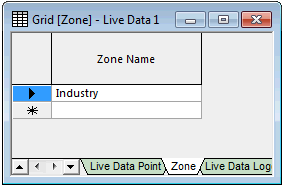
Elemento Descrizione
Colonna all'estrema sinistra

Se selezionata, viene selezionata l'intera riga.

Un triangolo rivolto a destra denota la riga corrente.

Un asterisco indica dove è possibile creare un nuovo oggetto immettendone i dettagli (in questo caso, il nome).

Nome zona

Elenco delle zone esistenti.

È possibile fare doppio clic sul nome di una zona esistente per renderla modificabile. Dopo aver eseguito questa operazione le celle non possono essere lasciate vuote.

Se si digita nella cella vuota della colonna e si fa clic al di fuori di essa, viene creata una nuova zona.

Suggerimento: Selezionando la voce del menu contestuale Proprietà da una cella di questa colonna, viene visualizzato il foglio proprietà Zona dati live, che consente di compilare e gestire le zone.

Voci principali del menu contestuale
Copia oggetto/i selezionato/i/Incolla aggiungi oggetto/i Azioni degli Appunti che consentono di copiare e incollare i nomi delle zone, incrementandone automaticamente i nomi se necessario.
Grafico della zona selezionata Visualizza la finestra di dialogo Grafico dati live, in cui sono visualizzate le tracce di ogni punto dati live nella zona.
Profilo zona selezionata Visualizza la finestra di dialogo Profilo di richiesta zona, che consente di confrontare l'immissione netta della zona calcolata dai dati live con la domanda assegnata alla rete.
Proprietà Visualizza la Finestra proprietà oggetto della Zona dati live in cui sono disponibili opzioni per creare grafici, modificare i punti dati live da includere nella zona e immettere note relative a tale zona.
Altre voci del menu contestuale
Taglia/Copia/Incolla Normali azioni correlate agli Appunti.
Opzioni di ordinamento Normali azioni di ordinamento disponibile per le righe. Alcune azioni richiedono la selezione di più righe.
Filtro Apre la finestra di dialogo Opzioni filtro.
Filtra per valore cella corrente Mostra efficacemente solo la riga corrente. Nell'area di intestazione viene visualizzato un simbolo di filtro per indicare che è in uso un filtro.
Cancella filtro Se nell'area di intestazione è visualizzato un simbolo di filtro, questa opzione ripristina l'elenco completo di oggetti.
Nascondi schede vuote/Mostra schede vuote Per la finestra di dialogo corrente, nasconde e mostra le schede che non contengono dati.
Valore cella/e corrente/i Sottomenu per la modifica dei valori delle celle.
Flag Non utilizzato.
Seleziona e trova nella Planimetria Non utilizzato.