Finestra proprietà oggetto

Questa finestra consente di esaminare in modo strutturato tutti i dati riguardanti un singolo oggetto di rete. Utilizza fogli proprietà per includere tutte le proprietà dell'oggetto, presentandole in una vista struttura.

La finestra proprietà oggetto può essere visualizzata nei seguenti modi:

Esempio di una finestra proprietà oggetto per una condotta.
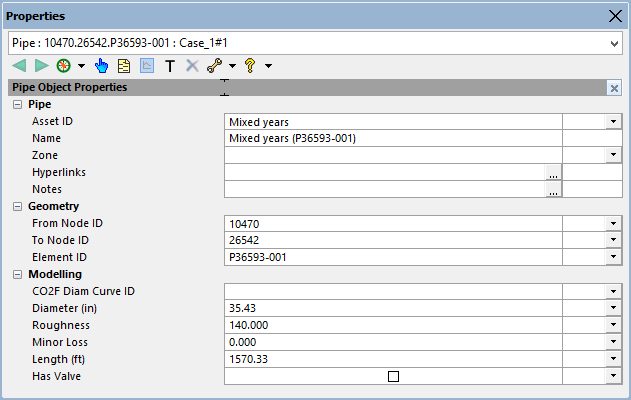
Object Properties window

Elemento Descrizione
Barra del titolo Mostra il nome della finestra.
Struttura a cascata
Compressa

Nella struttura a cascata viene visualizzato l'identificatore corrente dell'oggetto nel seguente formato:

tipo oggetto (sottotipo oggetto) ID oggetto : nome rete

dove

tipo oggetto è il tipo di oggetto (ad esempio, condotta)

sottotipo oggetto si applica solo ad alcuni tipi di oggetto

ID oggetto è la chiave primaria dell'oggetto, valori separati da un punto quando la chiave primaria comprende più valori.

nome rete è il nome della rete a cui appartiene l'oggetto.

Espansa

È possibile espandere la struttura a cascata facendo clic sul pulsante Dropdown.

Quando viene espansa, viene visualizzata la struttura di tutti gli oggetti aperti, raggruppati per nome rete, tipo oggetto e ID oggetto.

Selezionando un oggetto nella struttura, questo viene caricato nella finestra proprietà oggetto.

Barra degli strumenti
Backward Indietro

Torna indietro fino all'elemento precedente nella struttura a cascata della finestra Proprietà oggetto.

Forward Avanti

Passa all'elemento successivo nella struttura a cascata.

Navigate Navigazione

Le opzioni disponibili sono:

  • Indietro: torna indietro fino all'elemento precedente nella struttura a cascata della finestra Proprietà oggetto
  • Avanti: passa all'elemento successivo nella struttura a cascata
  • Cronologia: visualizza un elenco degli elementi più recenti inclusi nella navigazione
  • A monte di: visualizza un elenco di oggetti connessi immediatamente a monte dell'oggetto visualizzato
  • Mostra tutto in una griglia: visualizza tutti gli oggetti a monte e a valle connessi e tutti gli oggetti correlati in una vista griglia
Find in GeoPlan Trova in Planimetria

Seleziona ed esegue lo zoom sull'oggetto i cui dettagli vengono visualizzati nella finestra proprietà oggetto.

Commit historyCronologia commit Apre la finestra di dialogo Cronologia commit contenente la cronologia delle modifiche apportate ad un oggetto con controllo della versione, di cui è stato eseguito il commit nel database.
Show results Mostra risultati

Attiva o disattiva la vista delle proprietà dell'oggetto di rete e la vista delle proprietà dei risultati.

Utilizzata con l'opzione Mostra proprietà dei risultati di simulazione quando disponibili nella finestra di dialogo Impostazioni finestra proprietà oggetto.

Change type Modifica tipo Apre la finestra di dialogo Modifica il tipo di oggetto, nella quale è possibile selezionare un nuovo tipo di oggetto per l'oggetto visualizzato nella finestra Proprietà oggetto.
Remove controlRimuovi controllo Rimuove i dati di controllo da una rete.
Configuration Configurazione

Visualizza un menu con le seguenti voci e voci secondarie.

Layout

Apri: visualizza la finestra di dialogo Apri tabella layout in cui è possibile accedere ai layout per tutti gli oggetti di rete e selezionarne uno specifico da visualizzare nella finestra Proprietà oggetto.

Salva: salva il layout corrente, inclusi i nomi e l'ordine dei gruppi, l'ordine delle proprietà, lo stato del pulsante dei nodi (ovvero espanso/compresso).

Modifica: visualizza il layout per il tipo di oggetto corrente nella finestra Proprietà oggetto, per la modifica. I campi (proprietà) possono quindi essere spostati trascinandoli in nuove posizioni. I gruppi possono essere spostati se non sono visualizzati compressi. Inoltre, è possibile aggiungere, rinominare o eliminare i gruppi utilizzando le opzioni del menu contestuale.

Ripristina: ripristina il layout di default per il tipo di layout oggetto selezionato.

Ripristina tutto: ripristina i layout di default per tutti i tipi di layout oggetto. I layout di default sono i layout di default del sistema, ossia i valori di default applicati quando si acquista il software. È quindi possibile sovrascrivere tali layout di default con layout definiti dall'utente. Se si seleziona Ripristina o Ripristina tutto, verranno ripristinati i layout di default di sistema.

Aggiorna tutto dal database: sovrascrive le impostazioni di layout correnti con le impostazioni di layout del database. Questa opzione potrebbe essere disponibile solo per i proprietari del database.

Inserisci tutto nel database: sovrascrive le impostazioni di layout del database con le impostazioni locali di layout dell'utente. Questa opzione deve essere utilizzata insieme all'opzione Aggiorna tutto dal database per standardizzare i layout per tutti gli utenti di un database del gruppo di lavoro. Questa opzione potrebbe essere disponibile solo per i proprietari del database.

Opzioni

Consente di visualizzare la finestra di dialogo Impostazioni finestra proprietà oggetto attraverso la quale personalizzare l'aspetto della finestra Proprietà oggetto.

Help ?

Visualizza un menu per accedere alla Guida.

Barra della didascalia

La barra della didascalia è la barra tra la barra degli strumenti e le proprietà dell'oggetto. Fornisce una breve descrizione dell'oggetto. Contiene un'icona Close (Chiudi) che chiude la finestra Proprietà oggetto per l'oggetto corrente.

Lungo la barra della didascalia è presente una linea di divisione. Questa consente di regolare la larghezza di visualizzazione dei nomi di campo (ad esempio, per consentire la visualizzazione completa di nomi di campi dati lunghi).

Editor proprietà

Mostra i nomi delle proprietà e, nella griglia adiacente, i valori associati. La griglia include una colonna per i flag dati.

I valori possono essere modificati se si riferiscono alle proprietà di un oggetto su una Planimetria estratta.

I valori vengono modificati in uno o più dei seguenti modi:

  • facendo doppio clic su di essi;
  • scegliendo da un elenco a discesa di valori selezionabili visualizzati quando si fa clic o si fa doppio clic su di essi;
  • in una finestra di dialogo aperta selezionando il pulsante Edit (Modifica) adiacente;
  • selezionando o deselezionando una casella di controllo.
Descrizioni comandi Quando si fa scorrere il puntatore del mouse su alcune aree della finestra, viene visualizzata una descrizione comandi con alcune informazioni sull'elemento su cui passa il mouse. Queste descrizioni comandi non sono modificabili né personalizzabili.
Menu contestuale

Quando si fa clic con il pulsante destro del mouse su un gruppo, una proprietà, un valore, un messaggio di errore o un flag, viene visualizzato un menu contestuale che consente di eseguire una serie di operazioni.

Chiudi

Chiude la finestra Proprietà oggetto per l'oggetto corrente.

Chiudi tutto

Chiude tutte le istanze della finestra Proprietà oggetto.

Aggiorna

Aggiorna la vista corrente della finestra proprietà oggetto.

Copia oggetto

Copia l'oggetto selezionato in un formato che può essere utilizzato in file CSV o Microsoft Excel. Le impostazioni di copia oggetto sono configurabili dalla finestra di dialogo Impostazioni finestra proprietà oggetto.

Copia

Copia il valore di proprietà selezionato.

Mostra gruppi

Alterna la visualizzazione delle proprietà raggruppate sotto intestazioni e la visualizzazione delle proprietà non raggruppate. Se sono visualizzati gruppi di proprietà, l'opzione è preceduta da un segno di spunta. Se è stato specificato di nascondere i gruppi, attraverso la finestra di dialogo Impostazioni finestra proprietà oggetto, questa opzione non sarà visibile nel menu contestuale.

Apri tutti i gruppi Mostra tutte le proprietà sotto tutte le intestazioni o mostra semplicemente tutte le proprietà.
Chiudi tutti i gruppi Mostra solo le intestazioni o semplicemente non mostra alcuna proprietà.
Sposta riga su

Sposta la riga selezionata in alto.

Sposta riga giù

Sposta la riga selezionata in basso.

Aggiungi gruppo

Consente di aggiungere un nuovo gruppo. Abilitato solo se i gruppi sono visualizzati e nella vista Layout, vale a dire, quando si visualizza il layout per un particolare tipo di oggetto.

Elimina gruppo

Elimina il gruppo selezionato. Abilitato solo se i gruppi sono visualizzati e nella vista Layout, vale a dire, quando si visualizza il layout per un particolare tipo di oggetto.

Rinomina gruppo

Consente di rinominare il gruppo selezionato. Abilitato solo se i gruppi sono visualizzati e nella vista Layout, vale a dire, quando si visualizza il layout per un particolare tipo di oggetto.