Elenca errori, avvisi e messaggi informativi. Questi sono identificati dai seguenti simboli:

|
Messaggio di errore |

|
Messaggio di avvertimento |

|
Messaggio informativo |
La finestra viene aperta quando si fa clic con il pulsante destro del mouse su una simulazione nella finestra Gruppo di modelli e si seleziona Apre i risultati convalida.
Mostra immagine
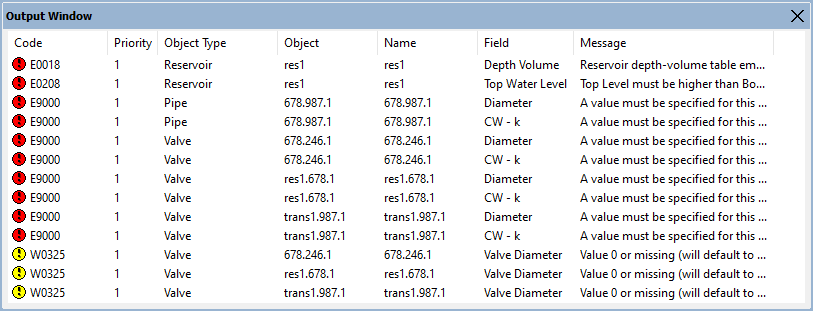
- Gli eventuali nodi contenenti errori (anziché avvertimenti o messaggi informativi) vengono evidenziati nella finestra Planimetria.
- Per ulteriori informazioni sui singoli errori, vedere gli argomenti Messaggi di convalida della rete, Convalida avanzata e Convalida dei dati live.
- La finestra Output è una finestra agganciabile. Per informazioni dettagliate sulle operazioni eseguibili con tali finestre, vedere Utilizzo di finestre agganciabili.
| Elemento | Descrizione | ||||||||||||||
|---|---|---|---|---|---|---|---|---|---|---|---|---|---|---|---|
| Colonne |
|
||||||||||||||
| Menu contestuale |
|
||||||||||||||
| Larghezze colonne | Per impostarla trascinare l'unione tra le colonne nell'area di intestazione. | ||||||||||||||
| Ordinamento colonne |
Facendo clic su un'intestazione di colonna, è possibile eseguire l'ordinamento in base a tale colonna. Fare nuovamente clic sull'intestazione della colonna per invertire l'ordinamento. |
