[ディスプレイ](Display)ロールアウト
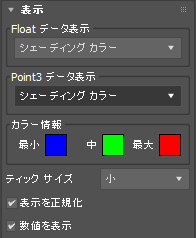
ビューポート内のデータの表示方法をカスタマイズするには、[表示](Display)ロールアウトを使用します。
- Float データ表示(Float Data Display)
- 浮動小数データをティック マークまたはシェーディング カラーで表示します。
- Point3 データ表示(Point 3 Data Display)
- Point3 データ(ベクトル)を位置ティック、カラー ティック、ベクトル、またはシェーディング カラーで表示します。
- カラー情報(Color Info)
- データの値(最小値から最大値まで)を視覚的に表示するためのカラー表示を設定します。カラー サンプルをクリックすると、関連するカラーを変更できます。
ヒント: [最小](Min)および[最大](Max)を黒に、[中](Mid)を白にすると、オブジェクトのコンタのデータをグレースケールで視覚化することができます。
- ティック サイズ(Tick Size)
- ティック マークのサイズを小、中、大に変更します。
- 表示を正規化(Normalize Display)
- 正規化操作を適用して、表示されるデータをスムーズにします。
- 数値を表示(Show Numeric)
- 実際の数値データを表示して、他のすべての表示を無効にします。
[パラメータ](Parameters)ロールアウト
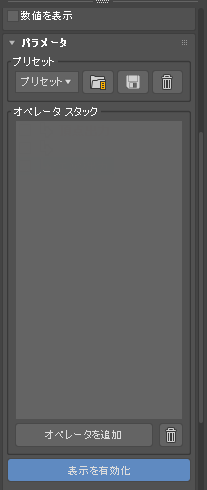
オペレータを追加する、プリセットを保存およびロードする、ビューポート内でデータの視覚的表示を有効化するには、[パラメータ](Parameters)ロールアウトを使用します。
- プリセット(Presets)
- ドロップダウン メニュー内のプリセット オペレータ スタックのリストから選択します。選択肢は次のとおりです。
- 角度マスク(Angle Mask)
- 自動エッジ折り目の重み(Auto Edge Crease Weights)
- デルタ Mush(Delta Mush)
- 汚れマップ(Dirt Map)
- エッジ磨耗マスク(Edge Wear Mask)
- 要素を分解(Explode Elements)
- ソフト選択にマップ(Map to Soft Selection)
- ランダム要素のカラー(Random Element Color)
-
スムーズの押し込み(Smooth Push)
- [ソフト選択を反転](Invert Soft Selection): ソフト選択の入力を反転します。
- [選択したポリゴンの境界エッジを選択](Select Border Edges of Selected Polygons): DCM に入力された選択済みポリゴン フェース データを境界エッジの選択対象に変換します。
- [スムージング グループでハード エッジを選択](Select Hard Edges By Smoothing Group): スムージング グループの境界で定義されたジオメトリ データの「ハード」エッジを選択します。
- [開いたエッジを選択](Select Open Edges): ジオメトリ データ上の開いたエッジを選択します。
- [開いたエッジの頂点を選択](Select Open Edge Verts): 開いたエッジの頂点のみを選択します。
- [UV シーム エッジを選択](Select UV Seam Edges): ジオメトリ データ内のエッジのうち、UV シームを兼ねているエッジを選択します。
- [トップを選択](Select Top): Z 軸の正の方向にある頂点を選択します。[スケール](Scale)オペレータを変更して、フォールオフ角度を調整できます。
- [要素でポリゴンを選択](Select Polygon by Elements): DCM に入力されたポリゴン フェースの選択を変換して、要素を形成するすべての隣接する面を選択します。
- [フェース VC を頂点 VC に変換](Convert Face VC to Vertex VC): フェースベース頂点カラーに基づくデータを頂点カラーに基づくデータに変換します。
- [マテリアル ID をスムージング グループに変換](Convert Material ID to Smoothing Group): マテリアル ID の割り当てをスムージング グループに変換します。
新しいプリセットの追加
 をクリックすると、選択したプリセットをロードできます。
 をクリックすると、現在のスタックをプリセットとして保存できます。プリセットを保存する場合は、名前を指定し、さらにリスト内の名前の上にマウスのカーソルを置いたときに表示されるオプションのツールチップを指定します。
 をクリックすると、選択したオブジェクトを削除できます。
プリセットは 3ds Max <バージョン>\en-US\plugcfg\DataChannelPresets に保存されます。
- オペレータ スタック(Operator Stack)
- プロセス スタック内に現在追加されているオペレータが表示されますオペレータを並べ替えるには、ドラッグ アンドドロップします。コンテキスト メニューを開くには、オペレータを右クリックします。
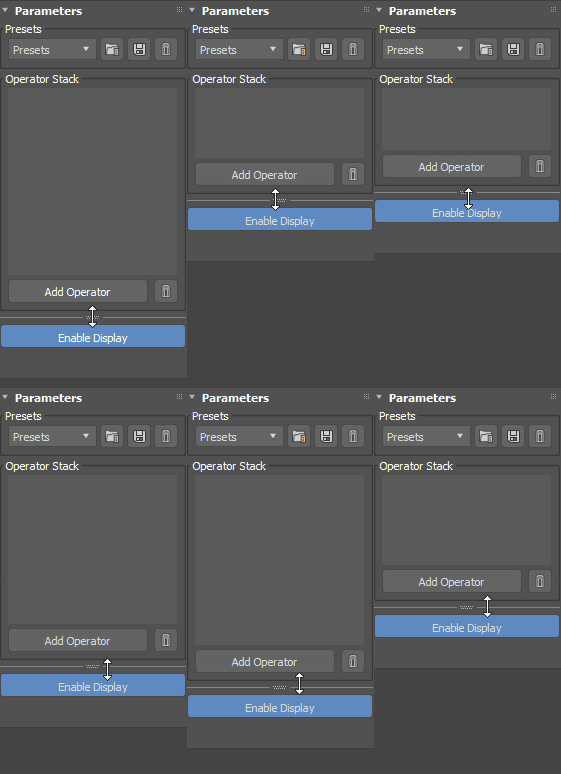
ヒント:
 サイズ変更ハンドルを使用してスタックの高さを調整します。スタックの高さは、修正したオブジェクトの選択を解除して再選択したとき、または 3ds Max を閉じて再起動したときに保持されます。
- オペレータを追加(Add Operator)
- クリックすると、[オペレータを追加](Add Operator)ダイアログ ボックスが開きます。
- 表示を有効化(Enable Display)
- クリックすると、ビューポート内にデータを視覚的に表示できるようになります。
[オペレータを追加](Add Operator)ダイアログ ボックス
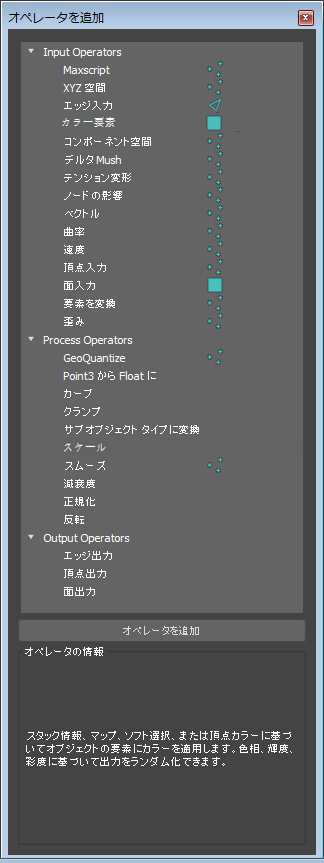
スタックに入力、処理、および出力オペレータを追加するには、[オペレータを追加](Add Operator)ダイアログ ボックスを使用します。
- オペレータ リスト
- 使用可能なオペレータと、これらのチャネル タイプ(エッジ、面、または頂点)のリストが表示されます。
- [オペレータを追加](Add Operator)ボタン
- 処理スタックにオペレータを追加します。リストからスタック内の目的の位置までオペレータをドラッグ アンド ドロップすることもできます。
- オペレータの情報(Operator Info)
- 現在選択されているオペレータの簡単な説明が表示されます。
コンテキスト メニュー
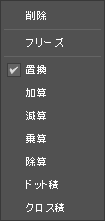
オペレータを右クリックすると、コンテキスト メニューが表示されます(使用可能な場合)。このメニューを使用してオペレータをフリーズしたり、ブレンドモードを変更したりします。
注: 出力オペレータでは、コンテキスト メニューは表示されません。また、スタックの一番上に配置されているすべての入力オペレータは[置換](Replace)に設定する必要があります。そうしないと、エラーが表示されます。ただし、スタック内の他の場所に配置されている入力オペレータでは、他のブレンド モードを使用することができます。
- 削除(Delete)
- 選択した演算子が削除されます。
- フリーズ(Freeze)
- 値が更新されないようにオペレータをフリーズして、フリーズした時点のフレームの入力状態をキャプチャします。フリーズされたオペレータはスタック内で青色で表示されます。
- 置換(Replace)

- 既存の値を新しい値で置き換えます。
- 追加(Add)

- 既存の値に値を加算します。
- 減算(Subtract)

- 既存の値から値を減算します。
- 乗算(Multiply)

- 値に既存の値を乗算します。
- 除算(Divide)

- 値を既存の値で除算します。
- ドット積(DotProd)

- 既存のベクトルと入力ベクトル間にドット積を行って浮動小数値を生成します。
- クロス積(CrossProd)

- 既存のベクトルと入力ベクトル間にクロス積を行ってベクトルを生成します。
カーブ エディタ(Curve Editor)
ファンクション カーブを使用して次のオペレータ パラメータをカスタマイズするには、カーブ エディタを使用します。
| オペレータ: | パラメータ: |
| 減衰度(Decay) | カスタム減衰カーブ(Custom Decay Curve) |
| カーブ(Curve) | カーブ コントロール(Curve Control) |
| ノードの影響(Node Influence) | フォールオフ シェイプ(Falloff Shape)、時間の経過に伴う強度(Strength Over Time)、時間の経過に伴う半径(Radius Over Time) |
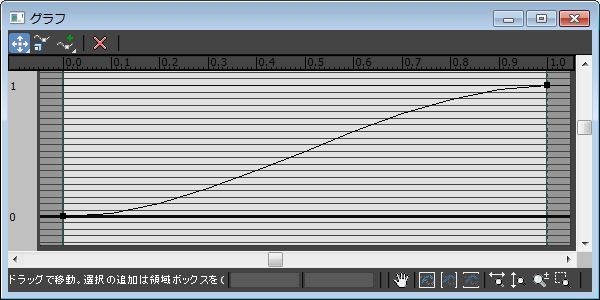
メイン ツールバー
コントロール ポイントを追加、削除、移動、スケールするには、次のアイコンを使用します。
ヒント: [Ctrl]キーを押しながらクリックするか、領域ボックスをドラッグして、複数のコントロール ポイントを一度に選択することができます。
- [移動](Move)アイコン
- 有効にすると、カーブ上のコントロール ポイントを移動することができます。
-
 [XY を移動](Move XY): コントロール ポイントを自由に移動します。ポイントを右クリックして、を選択することもできます。
-
 [X を移動](Move X): コントロール ポイントを水平方向にのみ移動します。ポイントを右クリックして、を選択することもできます。
 [Y を移動](Move Y): コントロール ポイントを垂直方向にのみ移動します。ポイントを右クリックして、を選択することもできます。
ドロップダウン メニューから、次のいずれかを選択します。
-
- [スケール](Scale)アイコン

- 有効にすると、選択したコントロール ポイントを拡大/縮小できます。
- [ポイントを追加](Add Point)アイコン
- 有効にすると、カーブにポイントを追加できます。
 [コーナー ポイントを追加](Add Corner Point): 固定されたコントロール ポイントを追加します。
 [ベジェ ポイントを追加](Add Bezier Point): 調整可能な接線ハンドル付きのコントロール ポイントを追加します。
ドロップダウン メニューから、次のいずれかを選択します。
ポイントを右クリックし、[コーナー](Corner) (接線ハンドルなし)、[ベジェ スムーズ](Bezier-Smooth) (接線ハンドルが一緒に移動)、または[ベジェ コーナー](Bezier-Corner) (接線ハンドルが独立して移動)を選択して補間モードを変更することもできます。
- [ポイントを削除](Delete Point)アイコン

- 有効にすると、カーブからコントロール ポイントを削除できます。
[ナビゲーション](Navigation)ツールバー
エディタ ウィンドウでパンやズームを行うには、これらのアイコンを使用します。
- [パン](Pan)アイコン

- 有効にしてドラッグすると、ビューを画面移動できます。
- [全範囲ズーム](Zoom Extents)アイコン

- すべてのコントロール ポイントを編集ウィンドウ内にフィットさせます。
- [水平範囲ズーム](Zoom Horizontal Extents)アイコン

- すべてのコントロール ポイントを編集ウィンドウ内に水平方向にフィットさせます。
- [垂直範囲ズーム](Zoom Vertical Extents)アイコン

- すべてのコントロール ポイントを編集ウィンドウ内に垂直方向にフィットさせます。
- [水平ズーム](Zoom Horizontally)アイコン

- 有効にしてドラッグすると、水平方向にズームできます。
- [垂直ズーム](Zoom Vertically)アイコン

- 有効にしてドラッグすると、垂直方向にズームできます。
- [ズーム](Zoom)アイコン

- 有効にしてドラッグすると、拡大/縮小できます。
- [領域ズーム](Zoom Region)アイコン

- 有効にしてドラッグすると、特定の領域にズームできます。