3ds Max 2026.1 での [Xフォーム](XForm)モディファイヤの最新の更新では、複数のモードと機能を備えた新しいインタフェースが導入されています。
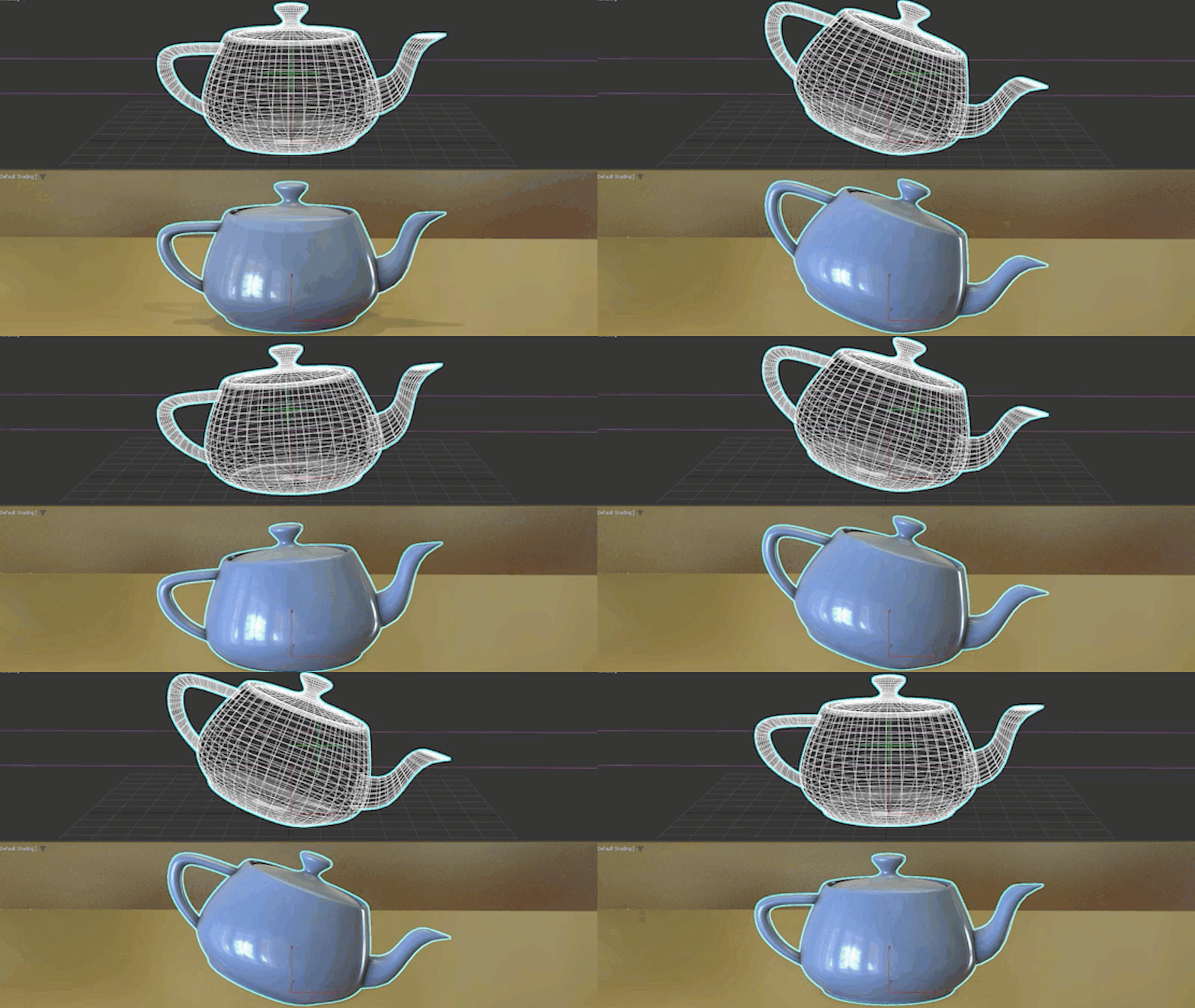
[Xフォーム](XForm)モディファイヤを使用すると、変更を元に戻せなくなることを心配せず、さまざまな変換で非破壊的に作業できます。3ds Max の最新の更新では、このモディファイヤに、[修正](Modify)パネル インタフェースや 4 つの異なるタイプの座標系のサポートなど、大幅な変更が加えられています。これで、ニーズに基づいてさまざまな変換を柔軟に実行できるようになりました。
法線を保持(Preserve Normals)
このチェックボックスを使用すると、頂点法線が変換中に保持されます。
座標系(Coordinate System)
最新の更新では 4 つの変換モードも導入され、ワークフローにさらなる柔軟性が与えられます。
- [ギズモ](Gizmo) モード: 既定の設定では、基点を変更せずにメッシュ データを変換できます。つまり、メッシュ データのみを変換しながら、オブジェクトが移動しているように見せることができます。このモードは、以前の既定の動作を反映しています。
- [ローカル](Local)モード: オブジェクトの基点情報に対して相対的にオブジェクトのデータを変換できるため、シーン内のオブジェクトの基点データを変更せず、一時的に調整を行うのに最適です。このモードでは、オブジェクトのローカル位置、回転、スケールを X、Y、Z 軸に沿って調整するオプションが用意されています。
- [ワールド](World)モード: ワールド軸の原点(0,0,0)に基づいてオブジェクトを変換し、たとえばオブジェクトが回転している場合でも、変換がワールド座標に従うようにします。[ローカル](Local)モードと同様に、位置、回転、スケールのオプションは同じですが、回転とスケールのための[Use Pivot As Center](基点を中心として使用)チェックボックスを使用することもできます。選択すると、回転またはスケーリングはワールド座標系の原点を中心に行われます。
- [参照オブジェクト](Reference Object)モード: シーン内の別のオブジェクトを選択して参照点として使用できるため、前述のティーポットのサンプルのように、基点をオブジェクトに合わせて移動させる必要があるアニメーションなど、オブジェクト間の複雑な相互作用や依存関係を簡単に実現できます。
[Xフォーム](XForm)モディファイヤの詳細については、ドキュメントを参照してください。