ライブ参照の追加機能
ライブ参照のサポートが拡張され、Alias 環境、バリアント、NURBS カーブが含まれるようになりました。これにより、VRED 内で環境アセットを手動で再作成する必要がなくなり、VRED 内で直接環境を切り替えられるようになりました。その他の改善点として、新しいライブ参照情報ウィンドウが追加されました。これにより、ライブ参照データの保存場所を確認できるほか、エラー処理も改善されています。
ライブ参照の環境とバリアント
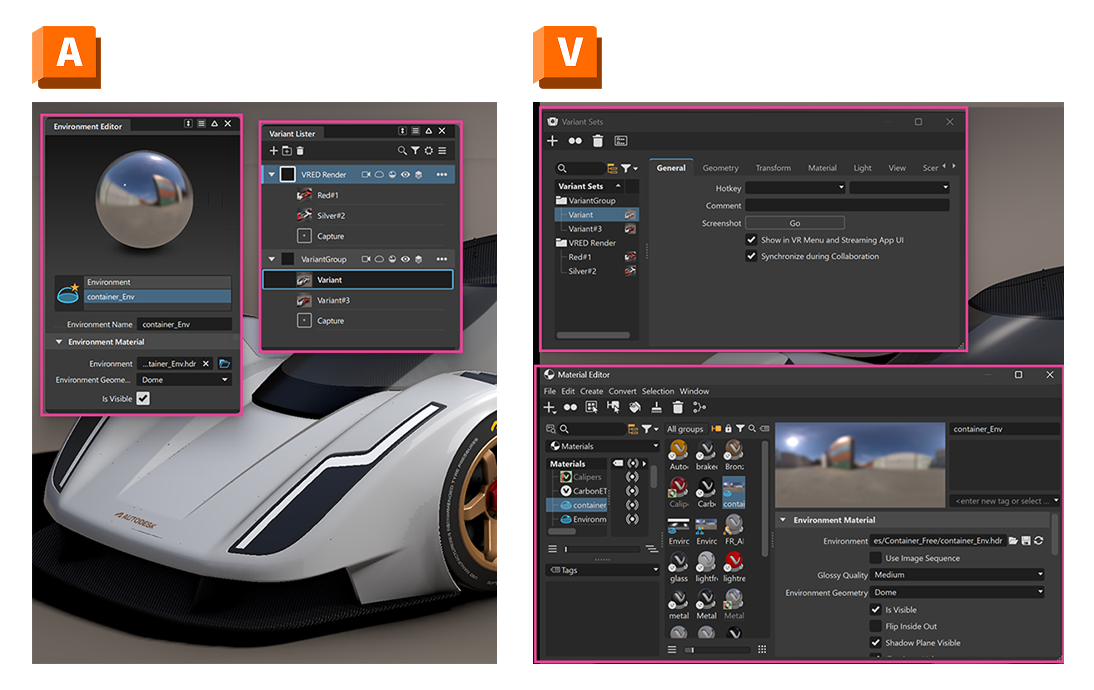
環境を VRED 内で変更する必要がなく、ライブ参照データで環境を直接 VRED に送信できるようになりました。旧バージョンの Alias では、モデルが両方のアプリケーションで同じように表示されるように、VRED 内で環境を再作成する必要がありました。カメラ ビュー、マテリアル割り当て、環境を含む Alias バリアントも、ライブ参照データでサポートされるようになり、VRED ではバリアント セットとして表示されます。
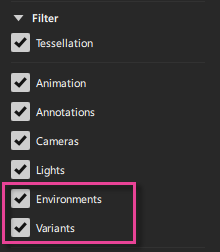
ライブ参照に環境またはバリアントを含めるには、ライブ参照を作成または更新する際に、[ライブ参照]ドロップダウン リストで Environments フィルタと Variants フィルタをオンにします。Alias で Variant フィルタをオンにすると、Camera、Invisible Objects フィルタおよび Invisible Layers フィルタも同時にオンになります。これにより、Variant に関連するすべてのデータがライブ参照に含まれるようになります。
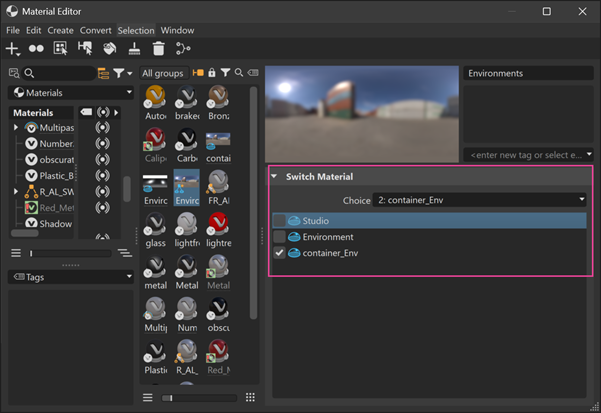
VRED では、Alias の環境がマテリアル エディタに表示されるようになりました。ライブ参照データに複数の環境が含まれている場合、マテリアル エディタ内の Switch Material オプションを使用して、ネイティブ VRED 環境と同様に環境をすばやく切り替えることができます。
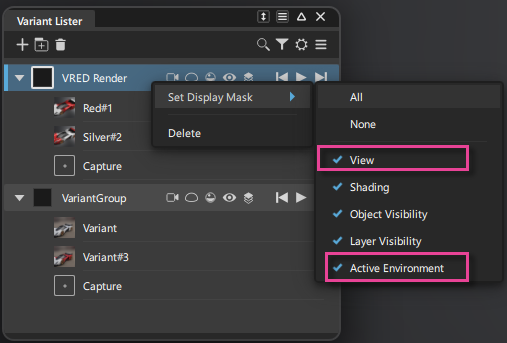
バリアントの場合、Alias Variants を目的の Display Masks で設定していることを確認してください。設定は Variant Group のコンテキスト メニューから選択するか、 View  および Active Environment
  アイコンを選択して行うことができます。
Alias から送信されたバリアント カメラ ビューは、VRED のバリアント セット モジュールで使用できるようになりました。バリアント セット モジュールを開いて、それらを切り替えることができます。Alias の新しい複数環境サポートにより、バリアントに関連付けられたアクティブな環境も VRED で同時に切り替わります。これにより、2 つのアプリケーション間でよりシームレスな統合が可能になります。
なお、View マスクをオフにしてライブ参照を更新すると、VRED 内で Variant Set が非表示になります。ただし、それらは VRED カメラ エディタ内には引き続き表示されます。
 詳細については、「Alias でのライブ参照の仕組み」を参照してください。
NURBS カーブのサポート
ライブ参照データに、Alias からの NURBS カーブを含めることができるようになりました。VRED では、カーブはポリラインとして表示され、マテリアルのカラーは Alias のレイヤ カラーで定義されます。なお、断面から生成されたカーブはライブ参照データには含まれません。VRED では、Vulkan レンダラを使用している場合にカーブの線の太さを変更できます。
詳細については、「Alias でのライブ参照の仕組み」を参照してください。
新しいライブ参照情報ウィンドウ
ライブ参照情報の保存場所を簡単に確認できるように、新しいライブ参照情報ウィンドウが追加されました。この情報は、ライブ参照を作成した後にデータが移動された場合や、ファイル パス基本設定や環境変数が更新された場合に特に便利です。このウィンドウでは、必要に応じてファイル パスを既定の場所にリセットし、WIRE ヘッダ情報を更新することもできます。
このウィンドウの情報は、環境変数、ライブ参照データのファイル パス基本設定、.wire ファイルのヘッダ情報が、ライブ参照データの保存パスにどのように影響するかを理解するのに役立ちます。
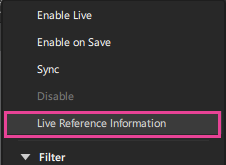
ライブ参照情報ウィンドウは、プロンプトライン アクション バーの[ライブ参照]ドロップダウン リストからアクセスできます。
ライブ参照情報ウィンドウを使用すると、ライブ参照データの保存場所を管理できます。このウィンドウを使用して、次の操作を実行できます。
- 古いパスの解決: .wire ファイルを移動または共有すると、保存されたパスが無効になり、ライブ参照データが意図しない場所に保存される可能性があります。
- ライブ参照ファイル パスの基本設定がクリアされた場合、ソース ファイル保存場所に戻します。
- 現在のパスが保存されたヘッダと同期していない場合を判断します。
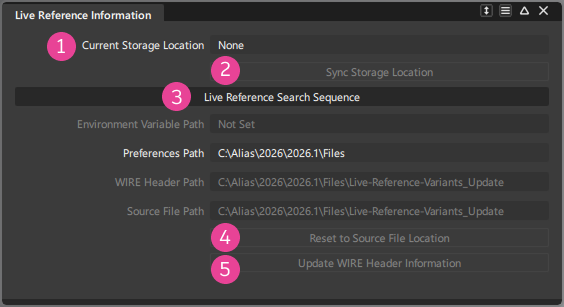
 現在の保存場所
ライブ参照データが最後に保存された場所のパスを表示します。次の場合、このフィールドには None と表示されます。
- 現在ロードされている .wire ファイルにライブ参照データが作成されていない場合。
- 以前のセッションでライブ参照を作成した後に .wire ファイルを保存したが、現在のセッションで Enable または Sync を選択していない場合。
どちらの場合も、プロンプトライン アクション バーの Live Reference ドロップダウン リストから Enable を選択してライブ参照を作成します。
 同期保存場所
ライブ参照ファイルの保存場所に加えられた更新を適用する際に、このオプションを使用します。ウィンドウが更新され、変更内容が表示されます。
 ライブ参照検索シーケンス
VRED がライブ参照の保存場所を特定するために使用する検索順序に従い、パスの場所を表示します。現在ハイライト表示されているパスは、使用中であることを示し、その場所を明確にします。Not Set と表示されている場合、その方法は現在使用されていません。
- 環境変数パス: 存在する場合は、環境変数 ALIAS_LIVE_REFERENCE_PATH で指定された場所です。
- 基本設定パス: 存在する場合、[ライブ参照データ ファイル パス]基本設定で指定された場所です。
- WIRE ヘッダ パス: 現在ロードされている .wire ファイルのヘッダに保存されている場所です。
- ソース ファイルの場所: 現在ロードされている .wire ファイルと同じ場所です。
 ソース ファイルの場所にリセット
ライブ参照パスを、ソース .wire ファイルと同じ場所にリセットします。この機能は、環境変数またはライブ参照ファイル パスの基本設定を使用してライブ参照データの保存場所を指定していた場合に、それらの設定がクリアされた際に役立ちます。
 WIRE ヘッダ情報を更新 ライブ参照パスを反映するために、.wire ファイルのヘッダ部分のみを更新します。このオプションを使用すると、ファイルに Alias データを保存せずにヘッダ情報を更新・書き換えることができます。
詳細については、以下を参照してください。
ライブ参照ワークフローの例
ライブ参照の学習コンテンツに、「ライブ参照ワークフローの例」セクションが新しく追加されました。このセクションには、Alias と VRED 間のライブ参照をワークフローに統合する方法を示す、図解付きの実用的なシナリオが含まれています。
「ライブ参照ワークフローの例」を参照してください。