モデリングの改善点
Alias 2026.1 Update では、新しい Curve Trim ツールが導入され、コンストラクション ヒストリや複数のトリム タイプに対応し、カーブ編集のワークフローが強化されました。Soft Proportional Modification ツールが元に戻す、ヒストリ、新しい Volumetric Proportionality メソッドをサポートし、溶接を行わずに複数オブジェクトの変形が可能になりました。また、マニピュレータや選択操作も改善されています。追加のモデリング機能の強化として、合理化されたトリム ステージ編集、カーブ フィレット ヒストリのサポート、ドラッグ アンド ドロップによるリファレンスの読み込み、History View のフィルタリング、Accelerated Surface、Pick Chain、Profile Blend、Symmetric Modeling などのツール更新が含まれます。
新しい Curve & COS Trim ツール
新しい Curve & COS Trim ツールを使用すると、コンストラクション ヒストリを使用してカーブおよびサーフェス上のカーブをインタラクティブにトリムおよび分割でき、必要に応じて元のカーブ データをアクセス可能のままにすることができます。このオプションを使用すると、理論上の交差を後で更新する必要がある場合に、カーブのトリムされた部分を更新できます。また、カーブを投影してトリム オブジェクトとして使用することもでき、Trim Surface ツールと同様に動作します。
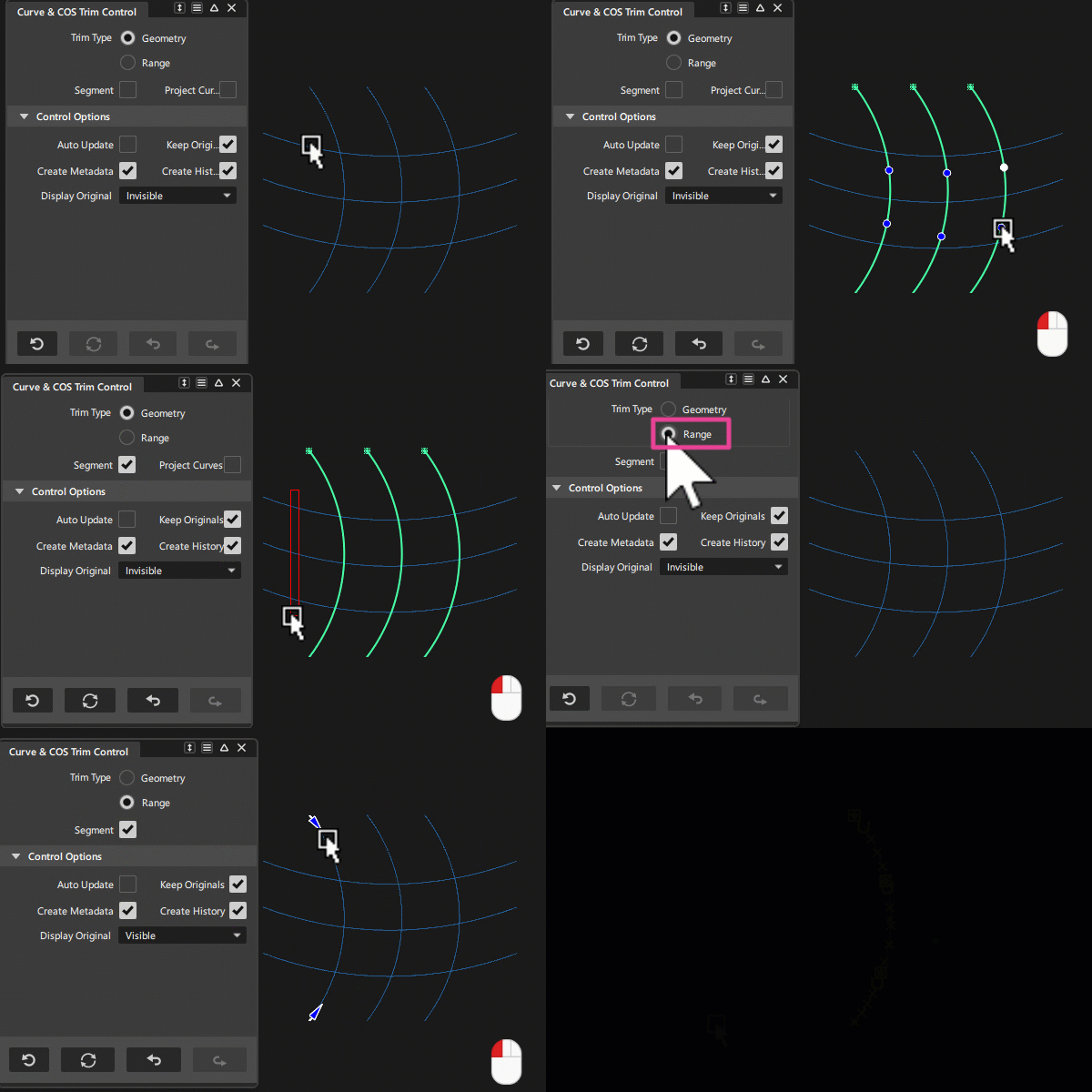
2 つのトリム タイプから選択できます。
- Geometry: 他のジオメトリ(カーブ、サーフェス、またはコンストラクション プレーン)との交点でカーブをトリムまたは分割します。Project Curve を有効にすると、投影カーブをトリム オブジェクトとして使用できます。
- Range: キャンバス内マニピュレータを使用して個別のカーブをトリムまたは分割します。配置を定義するには、交点またはグリッドにスナップします。
既定では Keep Originals が有効になっており、トリム領域をすばやく更新できます。ツール終了後、入力カーブを非表示、テンプレート、または表示に設定するには、Display Original オプションを使用します。
Project Curve をオンにすると、投影カーブをトリム オブジェクトとして使用できます。このツールは他の Project を含む Alias ツールと同じベクトル オプションを提供します。
カーブをトリムまたは分割する場合は、次の操作を実行できます。
- トリムまたは分割したい 1 本以上のカーブを選択します(緑色でハイライト表示されます)。
- ジオメトリ トリムの場合、青い点(トリム領域インジケータ)が保持領域を示します。インジケータを選択して再配置するか、Shift キーを押しながら選択して追加または削除します。
- Ctrl キーを押しながらトリム オブジェクトを選択します(黄色でハイライト表示されます)。
- Segment をオンにすると、Geometry 使用時は交点でカーブを分割し、Range 使用時はマニピュレータでセグメントを定義できます。
- Auto Update をオンにすると、トリム結果およびトリム オブジェクトを即座に表示および調整できます。
 詳細については、「Curve & COS Trim」を参照してください
Soft Proportional Modification ツールの機能強化
操作性と機能性を向上させるために、Soft Proportional Modification ツールにいくつかの改善を加えました。
新しい Volumetric Proportionality メソッド
新しい Volumetric Proportionality メソッドで、ハルに接続された近接に依存するのではなく、ワールド空間の距離に基づいてパッシブ CV の減衰ウェイトが計算されるようになりました。つまり、サブディビジョン サーフェス、NURBS サーフェス、カーブなど、あるオブジェクトのアクティブ CV から、別のオブジェクトのパッシブ CV の変換を制御できるようになりました。
つまり、モデルが複数のオブジェクトで構成されている場合、オブジェクトを結合する必要がなく、Soft Proportional Modification ツールを使ってオブジェクトをまとめて整形および修正できます。
コンストラクション ヒストリと元に戻すのサポート
コンストラクション ヒストリ
Soft Proportional Modification ツールにヒストリが追加されました。History Visualizer または History View 内でツール ノードを選択すると、Alias は SoftMod ラベルを表示し、選択した CV に Soft Proportional Modification ツールのヒストリがあることを示します。同じオブジェクトに影響するその他のヒストリ コマンドも、それぞれのラベルを表示します。
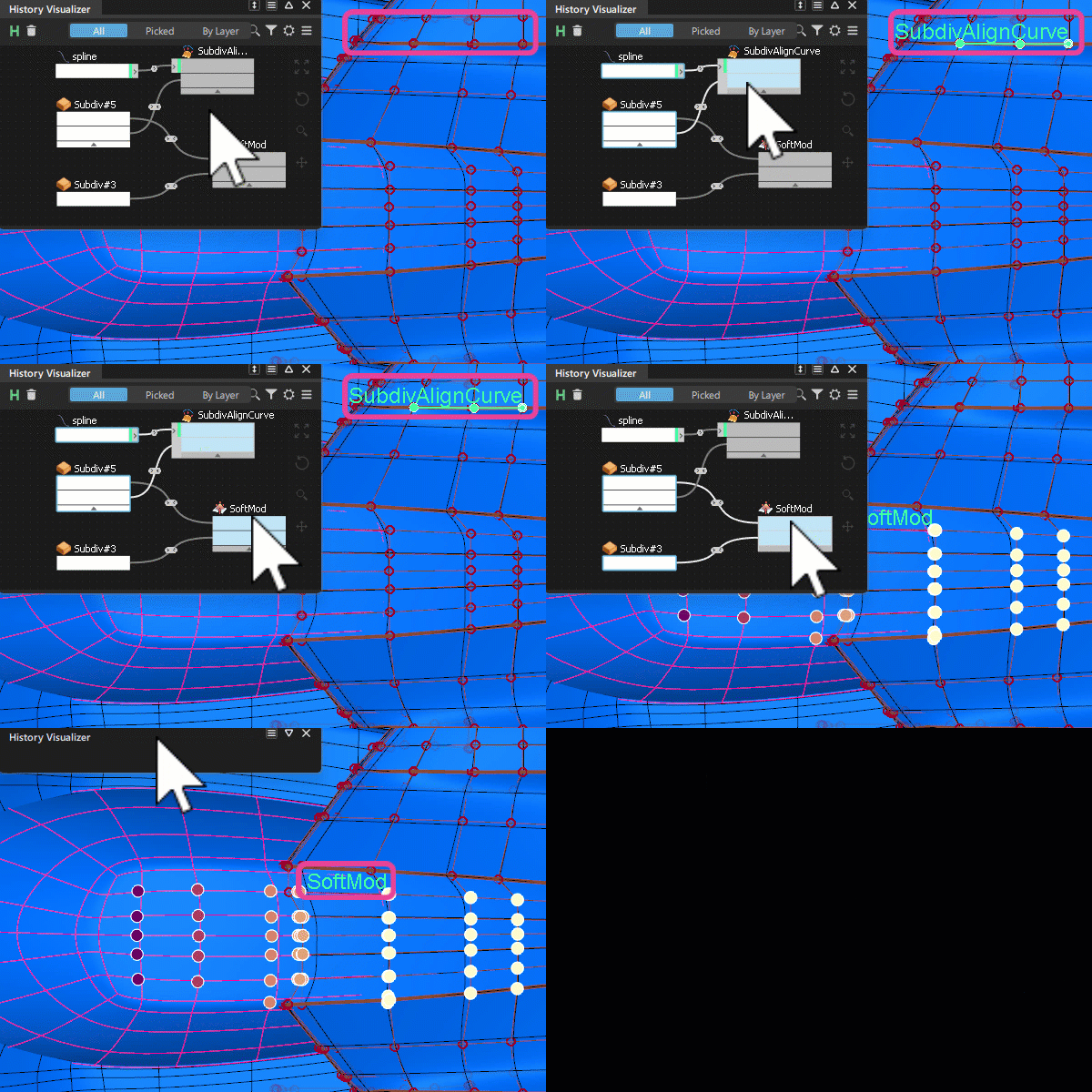
Soft Proportional Modification ツールでは、競合の可能性を回避するために、他のヒストリ コマンドによって制御されている CV もチェックします。選択された CV がすでに別のヒストリ コマンドによって制御されている場合、その CV 上にこのアイコン  が表示され、他の変換操作でアクティブまたはパッシブ CV として使用されるのを防ぎます。これにより、CV は常に 1 つのヒストリ コマンドのみによって制御されることが保証されます。
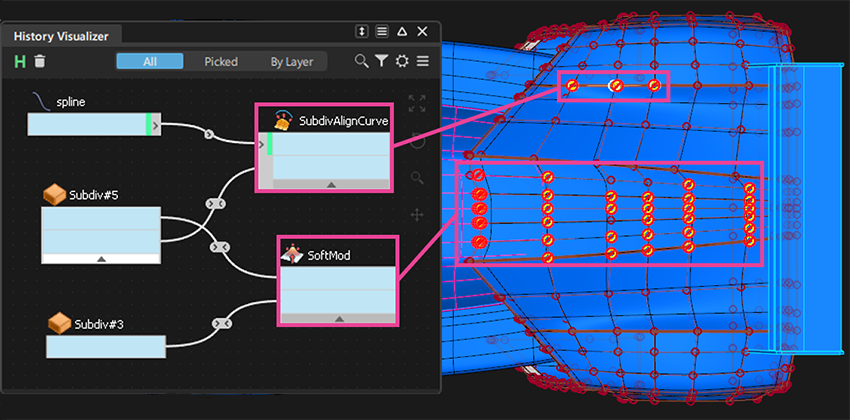
これは、サブディビジョン オブジェクトまたは NURBS サーフェスを扱う際に特に重要です。一部のサブディビジョン モデリング ツールでは、Subdiv Align to Curve ツール、Subdiv Align to Surface ツール、および Subdiv Modify Crease ツールなど、マルチターゲット ヒストリをサポートしています。マルチターゲット ヒストリを使用すると、1 つのオブジェクトに複数のヒストリ入力を持たせることができます。たとえば、Soft Proportional Modification ツールは、Subdiv Align to Curve ツールと同じヒストリ入力を持つことができます。ただし、同じ CV を同時に複数のヒストリ コマンドで使用することはできません。
詳細については、「マルチ ターゲット ヒストリ」を参照してください。
元に戻す/やり直し
Soft Proportional Modification ツールが、元に戻す機能をサポートするようになりました。現在では、Edit メニューのオプションを使用するか、Ctrl + Z のショートカット キーを使って、変換操作の元に戻すおよびやり直しができるようになりました。
選択機能の機能強化
- Soft Proportional Modification ツールをアクティブにする前に、オブジェクトを事前選択できるようになりました。これにより、ツールを起動する前に修正するオブジェクトを選択でき、特にヘッドランプ レンズやホイール アーチなどの大きな領域を選択する場合のワークフローが合理化されます。
- Selection Behavior オプション(Preferences > Selection Options)で、Lasso Pick および Box Pick の左マウス ボタン、中マウス ボタン、および右マウス ボタンの選択動作を制御できるようになりました。旧バージョンでは、これらのオプションを変更することはできませんでした。この機能強化により、選択オプションがグローバル設定と一致するようになり、ユーザ エクスペリエンスが向上します。
マニピュレータの改善点
XYZ モードでは、変換の方向を示す色付きの軸線が表示されるようになりました。X 軸は赤、Y 軸は緑、Z 軸は青です。また、ラベルには、CV の操作に伴うリアルタイムの変位と方向が表示されます。これにより、CV を移動する際に、より正確な調整が可能になります。
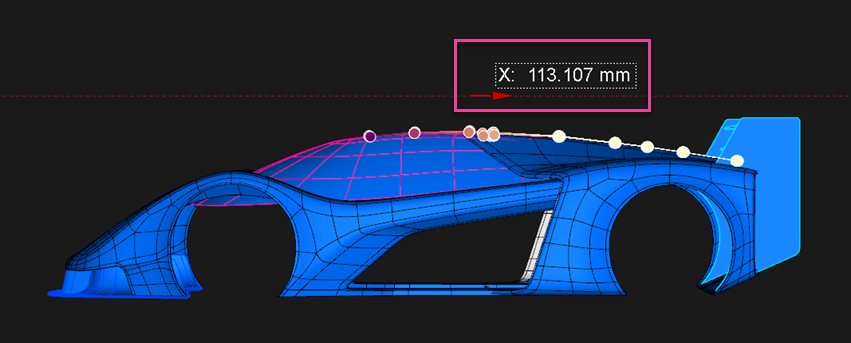
X、Y、Z モードの改善点
X、Y、Z モードを使用する際、ツールは平面ウィンドウやカメラ設定を Alias の移動ツールと同様に反映するようになりました。たとえば、正投影ビューまたは Perspective with Ortho Faces がオンになっているパース ビューでは、マウス操作の既定動作は次のようになります。
- 左マウス ボタン: 自由移動
- 中マウス ボタン: ビュー - X (カメラ右方向)
- 右マウス ボタン: ビュー Y (カメラ上方向)
非平面のパース ビューで作業している場合、マウス操作は既定で XYZ モードになります。
- 左マウス ボタン: X - 軸
- 中マウス ボタン: Y - 軸
- 右マウス ボタン: Z - 軸
また、Soft Proportional Modification ツールは、コンストラクション プレーンでツールを使用する際に、マウス ボタン マッピングの基本設定に従うようになりました。
既定のマッピングは、「モデリングの基本設定(Modeling General Preferences)」のマウス ボタンのマッピングセクションで変更できます。
Move 値の直接入力
また、X、Y、Z モードを使用する際に、プロンプト ラインで Move 値を直接入力できるようになりました。X、Y、Z モード中にプロンプト ラインへ値を入力し、Enter を押すと、選択したアクティブ CV が指定した軸方向にその値の分だけ移動します。負の値を入力して、反対方向に移動することもできます。

プロンプトラインに Move 値を入力する際は、次の点に注意してください。
ABS: CV を元の位置から指定した距離だけ移動します。
重要: Soft Proportional Modification ツールでは、現在のツール セッション中に行われた以前の変換が ABS で考慮されません。REL: CV を現在の位置から指定した距離だけ移動します。
詳細については、「Soft Proportional Modification」を参照してください。
Edit Trim Stages の改善点
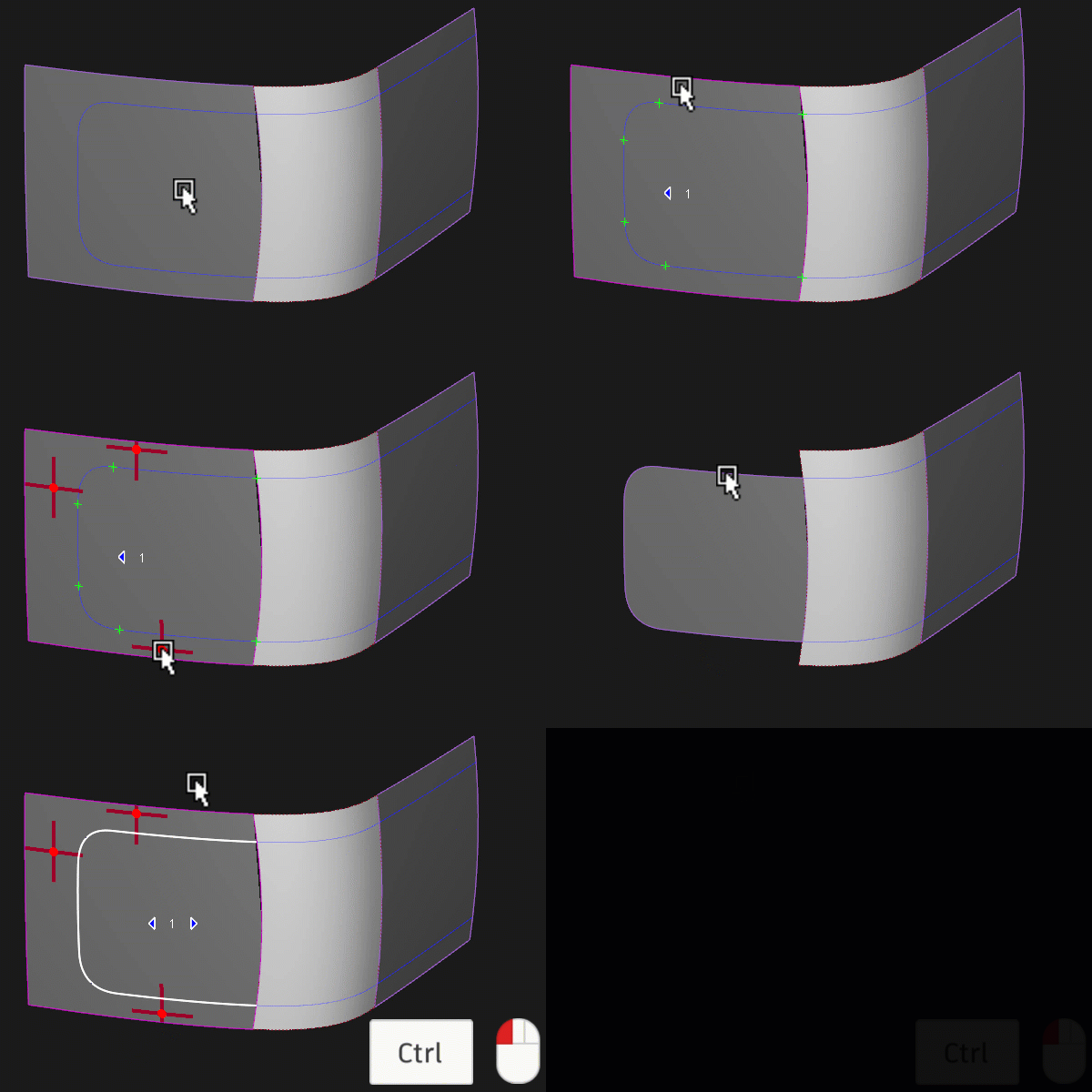
新しい機能強化により、サーフェスから特定のトリム領域を削除するプロセスが簡略化されました。Edit Trim Stages がオンの場合、編集するトリム エッジを選択すると、それを作成したトリム ステージに直接移動するようになりました。たとえば、旧バージョンの Alias では、削除するカーブオンサーフェスを見つけるために各トリム ステージをクリックし、Ctrl + 左マウス ボタンを押して削除していました。編集するトリム エッジ上で Ctrl + 左マウス ボタンを押すだけで、ツールは削除対象として選択したカーブオンサーフェスがあるトリム ステージに直接ジャンプするようになりました。つまり、すべてのステージを循環しなくても、Curve-on-Surface を直接クリックして削除できるようになりました。
Curve Fillet ツールの改善点
Keep Originals が Trim Type オプションに追加されました。これにより、元の入力カーブを変更し、操作によって生成されたカーブ フィレットおよびトリム カーブを使用してジオメトリを作成することができます。コンストラクション ヒストリを使用すると、元のカーブを調整し、影響を受けるすべてのジオメトリをそれに応じて更新することができます。また、Keep Originals をオンにすると、元の入力をレイヤに配置でき、それを非表示にすることができます。
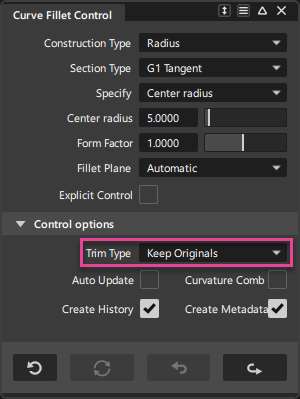
カーブ トリミングの改善により、Curve & COS Trim ツールと同じトリミング機能が使用されるようになりました。
Surface Fillet の更新
キャンバス内マニピュレータを使用して、サーフェス フィレットの開始点と終了点を延長できるようになりました。Flow Control オプションの Start と End が Default に設定され、Modify Range がオンの場合、Start および End のマニピュレータが使用可能になります。フィレットの開始点と終了点を制御する必要がある場合にこのオプションを使用します。たとえば、Extend など他のオプションによってフィレットが意図した領域まで届かない場合に特に便利です。
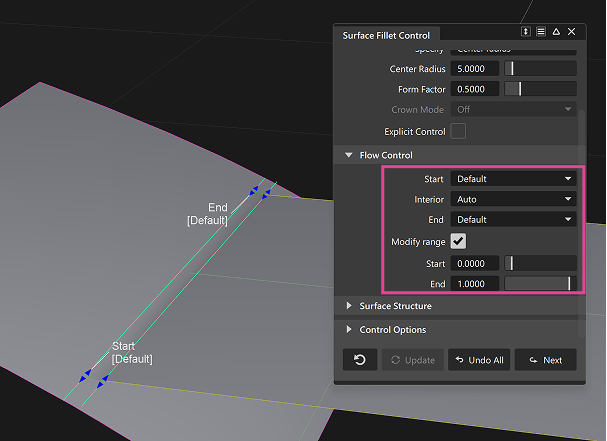
詳細については、「Surface Fillet」を参照してください。
Round ツールの追加機能
共通する面の反対側にフィレットがある 2 つのインシデント エッジがコーナーに接し、接線方向で交わる場合のために、新しいFade Out コーナー ブレンドが追加されました。ツールはフィレットをブレンドする 2 つのサーフェスを作成するようになりました。1 つのサーフェスはインシデント フィレットの一部であり、エッジに沿ってフェードするようにトリミングされています。もう 1 つのサーフェスは、残りのスペースを埋める 4 辺のサーフェスです。
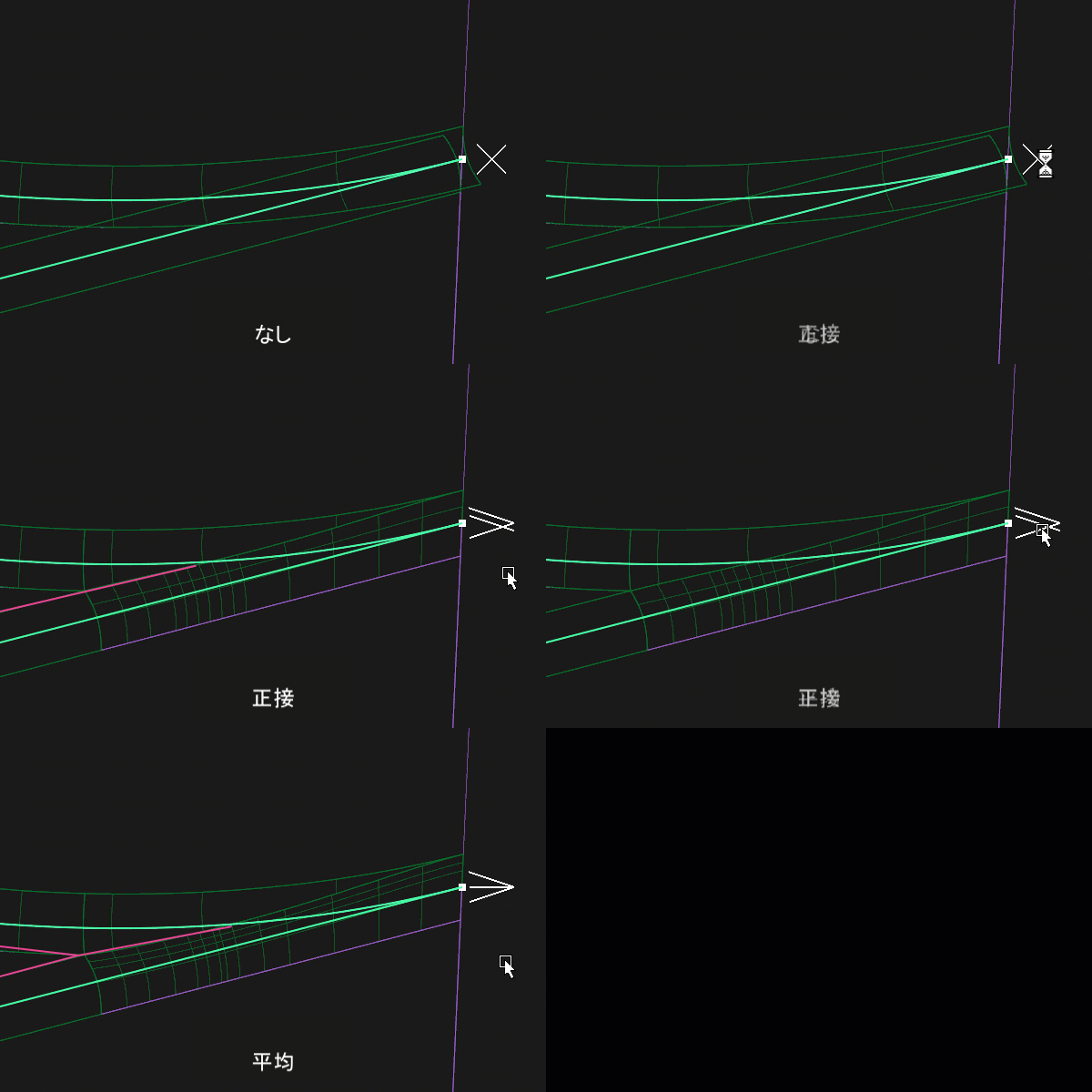
Fade Out には 2 つのタイプを選択できます。
- Tangent: フェード アウト後のエッジは、他の収束するエッジに正接します。
- Average: フェードアウト後のエッジは、2 つの収束するエッジの平均角度に基づいて連続します。
詳細については、「Round」を参照してください。
Curve & COS Offset の追加
Flow Control マニピュレータの追加
新しいキャンバス内マニピュレータを使用して、開いている COS 終端の延長をビューポートで直接コントロールできるようになりました。これらのマニピュレータは、入力 COS が 1 つしか存在しない場合に表示され、COS Start と COS End の両方で Default、Auto、Extend を切り替えることができます。
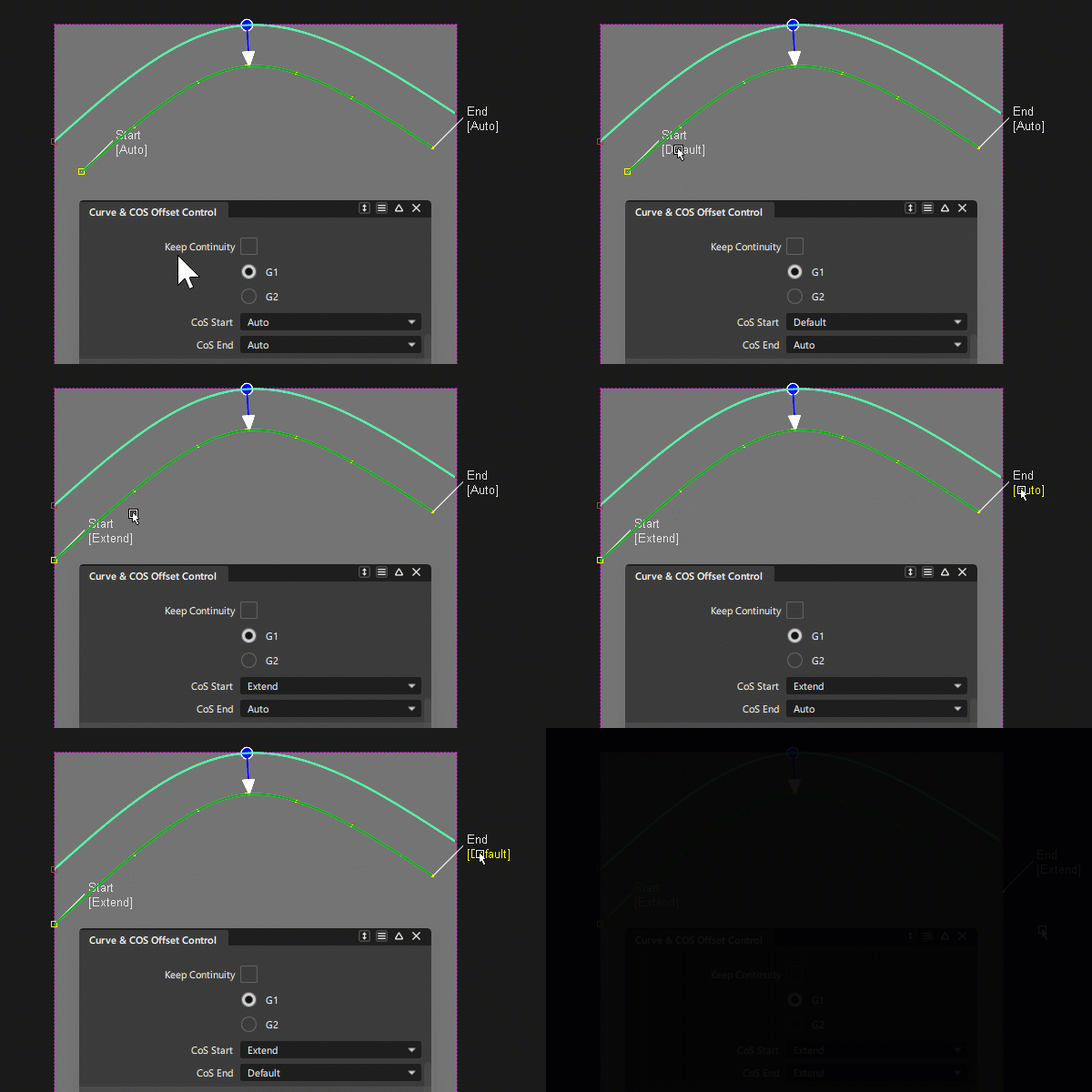
これらのマニピュレータは単一の COS をオフセットするときに使用でき、COS の開始と終了の動作、既定の動作を維持するかどうか、自動的に調整するかどうか、次のサーフェスまで延長するかどうかを定義できます。
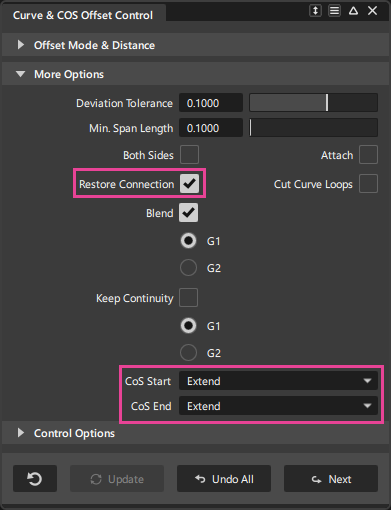
以前の Extend オプションは、混乱を避けるため Restore Connection に名前が変更されました。
Flip Offset オプションの追加
新しい Flip Offset オプションを使用すると、制御点を手動で調整することなく、オフセットの方向をすばやく反転できます。
詳細については、「Curve & COS Offset」を参照してください。
Reference Manager の改善点
.wire ファイルまたは Alias でサポートされるその他のファイル形式(CATIA V5 など)をファイル ブラウザ ウィンドウから Reference Manager にドラッグ アンド ドロップして、リファレンスを読み込むことができるようになりました。この改善により、Alias でリファレンス ファイルを作成する際のワークフローが簡素化されました。
コンテキスト メニューの Isolate オプションは、レイヤおよびレイヤ フォルダのビューを分離できるようになりました。旧バージョンの Alias では、最上位レベルのリファレンスのみを分離できました。この改善により、リファレンス階層の特定部分を分離できるようになり、複雑なアセンブリ リファレンスを扱う作業が容易になります。
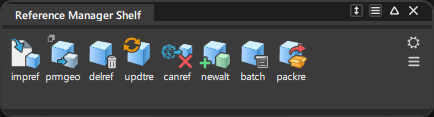
Settings および Menu 内のオプション用の Reference Manager アイコンが刷新され、カスタム シェルフにドラッグした際の一貫性と読みやすさが向上しました。
History Visualizer と History View の機能強化
メニューの整列や UI 更新など、History Visualizer と History View にいくつかの機能強化が加えられ、両ツール間でユーザ エクスペリエンスの一貫性が向上しました。
メニューの整列
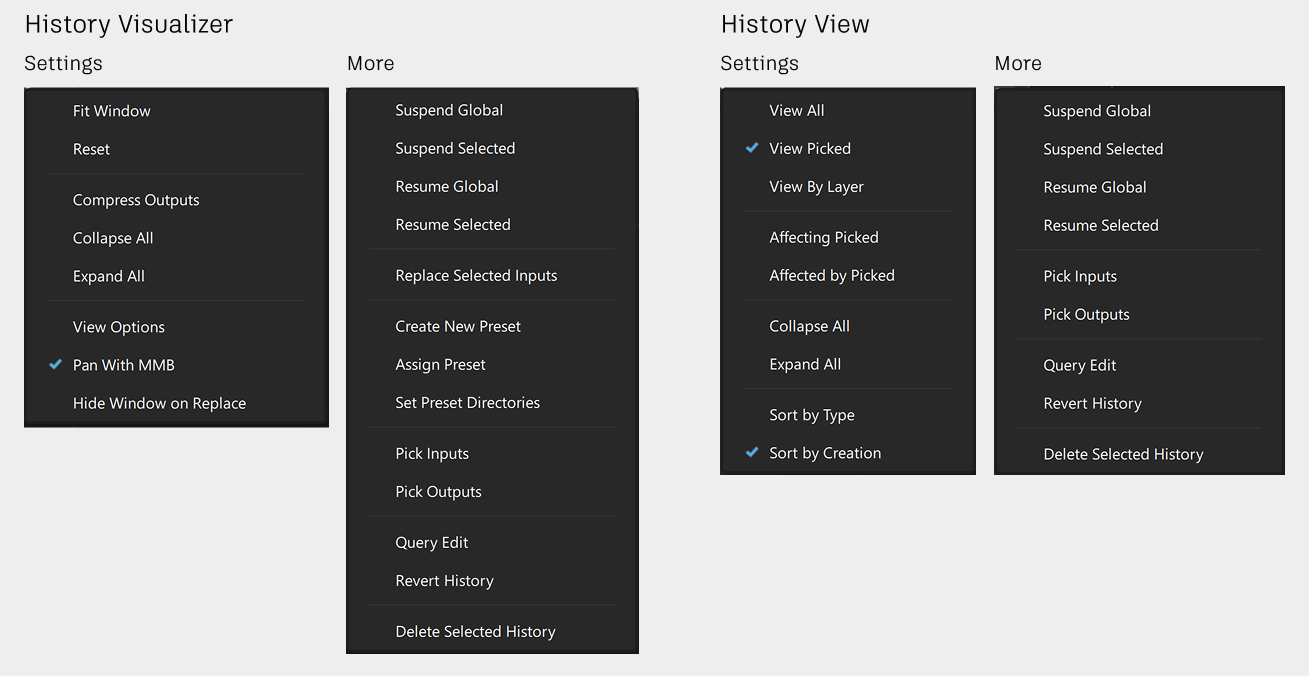
History Visualizer メニューと History View メニューが整列され、一貫性と操作性が向上しました。これには、 [設定] 、 [その他] 、および右クリック メニューが含まれます。
警告アイコンの更新
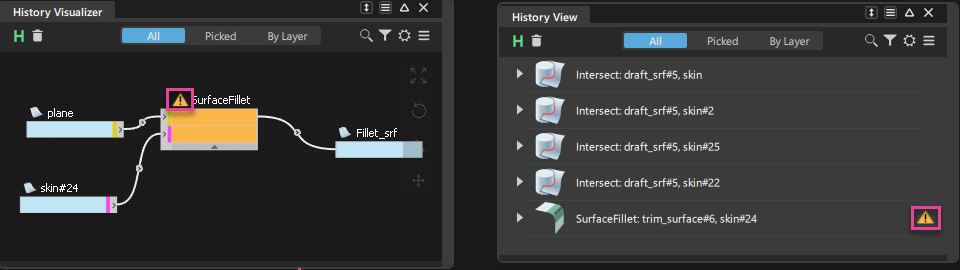
History Visualizer 内の警告アイコンが更新され、赤ではなくオレンジで表示されるようになりました。このアイコンは History View にも表示されるようになりました。これにより、Reference Manager など Alias 内で使用されている他の警告アイコンと統一されます。
History View UI の更新
History View ウィンドウに、All、Picked、By Layer のフィルタを追加しました。これらのオプションを使用すると、選択内容に応じてビューをすばやくフィルタリングできます。これにより、History View と History Visualizer のユーザ エクスペリエンスがより一貫したものになりました。
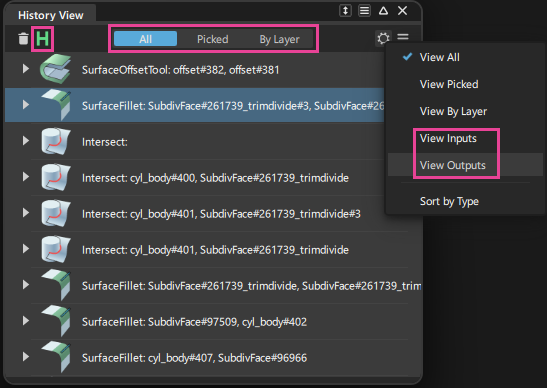
Picked フィルタを選択すると、旧バージョンで Settings メニューから Active を選択した場合と同じ動作になります。History View に新しく追加された By Layer では、選択した特定のレイヤ上のノードを対象とするコマンドをフィルタリングして表示できます。また、History View の Settings メニューに新しい Sort by Creation オプションが追加され、ヒストリ項目を作成順にグループ化できるようになりました。このオプションは、既定ではオンに設定されています。
これらの更新に加えて、次のメニュー オプション名が変更されています。
- Affecting Active は、View Inputs に変更されました。
- Affected by Active は、View Outputs に変更されました。
History View と History Visualizer のその他の更新
History View ウィンドウと History Visualizer ウィンドウの両方で、アイコン バーから Suspend History アイコン
 を選択することで、Suspend History のオンとオフを切り替えることができるようになりました。
History View および History Visualizer で Alt + を押しながらツール ノードをクリックすると、ツール ノードが操作しているジオメトリにビューポートのフォーカスがズームされるようになりました。この機能は、Look At ツールと同じです。
History Visualizer: Set Preset Directories ウィンドウで、無効なプリセット フォルダ パスに
 アイコンのフラグが付けられるようになりました。以前に設定したプリセット フォルダのパスが壊れている場合、またはフォルダが存在しない場合は、アイコンをクリックして新しいフォルダの場所を参照するか、リストから削除します。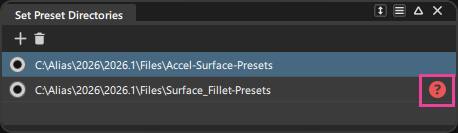
詳細については、以下を参照してください。
その他のモデリングの改善点
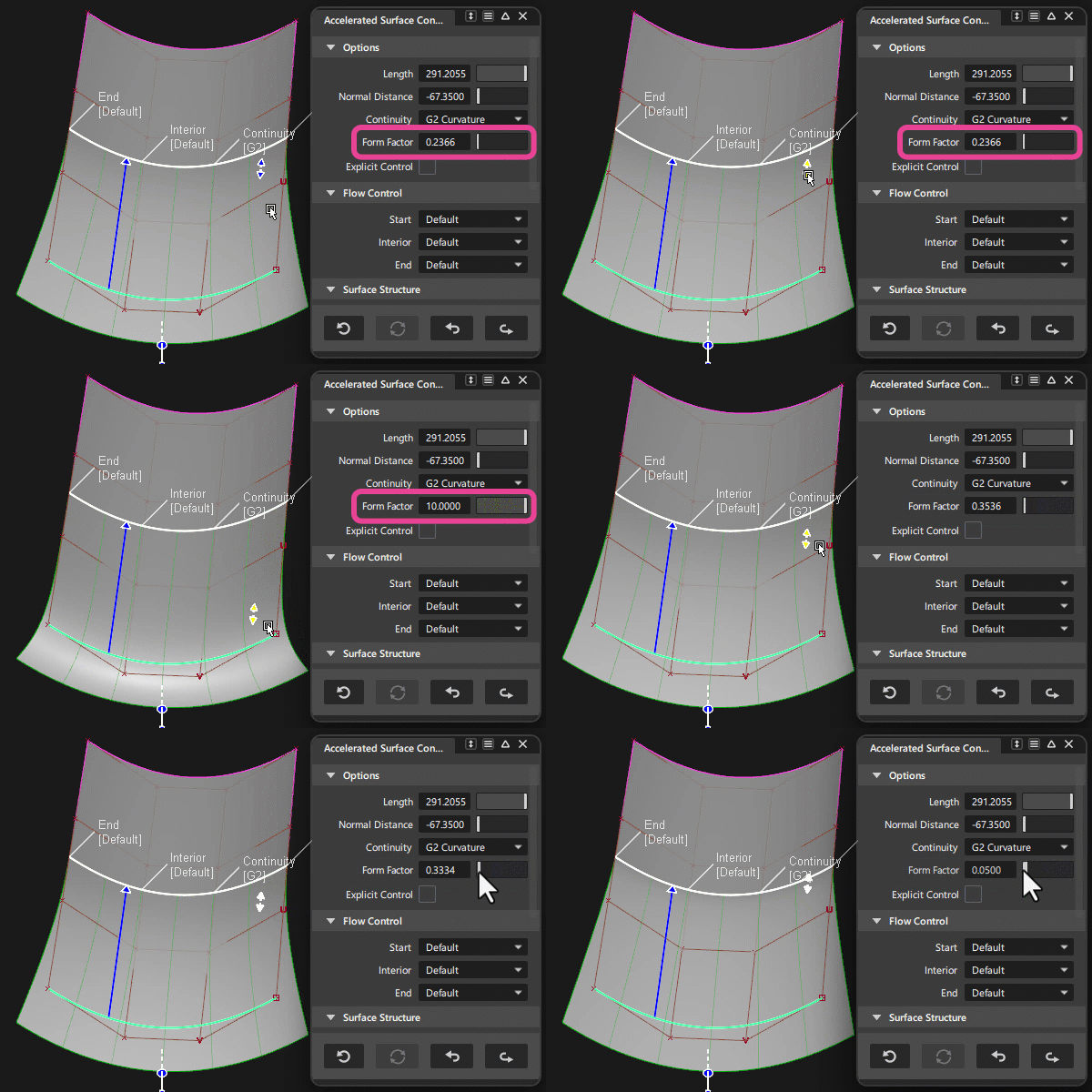
Accelerated Surface ツール: Form Factor キャンバス内マニピュレータが追加され、この値をビューポートでインタラクティブに直接調整できるようになりました。マニピュレータを使用して CV を V 方向にドラッグし、アクセラレーションの量を調整します。
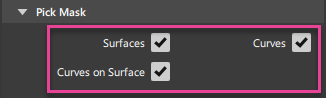
Pick Chain ツール: Pick Mask にカーブオンサーフェス オプションが追加され、カーブオンサーフェス(COS)をチェーン選択できるようになりました。コントロール ウィンドウの Pick Mask セクションも変更され、サーフェス、カーブ、またはカーブオンサーフェスの任意の組み合わせをオンにできるようになりました。この更新により、サーフェスに拘束されたカーブを含む複雑なカーブ ネットワークでの作業が改善されます。
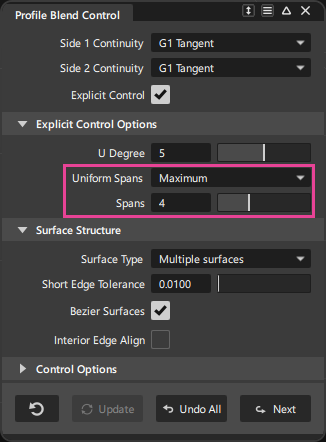
Profile Blend ツールと Free Form Blend ツール: ツールの明示的コントロールに Uniform Spans オプションを追加しました。Explicit Control がオンの場合、Single Surface や Multiple Surface (Bezier サーフェスを含む)に対して Uniform Spans オプションを使用できます。ドロップダウン リストから Uniform Spans オプションを選択し、Spans スライダを使用して、出力される NURBS または Bezier サーフェスで生成するスパン数を制御します。詳細については、「Explicit Control のオプション」を参照してください。
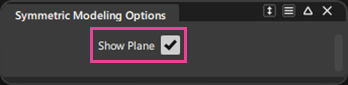
Symmetric Modeling: 新しい Show Plane オプションを使用すると、ビューポートで対称平面の表示/非表示を切り替えることができます。表示をオフにすると、対称平面に邪魔されずにジオメトリに集中することができます。
- Corner Blend: 新しい Planarize U Hull オプションを使用すると、ブレンド サーフェスの U 方向ハルが平らになり、サーフェスの品質が向上します。このオプションは、3 つのフィレットが 1 つのコーナーで接し、それぞれ単独で、または Align Base Edge オプションと並行して機能する場合にのみ適用されます。
- Surface Offset ツール: 新しい Flip Offset オプションにより、Offset Distance の値を手動で調整することなく、オフセットの方向を反転できるようになりました。
- コントロール パネル: コントロール パネルの Curvature セクションに Invert Comb オプションが追加されました。このオプションを使用すると、曲率コームをカーブの上側から下側に、またその逆にすばやく反転できます。これを旧バージョンの Alias で行うには、Comb Scale 値を負に設定するか、Alt キーを使用して値を 0 未満にドラッグする必要がありました。
- Object Lister: More メニューとコンテキスト メニューに新しい Delete Layer/Folder and Contents オプションが追加されました。これにより、レイヤやフォルダ、およびそれらに割り当てられたオブジェクトを削除できるようになりました。旧バージョンの Alias では、レイヤやフォルダを削除すると、それに割り当てられていたオブジェクトは Default レイヤに再割り当てされ、不要な場合はそのレイヤからオブジェクトを削除する必要がありました。
- Smooth ツール: Smooth ツールで、CV 行を選択してスムージングできるようになりました。
- Check Model: Alias で Esc キーを押すことで、Check Model 操作を中断できるようになりました。