サブディビジョン モデリングの追加機能
Alias にはサブディビジョン モデリングの大幅な更新が導入され、レイヤのシンメトリを使用したモデリング時に対称平面全体でサーフェスの整列を改善する新しい Subdiv Symmetry Align ツールが追加されました。Subdiv Reform ツールには新たに Car Exterior ワークフローが追加され、カーブを使用してメッシュ オブジェクトからより正確なサブディビジョン トポロジを生成できるようになり、特に自動車デザインに有効です。その他の改善点として、元のメッシュをより適切に再現できる Subdiv Retopo ツールの Match Limit Surface オプションや、Box Mode シェーディングでの面のハイライト表示がより明確になったことが挙げられます。
新しい Subdiv Symmetry Align ツール
レイヤのシンメトリ ワークフローを改善するために、Subdiv Symmetry Align ツールを追加しました。これをレイヤのシンメトリとともに使用すると、モデルが溶接された単一のサブディビジョン オブジェクトであるかのように、中心線を横切る制限サーフェス シェイプをプレビューすることができます。
このツールはプレビュー専用であり、実際のジオメトリは作成されません。アクティブにすると、位置合わせしたプレビュー(緑色で表示)が反対側の制限サーフェスと一致し、最終的な溶接結果を正確に確認できます。オフにすると、プレビューは黒で表示されます。
位置合わせしたジオメトリを複製するには、Duplicate > Mirror を使用します。Merge Subdiv を有効にすると、Subdiv Symmetry Align で設定された Weld Tolerance の値を使用して CV がマージされるため、CV を対称平面に直接配置する必要はありません。
 詳細については、「Subdiv Symmetry Align」を参照してください。
新しい Subdiv Reform ワークフローの機能強化
Subdiv Reform ツールに新しいワークフローを追加し、自動車メッシュ オブジェクトからサブディビジョン モデルを生成する際に、より正確で予測可能な結果が得られるようになりました。Reform ツール オプションで Car Exterior をオンにすると、新しいワークフローが有効になり、ガイド カーブやフィーチャ カーブを利用してサブディビジョン トポロジを生成し、ソース メッシュの形状をより正確に再現できるようになります。
新しいフィーチャ セットを使用して、コンセプト デザインの出力メッシュを迅速にモデリング ステージへ移行できます。Car Exterior をオンにし、メッシュを選択してから、2 つのホイール アーチ カーブと 1 つのベースライン カーブを追加します。この新しいワークフローを使用するには、メッシュに 2 つのホイール アーチ カーブと 1 つのベースライン カーブが含まれている必要があります。
フィーチャ カーブまたはガイド カーブを追加して、トポロジ フローを引き続きコントロールします。サブディビジョン オブジェクトを生成した後、Subdiv Retopo ツールを使用してワンクリックでモデルのリファインを開始します。閉じたエリア カーブを追加して、サイド ミラー周辺のジオメトリなどを簡略化することもできます。メッシュ オブジェクトに独自のガイド カーブを追加して、サブディビジョン モデルの形状をさらにリファインすることもできます。
詳細については、「Reform ツール ワークフロー: Car Exterior Mesh」を参照してください。
新しい Subdiv Retopo ツールの追加機能
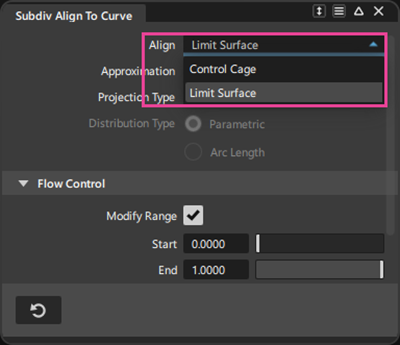
新しい Match Limit Surface オプションが Subdiv Retopo ツールに追加されました。Match Limit Surface オプションをオンにすると、Retopo ツールは入力ジオメトリ上にコントロール ケージの頂点を配置するのではなく、入力ジオメトリに制限サーフェスを配置しようとします。この機能は、Subdiv Reform ツールと Subdiv Align to Curve ツールで使用できます。
これにより、元のジオメトリをより正確に表現でき、複雑な形状やディテールを扱いやすくなります。
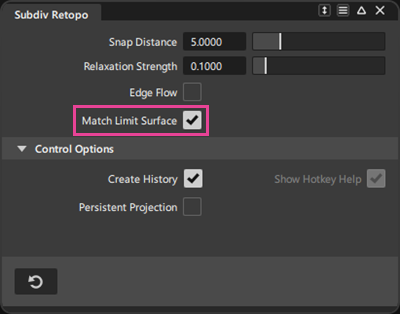
この機能は、Subdiv Reform ツールと Subdiv Align to Curve ツールで使用できます。
Box Mode シェーディングでのフェース ハイライト表示の改善
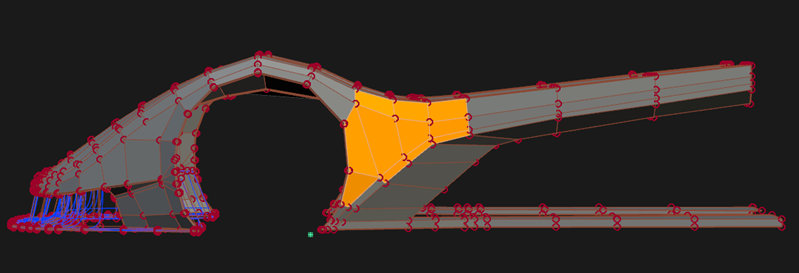
Box Mode のシェーディングで、選択した面が別の色でハイライトされるようになりました。既定では、選択したフェースはオレンジ色でハイライト表示されますが、User Colors Window でカスタム カラーを設定できます。この改善により、Box Mode での作業中、選択した面と選択されていない面を簡単に区別できるようになりました。
Subdiv Cut ツールの機能強化
新しい Angle Snap Increment 機能により、カットの角度を指定でき、より正確なカットを迅速に行えるようになりました。カット用のポイントを配置する際に Alt キーを押すと、次のカット ポイントの配置が Angle Snap Increment で設定された角度にスナップされるようになりました。たとえば、Angle Snap Increment を 45 度に設定すると、ポイントを配置する際に Ctrl を押すことで、まず前のポイントに対して 45 度にスナップし、その後 90 度といったようにスナップされます。
詳細については、「Cut」を参照してください。