ユーザ インタフェースの更新:
調整可能なレイヤ バー幅、改善されたドッキング ウィンドウの動作、そしてより直感的な Stage Editor の既定設定など、Alias インタフェースにいくつかの更新を加えました。追加の UI 改善には、より明確なプロンプト、Selection Sets および Construction Options のより良い制御、さらに Color Editor の改良が含まれます。マーキング メニューや Shader Lister の応答性が向上し、パフォーマンスも強化されました。
レイヤ バーのその他の機能強化
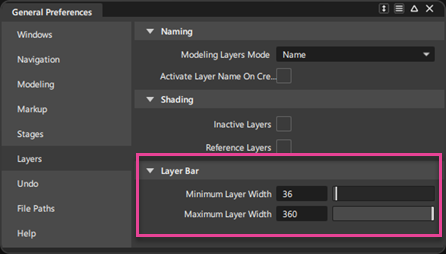
新しい Minimum Layer Width および Maximum Layer Width 基本設定で、Layer Bar に表示されるレイヤの幅をカスタマイズできるようになりました。これを使用して、シーン内に複数のレイヤがある場合はレイヤ バーを短くし、レイヤが少ない場合はレイヤ バーを大きくします。これらの基本設定は、Preferences > General Preferences > Layers > Layer Bar で設定できます。
 詳細については、「ステージ」を参照してください。
ドッキング ウィンドウの更新
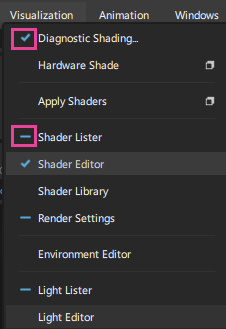
複数のウィンドウがタブ付きグループなどでグループ化されている場合、メニューに新しいチェック アイコンが表示され、どのウィンドウがアクティブに開かれているかを示すようになりました。ダッシュ アイコンは、開いてはいるが現在表示されていないウィンドウを示すために使用されます。ダッシュ アイコンをクリックすると、そのウィンドウがグループ内のアクティブ ウィンドウになります。旧バージョンの Alias では、チェック アイコンはウィンドウが開いていることを示すためだけに使用されていました。
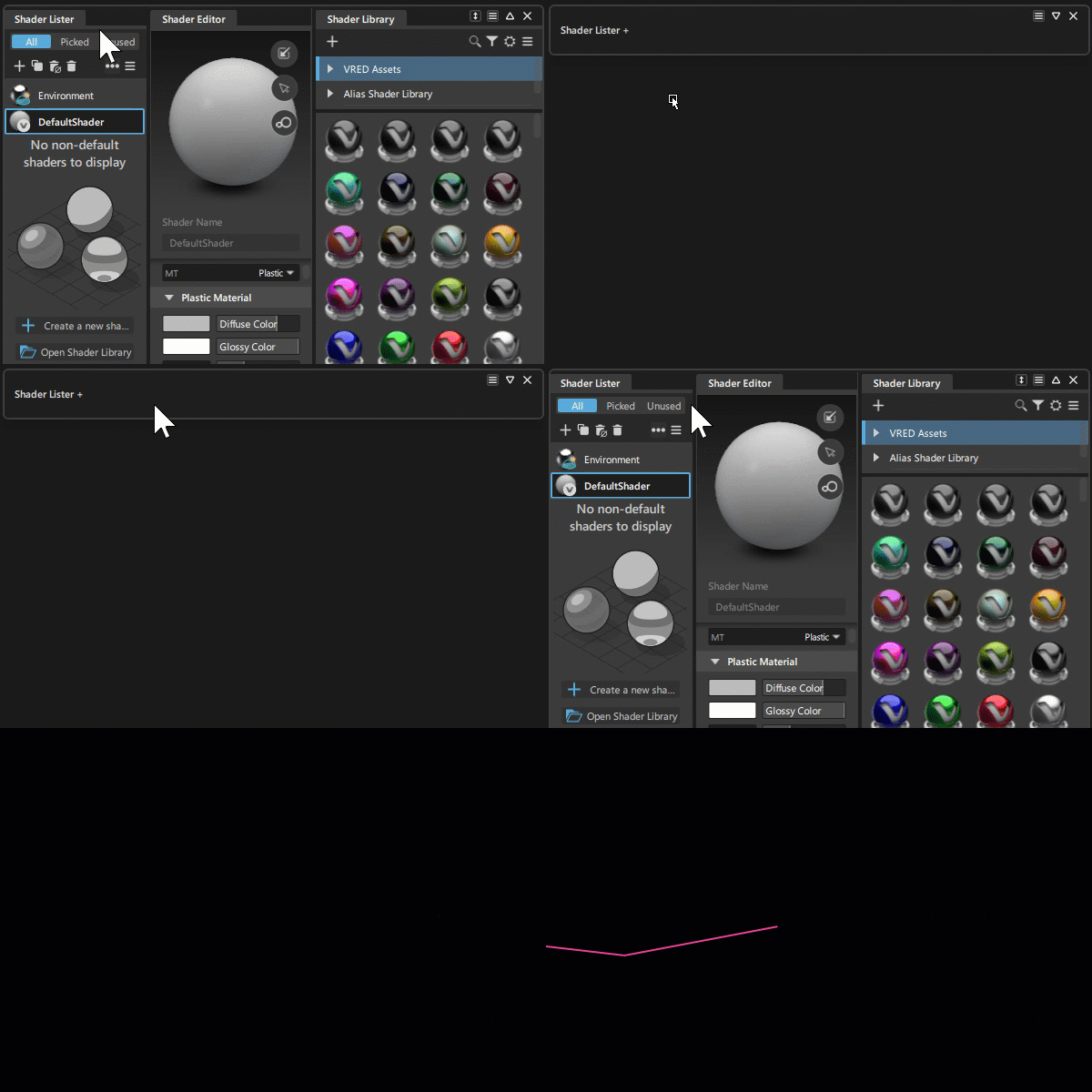
フローティング グループで縦にドッキングされたウィンドウは完全に折りたためるようになり、ワークスペースの整理とユーザ エクスペリエンスが改善されました。また、 [Shift] を押しながらグループ内の任意のウィンドウ タブをダブルクリックすることで、グループを折りたたんだり展開したりできるようになりました。
折りたたまれたフローティング グループには、最初のウィンドウ名の後に + 記号が表示され、グループ内に複数のウィンドウがあることを示します。これにより、グループを折りたたんだ状態でも内容を容易に識別できるようになりました。
Stage Editor の改善点
新しいステージ タブ
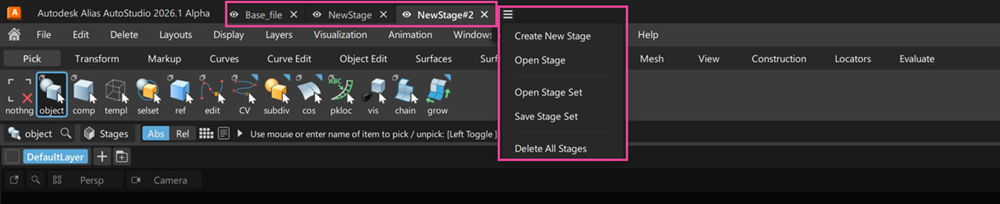
Alias でファイルを開くと、アプリケーション ウィンドウ上部にファイル名を表示するタブが表示されるようになりました。上部にステージを表示できるようになり、ドロップ ダウン メニューから Stage Editor のオプションにアクセスできるようになりました。[Alt] キーを押しながらタブをクリックすると、Stage Editor と同様にステージを分離できます。 アクション バーの Stages ボタンからも Stage Editor にアクセスできる点に注意してください。
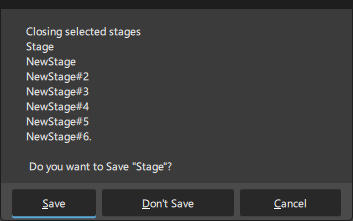
Delete Selected Stage ウィンドウ
データ損失を防止するため、Delete Selected Stage ウィンドウの既定の選択を変更しました。スペースバーを使用して確認するときの既定のアクションは、Save ではなく Don’t Save または Cancel になりました。この変更により、ユーザが削除するつもりのファイルを誤って保存し、データが失われるという問題に対処します。
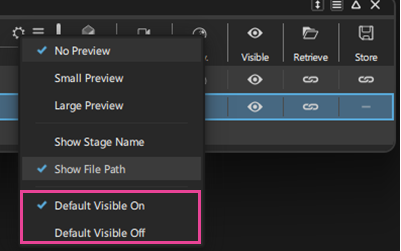
ファイルを開いたり読み込んだりする際に、ステージの既定の表示/非表示設定を制御できるようになりました。Stage Editor 設定に新しく追加された Default Visible On と Default Visible Off オプションにより、新しくロードされたステージを既定で表示するかどうかを指定できるようになりました。
Stage Editor の詳細については、「Stages」を参照してください。
その他の UI の改善点
Delete Unused Layers の名前の変更: Layers > Delete Unused Layers オプションの名前が Delete Unused Layers and Folders に変更されました。この更新により、このオプションの機能が明確になり、レイヤとフォルダの両方に適用されることが明確になりました。
終了時のプロンプトを改善し、ステージを削除するためのプロンプトに近い内容にしました。この更新には、Alias の終了時に、すべてのステージを保存するか、ステージを保存しないか、または各ステージのプロンプトを表示するかを選択できるプロンプトが含まれています。
選択セット: シーン内で変換マニピュレータがアクティブな状態で選択セットを作成する場合は、ファイルを保存した後も、マニピュレータの最後の方向が選択セットと一緒に保持されます。ファイルを再度開いて Selection Set Lister でこのセットを選択すると、変換マニピュレータが以前の方向で表示されます。
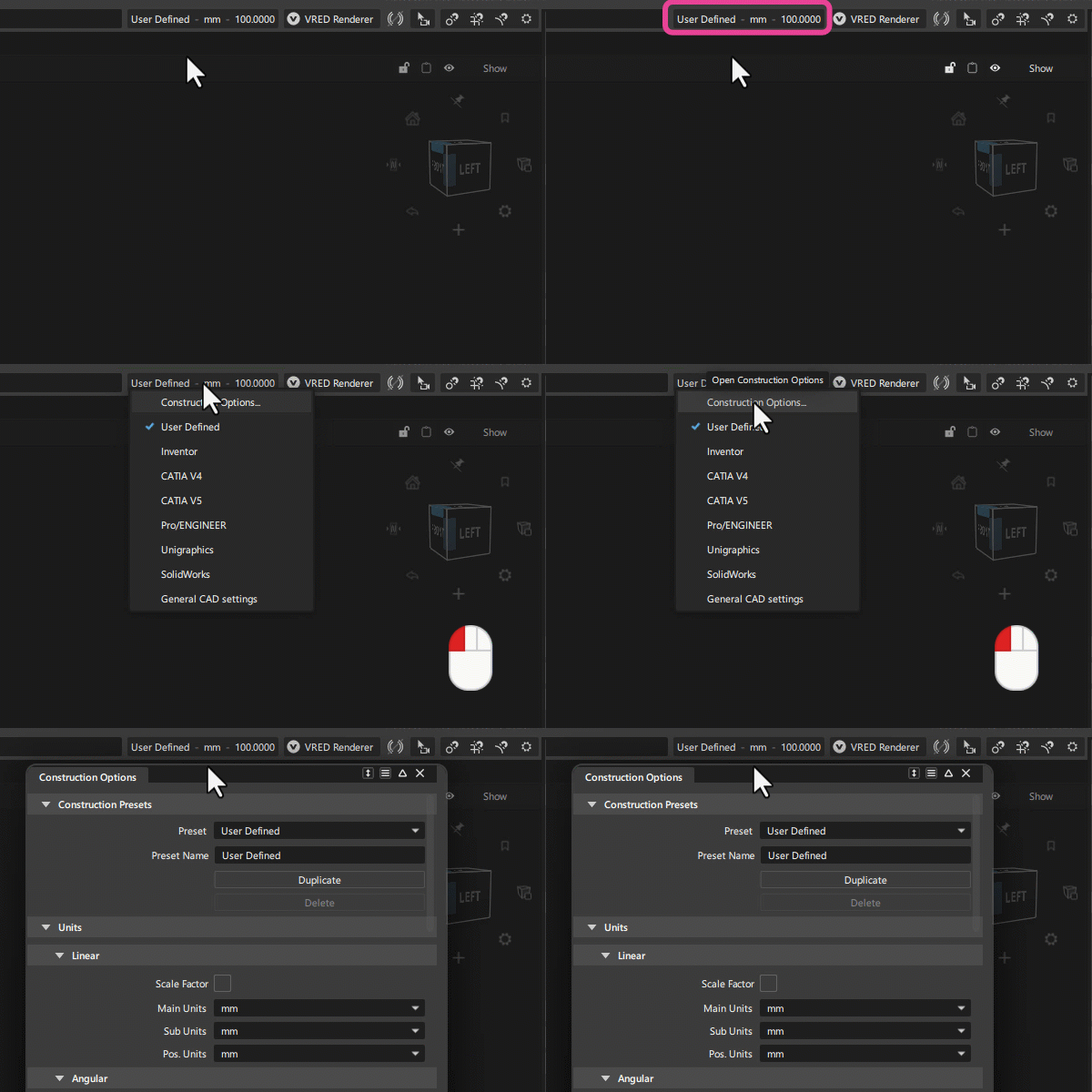
プロンプトライン アクション バーから Construction Options ウィンドウにアクセスできるようになりました。これにより、コンストラクション プリセットをすばやく切り替えることができます。
浮動ウィンドウ サイズの設定: 浮動ウィンドウの寸法を設定できるようになりました。新しい浮動ウィンドウを作成した後、[Set Dimension] アイコン(
 )をクリックし、[Set Dimension]ウィンドウで幅と高さの値を入力します。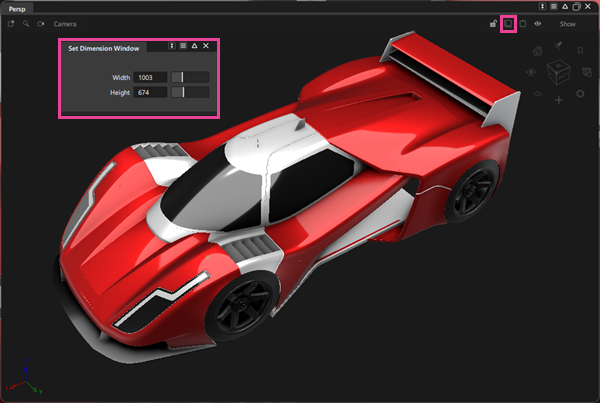
コントロール パネル: ウィンドウが最小幅に設定されている場合のラベルの間隔とセルの値のサイズを改善しました。たとえば、ラベル名のクロップを削減しました。
ウィンドウのサイズを大きくすると、Alias ウィンドウの数値フィールドのサイズも自動的に大きくなるようになりました。
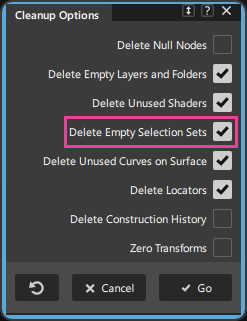
Clean Up Options: Cleanup Options ウィンドウに Delete Empty Selection Sets オプションが追加されました。このオプションは既定で有効になっており、 Delete > Clean Up ツールの実行時に空の選択セットを削除できます。
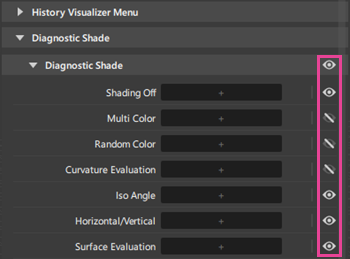
ショート メニューを使用する場合、Diagnostic Shaders ウィンドウにダイアグノスティック シェーダを表示しないように設定できるようになりました。Hotkey Menu Editor を開き、非表示にしたいダイアグノスティック シェーダ用の Short Menu アイコンをクリックします。
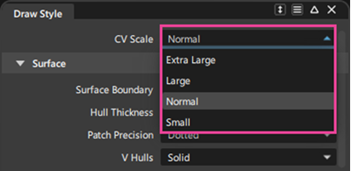
Display > Draw Style オプションに新しい CV Scale を追加し、4 つの異なる CV サイズから選択できるようになりました。新しい大きな描画サイズは、高解像度モニタで作業し、表示を改善する際に特に役立ちます。これはカーブ、NURBS サーフェス、およびサブディビジョン オブジェクトの CV に影響するグローバル設定であることに注意してください。
Color Editor の UI が改善され、HSL カラー モデルをより適切に反映するようになりました。
Object Lister: Object Lister に新しい Show Only Selected オプションが追加されました。このオプションは Object Lister メニューで使用でき、リストをフィルタリングして選択されたオブジェクトのみを表示できます。これにより、多数のオブジェクトを含む複雑なモデルを扱う際に、シーンを管理および整理しやすくなります。
マークアップ ブラシで、描画開始前にブラシ アウトラインが表示されるようになり、ツールの正しい Brush Radius サイズを選択できるようになりました。
UI パフォーマンスの改善点
Marking Menu: Marking Menu の応答性が向上しました。
Shader Lister: シェーダ プレビューのロードと操作が改善されました。
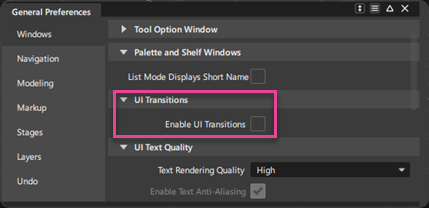
UI Transitions: UI のトランジションをオフにしてパフォーマンスをさらに向上させることができる基本設定が追加されました。
Transformer Rig: Transformer Rig のパフォーマンスと応答性が向上しました。