ビジュアライゼーションの機能強化
Alias 2026.1 Update では、Alias と VRED の両方のレンダリング モードで複数の環境をサポートできるようになりました。これにより、Environment Editor を使用して HDR 環境をすばやく切り替えたり、異なる環境でのバリアントを簡単にキャプチャして表示できるようになりました。レンダリングの機能強化として、新しいシャドウ マテリアル プロパティにより透明サーフェス シャドウをより適切に制御できるようになり、シェーダ割り当てツールが追加され、さらに Shaded Anti-Alias と Ambient Occlusion のトグルにより、大規模なシーンでの操作が最適化されました。さらに、イメージ リファレンス管理の改善、指向性ライトとカメラのリンク、テッセレーション プロセスの中断機能により、ワークフローが合理化されました。
環境の機能強化
複数環境のサポート
新しい環境スイッチにより、Alias と VRED の両方のレンダリング モードで複数環境をサポートするようになりました。シーン内に複数の環境を作成した場合でも、VRED の機能と同様にそれらをすばやく切り替えられるようになりました。これは、異なる環境がモデルの外観にどのように影響するかを比較したい場合に特に便利です。また、異なる環境でバリアントをキャプチャできるため、デザインにおけるさまざまなライティング シナリオを簡単に提示できます。
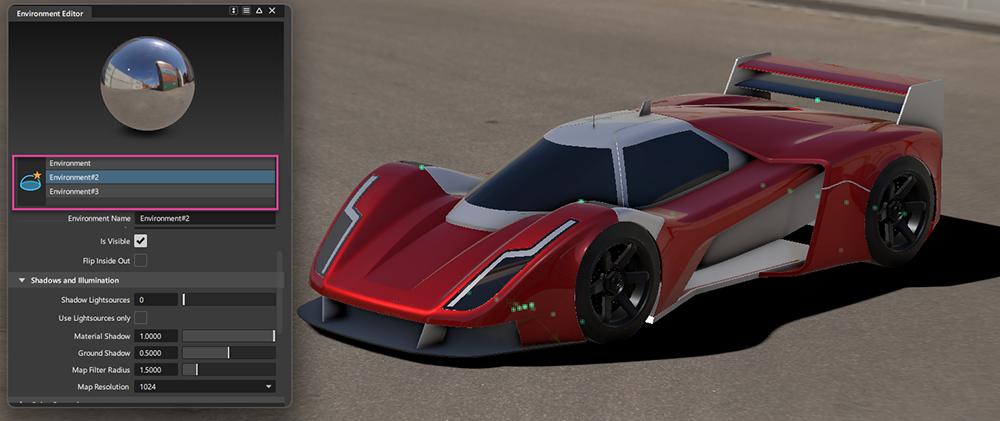
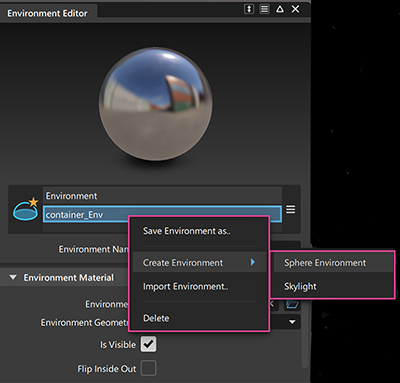
新しい環境を作成するには、Environment Editor を開き、More メニューを選択し、次に Create Environment を選択します。作成したい環境のタイプをリストから選択します。プロンプトが表示されたら、使用する .hdr イメージの場所を参照し、環境アトリビュートを調整します。また、エディタ内の環境を右クリックして Create Environment オプションにアクセスすることもできます。
 詳細については、以下を参照してください。
新しい非アクティブ シェーダ プレビュー
Alias のビジュアライゼーションの更新により、Alias シェーダと VRED マテリアル相当のアクティブおよび非アクティブ プレビューの両方が含まれるようになりました。Shader Editor 内のこのアイコン  をクリックして、非アクティブ プレビュー をオンにします。これにより、メイン プレビューに加えてシェーダまたはマテリアルの新しい小さいプレビューを確認できるようになりました。小さいプレビューが Alias シェーダか VRED マテリアルかは、現在設定されているレンダラ モードによって異なります。
たとえば、Alias レンダリング モードではメイン プレビューに Alias シェーダが表示され、小さいプレビューにはその VRED マテリアル相当が表示されます。レンダラ モードを切り替えると Shader Editor 内のプレビューが即座に切り替わり、各シェーダとマテリアル相当を簡単に比較できるようになります。
シェーダ プロパティとマテリアル プロパティの置き換え
Shader Editor の新しい非アクティブ プレビューを使用すると、Shader Library から Shader Editor のプレビュー スウォッチにマテリアルまたはシェーダをドラッグするだけで、シェーダまたはマテリアルのプロパティをすばやく置き換えられるようになりました。たとえば VRED レンダリング モードでは、メイン プレビューにドラッグすると VRED プロパティが更新され、小さい Alias プレビューにドラッグすると Alias プロパティのみが更新されます。
また、ワークフローで Alias と VRED の両方のレンダリング モードを日常的に使用する予定がある場合、このオプションを使用して、各レンダー アセットのマテリアルおよびシェーダ バージョンを含むカスタム アセット ライブラリを簡単に作成できます。必要に応じて、マテリアルとシェーダをそれぞれのアセット ライブラリから Shader Editor のVREDまたはAlias プレビューにドラッグします。次に、そのマテリアルをカスタム アセット ライブラリに追加します。これにより、既存のシェーダやマテリアル ライブラリを変更することなく、リンクされた Alias シェーダと VRED マテリアルのバージョンを持つことができます。ジオメトリに割り当てられた場合、リンクされたマテリアルとシェーダがそれぞれのレンダラで使用されます。
詳細については、以下を参照してください。
VRED レンダリング モードの機能強化
VRED スカイライト環境のサポート
VRED スカイライト環境が Alias に追加されました。新しい環境を作成する際にスカイライト環境を選択できます。この環境は VRED レンダラ モードでのみサポートされます。
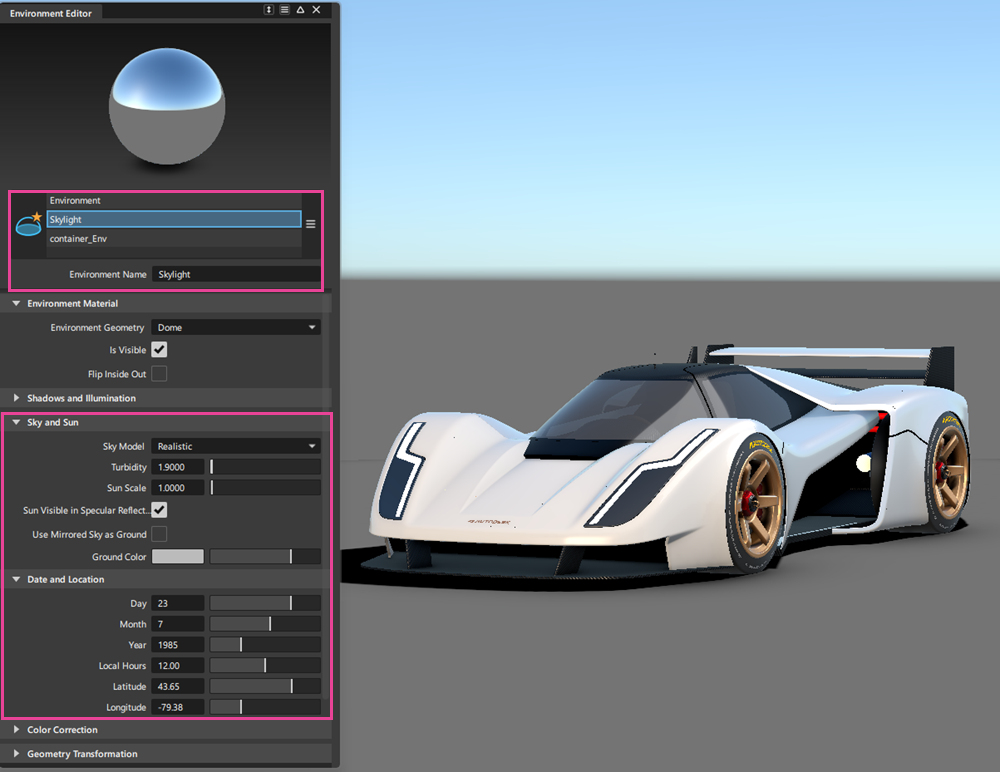
詳細については、次の「VRED 環境設定」を参照してください。
新しいシャドウ マテリアル プロパティ
Environment Editor の新しいシャドウ マテリアル プロパティを使用して、地表プレーンより下の透明度を持つサーフェス上のシャドウを削除できるようになりました。この更新では、地表プレーンより下の透明度を持つサーフェスが引き続きシャドウを投影する問題に対処します。この機能強化により、透明なサーフェスのシャドウのレンダリングをより詳細に制御できます。
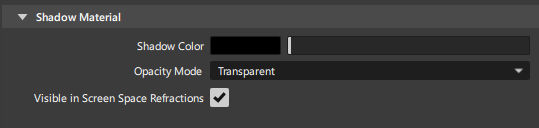
新しいプロパティには、次のものがあります。
- アンビエント オクルージョンを表示: ビューポートでアンビエント オクルージョンをオン/オフに切り替えます。
- オクルージョン カラー: アンビエント オクルージョン効果の色を設定します。
- オクルージョン強度: アンビエント オクルージョン効果の強さを設定します。値を大きくすると効果が強まり、遮蔽された領域がより暗く表示されます。
- シャドウ カラー: 影の効果の色を設定します。
- シャドウ不透明度モード: [透過]または[ソリッド]のいずれかを選択します。[透明]は、既定で透明なシャドウをレンダリングします。[ソリッド]は、既定で白色のシャドウをレンダリングします。
- [スクリーン スペース屈折で表示] : マテリアルをスクリーン スペース屈折で表示するかどうかを制御できます。オフにすると、シャドウ マテリアルの背後にある透明なオブジェクトが正しい順序で表示されます。オンにすると、シャドウ マテリアルの背後にある透明なオブジェクトが正しくソートされない可能性があります。
詳細については、「シャドウ マテリアル」を参照してください。
新しい光沢マテリアル プロパティ
プラスチック マテリアルに新しい光沢マテリアル プロパティが追加されました。このプロパティは、ファブリックやベルベットなどのマイクロファイバー マテリアルに特徴的な、柔らかな光散乱効果を再現します。
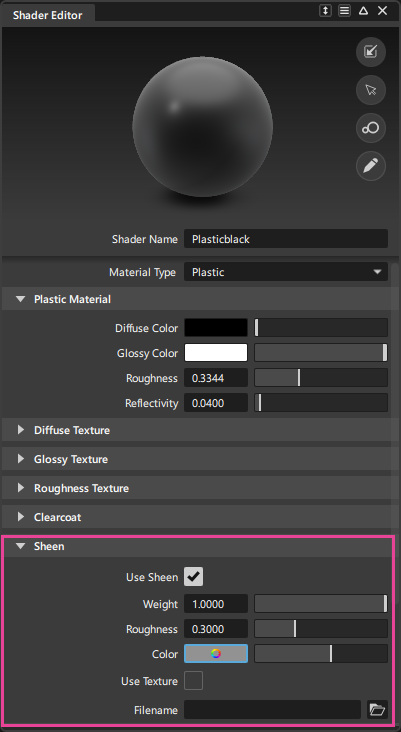
次の「光沢」を参照してください。
Shader Editor と Shader Library の改善点
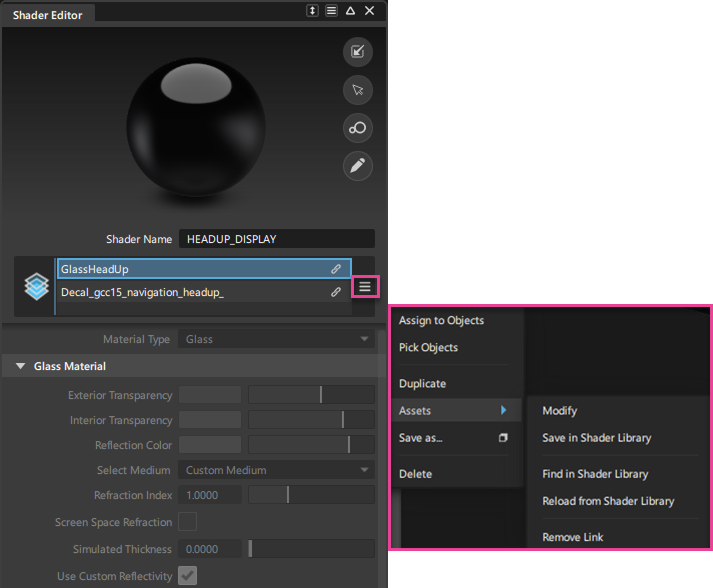
Shader Editor と Shader Library に Assign to Objects ( )アイコンおよび右クリック メニュー オプションが追加され、アクティブなシェーダを選択したオブジェクトに割り当てられるようになりました。Shader Editor に Pick Objects (
 )アイコンおよび右クリック メニュー オプションも追加され、選択したシェーダに現在割り当てられているオブジェクトを選択できるようになりました。旧バージョンでは、これらのアイコンは Shader Lister でのみ使用可能でした。
Shader Lister の自動スクロール動作
Shader Lister に自動スクロール動作が追加され、スイッチ シェーダやレイヤ シェーダ、またはマルチパスやレイヤ マテリアルを作成する際に、シェーダやマテリアルをドラッグ アンド ドロップしやすくなりました。
新しい Shader Editor と Environment Editor の More メニュー
Shader Editor と Environment Editor に新しい More メニューが追加されました。Shader Editor では、Switch Shader、Switch Material、Layered Shader、Multi Pass Material、または Layered Material を編集する際に、More メニューから Shader Lister と同様の多くのオプションを利用できます。これには Assets サブメニューも含まれます。Environment Editor では、More メニューに環境の作成、保存、読み込みの各オプションが追加され、旧バージョンで使用されていたアイコンが置き換えられています。
Shader Lister フィルタの機能強化
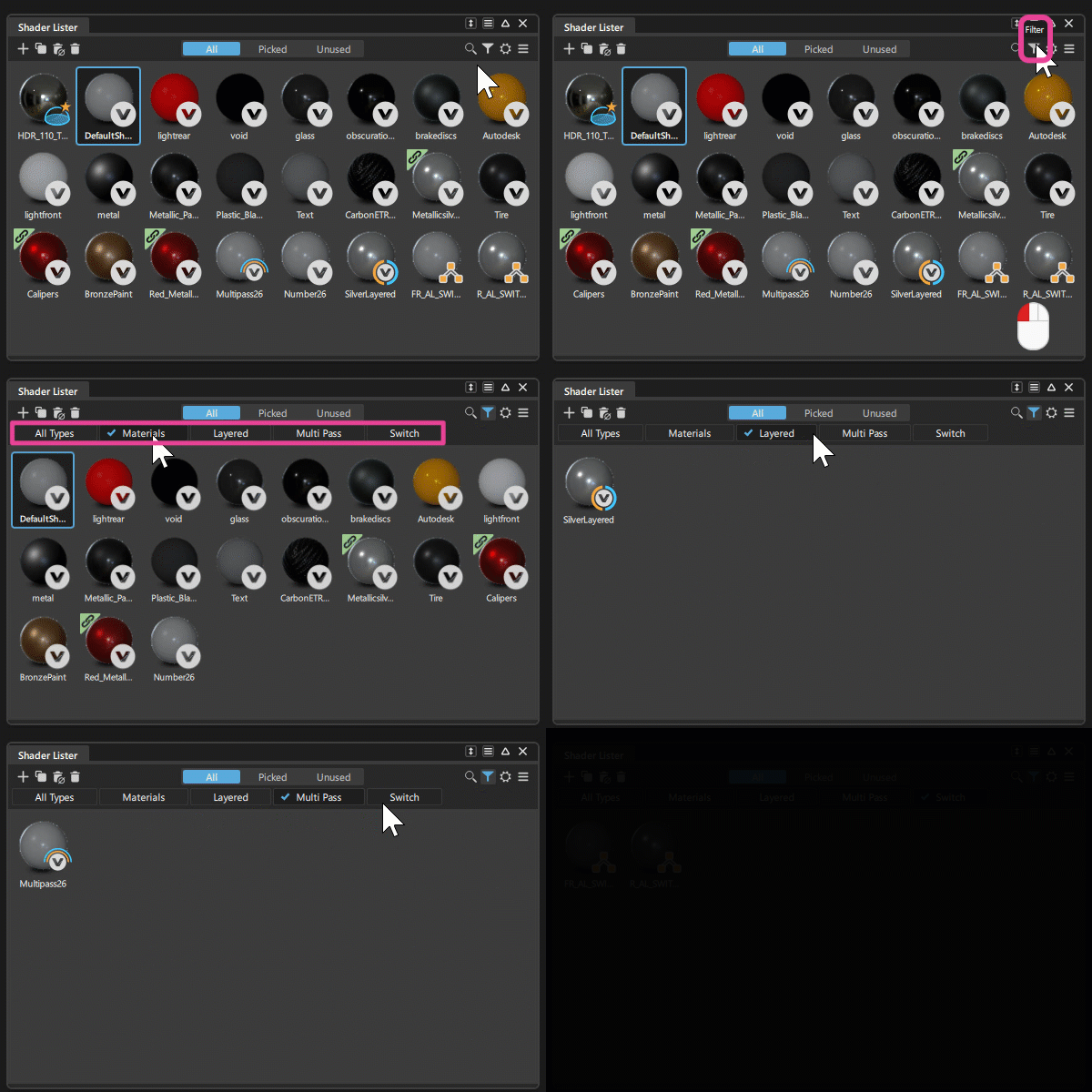
Shader Lister フィルタでは、All、Picked、および Unused フィルタの下にシェーダ タイプのカテゴリが表示されるようになりました。これらのカテゴリを表示または非表示にするには、フィルタ アイコンをクリックします。特定のシェーダ タイプのフィルタがアクティブな場合、フィルタ アイコンは青色に変わり、すべてのタイプを選択すると白色に戻ります。
Optimize During Tumble の更新
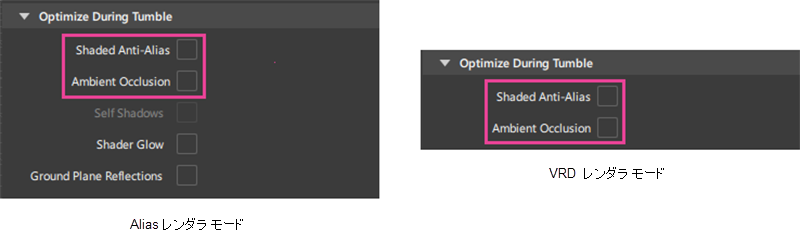
さまざまなハードウェア構成または大規模なシーンでのパフォーマンスと操作性を向上させるために、Hardware Shade ウィンドウの Optimize During Tumble 機能に新しいオプションが追加されました。Alias および VRED レンダリング モードでタンブル操作を行う際に、Ambient Occlusion および Shaded Anti-Alias をオフに切り替えられるようになりました。これらのオプションをオンにすると、タンブル中はビジュアライゼーション アトリビュートがオフになり、マウス ボタンを離したときに更新されます。
Variant Lister の改善点
バリアントの環境切り替え
バリアントの切り替えに環境を含めることができるようになりました。バリアントを切り替えると、シェーダ、マテリアル、カメラなどの他のプロパティに影響を与えることなく、関連付けられた環境が自動的に更新されます。バリアントをスイッチ シェーダと組み合わせることで、マテリアルと環境の両方に変更をすばやく加えられるようになり、反復の高速化とより正確なビジュアル比較が可能になりました。
バリアントの切り替えに環境を含めるには、環境マスク アイコン  を選択するか、フィルタ リストからActive Environment を選択します。
さらに、Alias と VRED 間で転送されるライブ参照データにバリアントを含めることができるようになりました。Alias でバリアントを切り替えると、それに応じて VRED の環境が更新されます。詳細については、「ライブ参照の追加機能(2026.1)」の「ライブ参照の環境とバリアント」を参照してください。
バリアント グループ内のキャプチャ バリアントの改善
Variant Lister 内で Capture Variant アイコン  を選択することで、バリアント グループ内に直接バリアントをキャプチャできるようになりました。この改善により、バリアントの作成が合理化され、クリック数が削減されます。
イメージ リファレンスの改善点
イメージ リファレンスが改善され、埋め込まれたイメージの識別と管理が容易になりました。
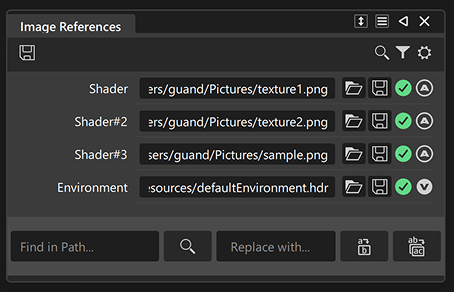
埋め込まれたイメージのファイル名を表示できるようになりました。この改善により、ファイル内に埋め込まれたイメージをファイル名で識別しやすくなりました。
イメージ参照の Extract Image  アイコンをクリックするか、ツールバーの Extract... ボタンをクリックして、埋め込みイメージ参照をディスクに保存できるようになりました。
Alias シェーダ  に埋め込まれたイメージと VRED マテリアル
  に埋め込まれたイメージがアイコンで示されるようになりました。これにより、Alias シェーダと VRED マテリアルの埋め込みテクスチャ イメージを区別でき、イメージ ソースを簡単に識別および管理できるようになります。
新しい [検索と置換] バーを使用して、ファイル パス内のテキストを更新します。これは、たとえば、一連のイメージが 1 つのフォルダから別のフォルダに移動した場合に便利です。このバーは Settings メニューで表示または非表示にすることができます。
詳細については、「Image References」を参照してください。
Light Editor と Light Lister の改善点
カメラにディレクショナル ライトをリンク
Alias または VRED レンダリング モードで、ディレクショナル ライトをアクティブなカメラにリンクできるようになりました。リンクしている場合は、ライティングの方向とカメラの方向を一致させながら、標準の表示コマンド(Tumble、Track、dolly)を使用してカメラを回転できます。
この改善は、カメラの移動中に手動で照明を調整する必要がある、固定された照明設定を含むワークフローをサポートします。これは、特に設計レビューや形状評価ワークフローで役立ちます。この場合、一貫したライティングを利用してサーフェスの品質と形状を把握することができます。
アクティブなカメラにディレクショナル ライトをリンクするには、Light Lister でライトを選択してから、カメラ アイコン  をクリックします。または、選択したライトの Light Editor を開き、Link to the Active Camera をオンにします。
リンクすると、カメラ アイコンがキャンバス内ライト インジケータに重なって表示されます。
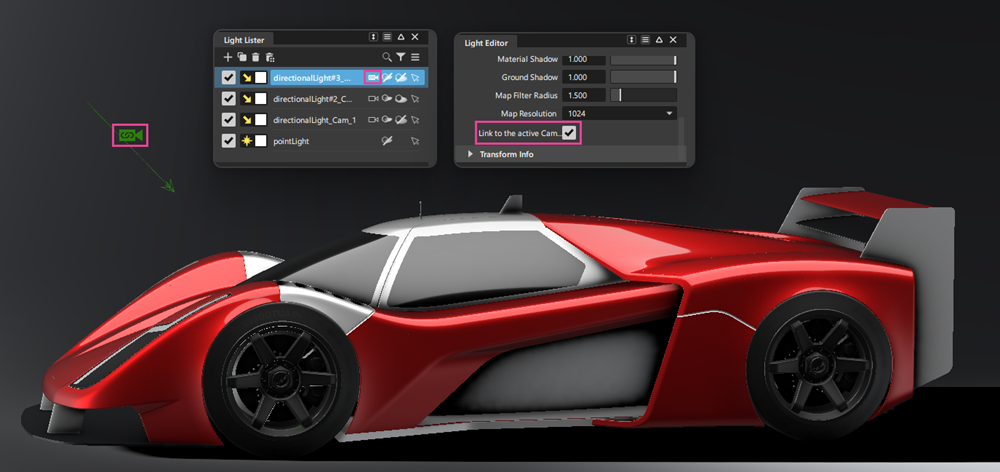
Light Editor
シャドウ品質と解像度へのアクセス
VRED レンダリング モード使用時、Light Editor からシャドウ品質と解像度設定にアクセスできるようになりました。これにより、Environment Editor に切り替えることなく Light Editor から直接シャドウ設定を調整でき、ワークフローが合理化されます。
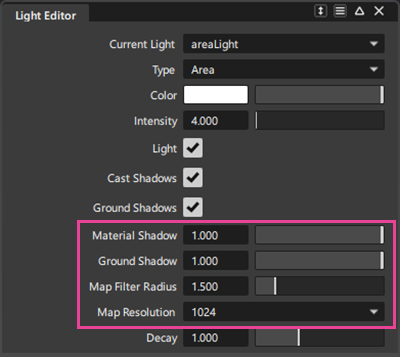
変換マニピュレータの追加
Light Editor に、ビューポート内のトランスフォーム マニピュレータをオンにする Manipulate ボタンが追加されました。Manipulate ボタンは Information Window にも表示されます。マニピュレータを使用して、シーン内のライトの位置や方向を簡単に調整できます。
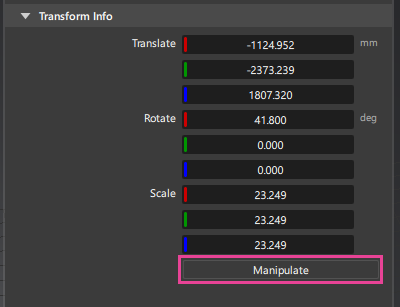
その他のビジュアライゼーションの改善点
変位テクスチャ: 変位テクスチャのシェーダ プレビューにバンプマップが表示されるようになりました。
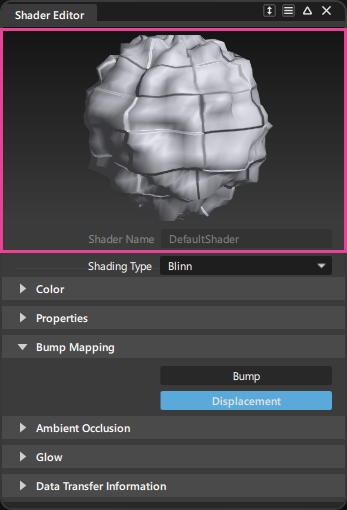
VRED のレンダリング設定: VRED レンダリング モードで、Visualization メニューから VRED レンダリング設定にアクセスできるようになりました。旧バージョンの Alias では、VRED レンダリング設定は、Hardware Shade ウィンドウで Edit Render Settings を選択することによってのみ使用できました。
Color Editor の改善点: 新しく設計された Color Editor の操作性が向上し、環境、シェーダ、テクスチャ、ライトのカラーをすばやく、簡単に変更できるようになりました。
Replace Shaders by Name: Replace Shaders by Name に進行状況インジケータが追加されました。
Global Tessellation と Tessellator: キーボードの Esc キーを押すことで、テッセレーションの実行を中断できるようになりました。
新しい Switch Materials は、空の状態で作成されなくなりました。以前に選択されていたマテリアルが適用されるようになっています。この動作は、新しく作成される Alias Switch Shader と同じ仕様です。