アクティビティ インサイトの共有場所を設定すると、図面ファイル内のすべてのコラボレーションが表示されます。
ワークフロー
- ログに記録されたすべてのアクティビティを保存する共通の場所を確立します。
- [アクティビティ インサイト]パレットを開いて、以下のアクティビティを表示します。
- 一覧表示されたアクティビティをフィルタ表示。
アクティビティ インサイト ファイルの場所を設定する
アクティビティ インサイトの既定の場所は、/Users/{ユーザ名}/Library/Application Support/Autodesk/ActivityInsights/Common です。これを共有場所に変更しない場合、自分のイベントのみがこの場所に記録され、[アクティビティ インサイト]パレットに表示されます。
アクティビティ インサイトをコラボレーションに活用するには、これを共有場所に変更して、全員の図面アクティビティがパレットに記録および表示されるようにします。
- をクリックします。
- [アプリケーション]タブで、[アクティビティ インサイトの場所]ノードを展開します。
- 現在のファイル パスを選択し、
 をクリックして[パスを変更]を選択します。
- 目的の共有場所を参照して選択し、[開く]をクリックします。
注: AutoCAD LT はすべての図面アクティビティを記録しますが、現在はパレット内のバージョン アクティビティのみを表示します。
現在の図面のアクティビティ インサイトを表示する
- ツールバーの[アクティビティ インサイト]をクリックします。 検索
[アクティビティ インサイト]パレットが開き、現在の図面のアクティビティが表示されます。
注: アクティビティは、[アクティビティ インサイト]パレットが閉じていても記録されます。次にパレットを開いたときに、すべてのアクティビティが表示されます。 - [アクティビティ プロパティ]パネルでアクティビティをクリックすると、詳細が表示されます。
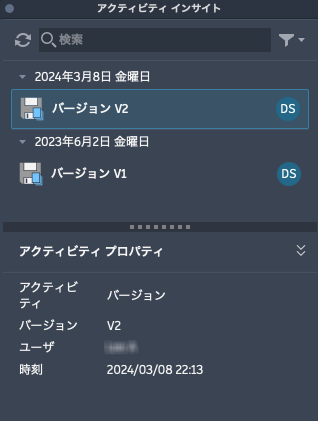 注: アクティビティのリストは、図面を保存するたびに更新されます。
アプリのホームで図面のアクティビティ インサイトを表示する
- [スタート]タブをクリックします。
- [スタート]タブで、[最近使用]タブをクリックします。
- [最近使用]タブで、一覧表示またはグリッド表示の図面にカーソルを合わせます。
- 垂直の省略記号をクリックし、[AutoCAD のアクティビティ インサイトを表示]または[AutoCAD LT の図面履歴を表示]を選択します。
[アクティビティ インサイト]パレットが開き、現在の図面のアクティビティが表示されます。
- [アクティビティ インサイト]パネルでアクティビティをクリックすると、詳細が表示されます。
注: アクティビティのリストは、図面を保存するたびに更新されます。
アクティビティ インサイトをフィルタリングする
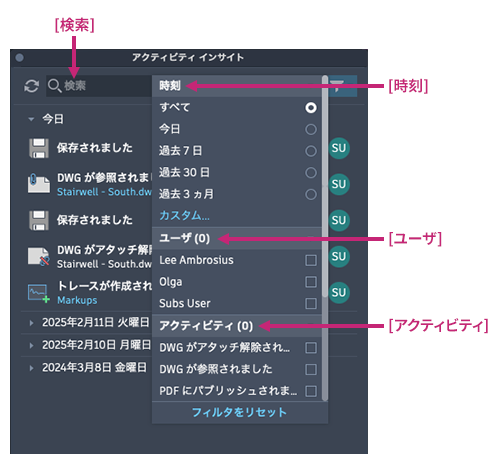
次の項目でアクティビティのリストをフィルタすることができます。
-
- 日付: カレンダーから日付または日付の範囲を選択します。
- ユーザー: 表示したいアクティビティのユーザーを選択します。アクティビティを持つユーザーのみがリストに含まれます。
注: AU は、AutoCAD 以外でアクティビティを行う匿名ユーザーを表します。
- アクティビティ: 現在の図面のアクティビティの種類一覧から選択します。
注: ユーザーおよびアクティビティのフィルタから複数のオプションを選択できます。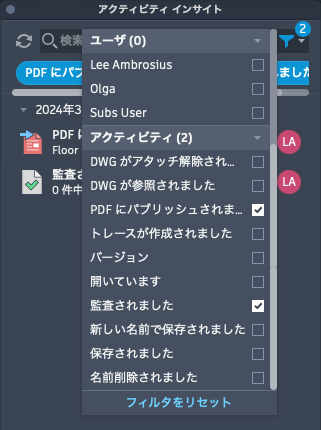
- 検索フィールドにテキストを入力して、パスとファイル名に基づいてアクティビティのリストをフィルタします。
パスとファイル名は、どの外部参照イベントにも適用できます。
注: 検索は単独で使用することも、日付、ユーザー、イベントのフィルタと組み合わせて使用することもできます。 - フィルタをクリアするには、フィルタ ドロップダウン メニューで[すべて]、[すべてのユーザー]、[すべてのアクティビティ]オプションのいずれかを選択します。