点の指定を求めるプロンプトが表示されたときに、優先キーを使用して定常オブジェクト スナップを一時的に省略することができます。
たとえば、定常オブジェクト スナップがオンになっている場合、1 つのポイントについて定常オブジェクト スナップをすべてオフにするには、[F3]キーを押したままにします。この優先キーを放すと、定常オブジェクト スナップに戻ります。
一時優先キーは、特定の定常オブジェクト スナップにも使用できます。
一時優先を使用するには、米国英語キーボードで[Shift]キーを押しながら、一覧にあるいずれかのキーを押します。たとえば、[Shift]+[E]または[Shift]+[P]を押すと、[終点]オブジェクト スナップを一時的に省略できます。
| 一時優先キー | 説明 | 一時優先キー | 説明 |
|---|---|---|---|
|
E または P (1) |
[端点]オブジェクト スナップを解除する |
D または L (5) |
すべてのスナップとトラッキングを解除する |
|
S または ; (2) |
オブジェクト スナップ選択を指定 |
C または , (6) |
[中心]オブジェクト スナップを解除する |
|
Q または ] (3) |
オブジェクト スナップ トラッキングを解除する |
V または M (7) |
[中点]オブジェクト スナップを解除する |
|
A または ' (4) |
すべてのオブジェクト スナップを解除する |
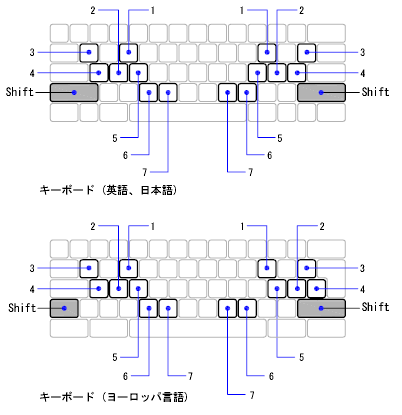
キーボードの図は、米国/日本およびヨーロッパのキーボード レイアウトでの一時優先キーの既定の場所を示しています。
一時優先キーは、[作図補助設定]ダイアログ ボックスで設定できる極トラッキングや直交モードなどの他の作図補助でも使用できます。