Autodesk Docs に保存されているシート セットを管理するには、Web 用シート セット マネージャを使用します。
Autodesk Docs に保存されているシート セットを開く
- [スタート]タブで、[Autodesk プロジェクト]をクリックします。
- ファイル エクスプローラでシート セットをダブルクリックします。
- AutoCAD Web アプリ(https://web.autocad.com/)で、Autodesk Docs プロジェクトに接続し、必要に応じてシート セットを開きます。
- Web 用シート セット マネージャで、[シート セットを開く]をクリックします。

Web 用シート セット マネージャを表示する
Autodesk Docs に保存されているシート セットを開くと、既定で Web 用シート セット マネージャが表示されます。表示されない場合は、次の操作を行って、Web 用シート セット マネージャの表示をコントロールします。
- コマンド プロンプトに対して、ssmdetectmode と入力します。
- on と入力します。
クラウドでシート セットを作成する
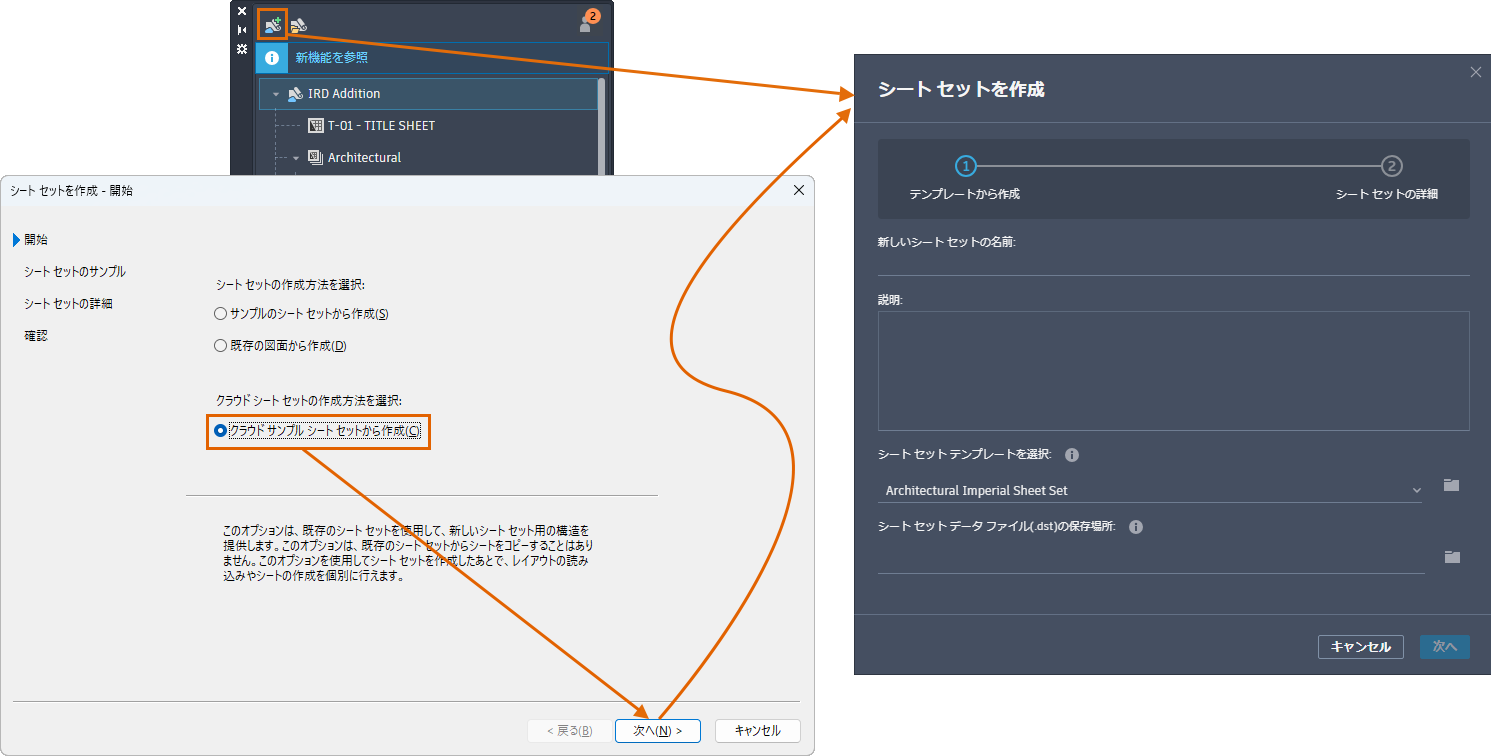
- AutoCAD デスクトップで、アプリケーション メニュー

 [新規作成][シート セット]をクリックします。 検索
AutoCAD Web アプリで、[シート セット マネージャ]の
 (シート セットを作成)をクリックします。
- [シート セット作成]ウィザードの手順に従います。
- サンプル シート セットを使用してクラウド シート セットを作成するオプションを選択します。
- [次へ]をクリックします。
- [シートセットを作成]ダイアログ ボックスで、新しいシート セットの名前、説明、場所を入力します。
- シート セット テンプレートを選択します。
- [次へ]をクリックします。
- シート セットのプロパティを確認し、[作成]をクリックします。
- 既存のシート セット参照を含むシートは、[シートセットを作成]ウィザードを使用して読み込むことができません。
- サブセットに基づいてフォルダを作成しても、Autodesk Docs では機能しません。
新しいシート セット サブセットを作成する
- Web 用シート セット マネージャで、シート セットのノード(リストの最上部)または既存のサブセット ノードを右クリックします。[新規サブセット]を選択します。
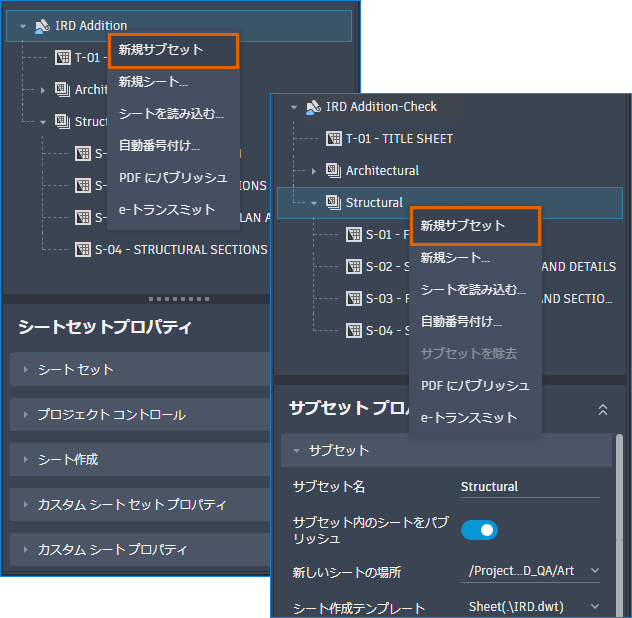
- 必要に応じて、新しいサブセットを選択します。
- Web 用シート セット マネージャの下部にある[サブセット プロパティ]で、新しいサブセットの名前などのプロパティを入力します。
サブセットを除去する
- 必要に応じて、Web 用シート セット マネージャで、サブセットに含まれているシートを除去することができます。
注: 除去できるのは、空のサブセットのみです。
- サブセットを右クリックし、[サブセットを除去]を選択します。
新しいシートを作成する
- Web 用シート セット マネージャで、シート セットのノード(リストの最上部)または既存のサブセット ノードを右クリックします。[シートを新規作成]を選択します。
- (省略可能) 他のテンプレートを指定します。
- 必要に応じて、新しいシートを選択します。
- Web 用シート セット マネージャの下部にある[シート プロパティ]で、新しいシートの名前などのプロパティを入力します。
新しいシートの場所を指定する
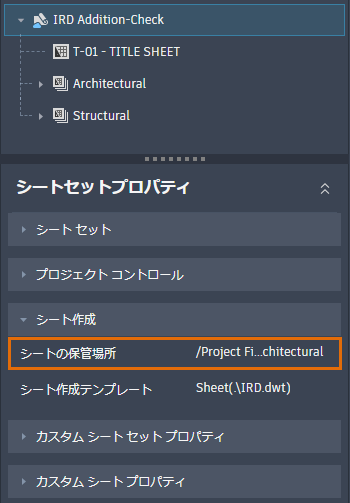
- Web 用シート セット マネージャで、シート セットまたはサブセットを選択します。
- Web 用シート セット マネージャの下部にある[シート セット プロパティ]ペインで[シート作成]を展開し、[シートの保管場所]ドロップダウンをクリックします。
 サブセットを選択した場合は、[サブセット プロパティ]ペインで[サブセット]を展開し、[新しいシートの場所]ドロップダウンをクリックします。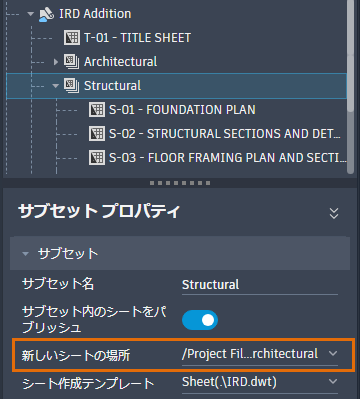
- [参照]をクリックします。
- [シートの保存場所を指定]ダイアログ ボックスで、適切なチェックボックスをクリックしてフォルダを選択します。
重要: シートの場所フォルダを選択する場合は、フォルダ名をクリックしないでください。フォルダ名をクリックすると、フォルダの内容が表示されますが、選択されません。
- [選択]をクリックします。
シート セットからシートを除去する
- Web 用シート セット マネージャで、リストにあるシートを右クリックします。
複数のシートを除去するには、[Ctrl]キーを押しながらシートを選択し、右クリックします。
- [シートを除去]を選択します。
注:
- シートを除去すると、シートとシート セットとの関連付けは解除されますが、シートに関連付けられている図面ファイルやレイアウトは削除されません。
- シートを除去しても、図面ファイルのロックは解除されません。
シートまたはサブセットの順序を変更する
- Web 用シート セット マネージャで、シートまたはサブセットを選択します。
複数のシートを移動するには、[Ctrl]キーを押しながら各シートを選択します。
注: 複数のサブセットを同時に移動することはできません。 - 選択したシートまたはサブセットを、シート リスト上の任意の場所または他のサブセットの下にドラッグします。
シートの名前または番号を変更する
- Web 用シート セット マネージャで、シートを右クリックします。[名前変更と番号変更]を選択します。
- [名前変更と番号変更]ダイアログ ボックスで、次の項目を指定します。
- シート番号。選択したシートのシート番号を指定します。
- シートのタイトル。選択したシートのシート タイトルを指定します。
- レイアウト名。選択したシートに関連付けられているレイアウトの名前を指定します。
- ファイル名。選択したシートに関連付けられている図面ファイルの名前を指定します。
- パス。図面ファイルのフォルダ パスが表示されます。
- 一連のシートの番号を変更したり、タイトルを変更するには、[前へ]または[次へ]をクリックします。
新しいシートに自動的に番号を付ける
- Web 用シート セット マネージャで、シート セットまたはサブセットを右クリックします。
- [自動番号付け]ダイアログ ボックスで、次の項目を指定します。
- 接頭語。選択したシート セットまたはサブセットの新しいシートに数字、文字、または単語を追加します。
- 開始番号。新しく作成するシートの番号付けの開始番号を指定します。このフィールドは、ゼロまたは正の整数のみを受け入れます。
プロパティを修正する
- Web 用シート セット マネージャで、シート セットまたはサブセット、またはシートを選択します。
- Web 用シート セット マネージャの下部にある[プロパティ]ペインで、シート セット、サブセット、またはシートのプロパティに変更を加えます。
カスタム プロパティを追加する
- Web 用シート セット マネージャで、シート セットを選択します。
- Web 用シート セット マネージャの下部にある[シート セット プロパティ]ペインの右側で、
 をクリックして新しいシート セットまたはシートのプロパティを作成します。
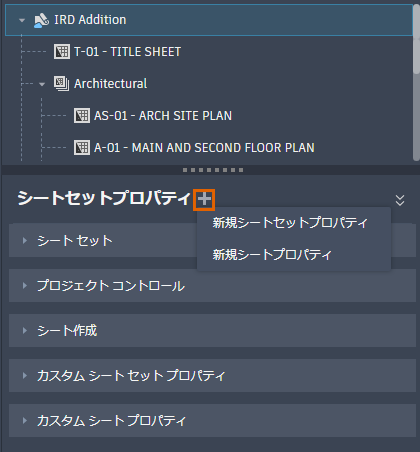
- シート セットのプロパティは、通常、 プロジェクトに固有です(契約番号など)。
- シートのプロパティは、通常、シートごとに固有です(デザイナーの名前など)。
- カスタム プロパティを削除するには、プロパティを右クリックし、[削除]を選択します。
レイアウトをシート セットに読み込む
- Web 用シート セット マネージャで、シート セットまたはサブセットを右クリックします。
- [シートを読み込む]を選択します。
- クラウドの場所を参照し、使用する 1 つまたは複数の図面を選択します。
- [選択]をクリックします。
- 現在のシート セットまたはサブセットにシートとして読み込むレイアウトを選択します。
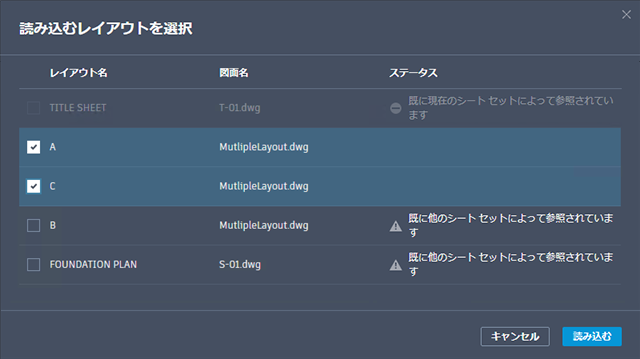
- [読み込む]をクリックします。
サポート ファイルの場所を指定する
- Web 用シート セット マネージャで、シート セットを選択します。
- Web 用シート セット マネージャの下部にある[シート セット プロパティ]ペインで[シート セット]を展開し、[サポート ファイルの場所]ドロップダウンをクリックします。
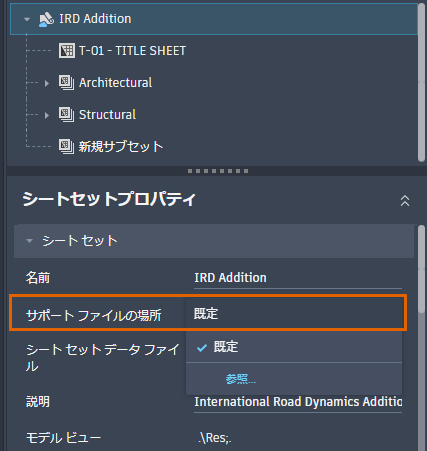 注: 既定では、クラウド シート セットは、AutoCAD Web アプリに保存されている図面テンプレート、印刷スタイル、フォント(.shx および .ttf)などのサポート ファイルを使用します。サポート ファイルのアップロードと管理の詳細については、AutoCAD Web アプリ ヘルプの「ファイル管理」トピックを参照してください。
 - [参照]をクリックします。
- [サポート ファイルの場所を参照]ダイアログ ボックスで、フォルダを選択します。
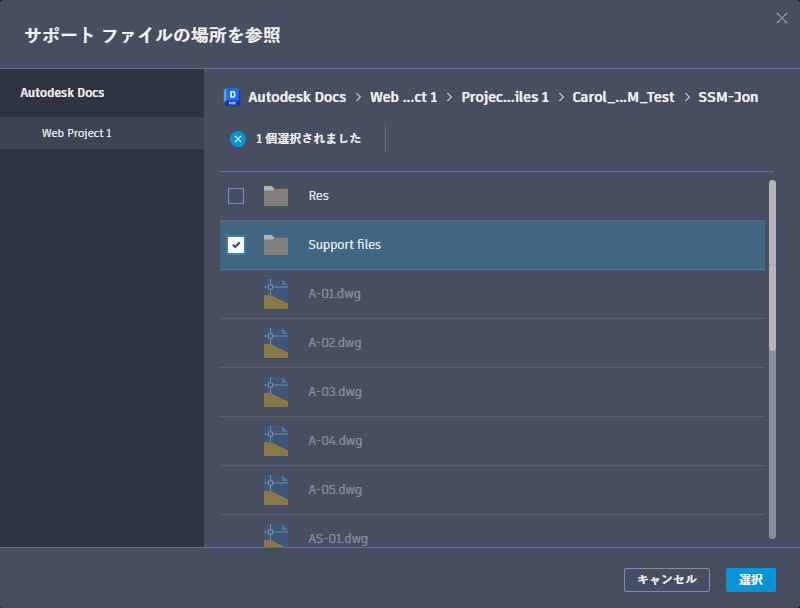 重要: サポート ファイル フォルダを選択するときに、フォルダ名をクリックしないでください。フォルダ名をクリックすると、フォルダの内容が表示されますが、選択されません。
 - [選択]をクリックします。
ページ設定の優先設定ファイルを指定する
シートセットをパブリッシュするときは、各図面ファイルで定義されているページ設定を使用するか、すべての図面ファイルに対してページ設定の優先設定を適用することができます。
- Web 用シート セット マネージャで、シート セットを選択します。
- Web 用シート セット マネージャの下部にある[シート セット プロパティ]ペインで[シート セット]を展開し、[ページ設定の優先設定ファイル]ドロップダウン リストをクリックします。
注: ドロップダウン リストには、クラウド シート セット用に環境設定されたサポート ファイル フォルダに格納されている図面テンプレート(DWT)ファイルが表示されます。
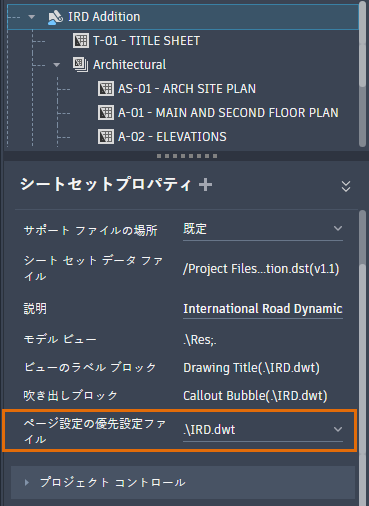
- ドロップダウン リストから、DWT ファイルを選択します。目的のファイルが使用できない場合は、[参照]をクリックして、サポート ファイル フォルダ以外のフォルダを参照します。
- [ページ設定の優先設定ファイル]ダイアログボックスで、ページ設定の優先設定を含む図面テンプレート(DWT)ファイルを参照します。
- [選択]をクリックします。
PDF にパブリッシュする
シート セット全体、シート セットのサブセット、1 つのシートを簡単にパブリッシュできます。
- Web 用シート セット マネージャで、シート セット、サブセット、またはシートを右クリックします。
複数のシートをパブリッシュするには、[Ctrl]キーを押しながらサブセットまたはシートを選択し、右クリックします。
- [PDF にパブリッシュ]を選択します。
- [パブリッシュの設定]ダイアログボックスで、次の項目を指定します。
- [出力形式]:ファイルのパブリッシュ方法を定義します。シートを、単一の複数ページ PDF ファイル、または複数の単一ページ PDF ファイルにパブリッシュすることができます。
- [ファイル名]:単一の複数ページ PDF ファイルの名前、または複数の PDF ファイルを含む ZIP ファイルの名前を指定します。
- [保管場所]:PDF または ZIP ファイルを作成するフォルダを指定します。
重要: 保存場所フォルダを選択する場合は、フォルダ名をクリックしないでください。フォルダ名をクリックすると、フォルダの内容が表示されますが、選択されません。
- [ページ設定の優先設定]:ページ設定の優先設定ファイルから、選択したシートに使用する名前の付いたページ設定を指定します。
- 指定した保管場所に重複した名前が存在する場合は、ファイルを上書きするかどうかを指定します。
- [パブリッシュ]をクリックして、パブリッシュ処理を開始します。
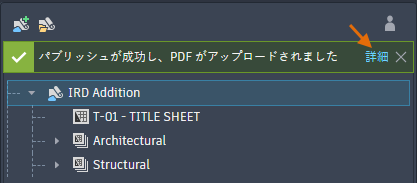
処理中に通知が表示される場合があるので確認します。
- パブリッシュ処理が完了したら、通知から[詳細]をクリックして、パブリッシュされたジョブに関するエラーや警告などの情報を表示して確認します。
シート セットを転送する
シート セットまたはシート セットの一部を電子的にパッケージ化して送信することができます。
- Web 用シート セット マネージャで、シート セット、サブセット、またはシートを右クリックします。
転送パッケージに複数のシートを含めるには、[Ctrl]キーを押しながらサブセットまたはシートを選択し、右クリックします。
- [e-トランスミット]を選択します。
- [e-トランスミット設定]ダイアログボックスで、次の項目を指定します。
- [ファイル名]:圧縮された転送パッケージの名前を指定します。
- [保管場所]:転送パッケージを作成するフォルダを指定します。
重要: 保存場所フォルダを選択する場合は、フォルダ名をクリックしないでください。フォルダ名をクリックすると、フォルダの内容が表示されますが、選択されません。
- [転送セットアップ]:転送パッケージに使用する転送セットアップを指定します。
- 指定した保管場所に重複した名前が存在する場合は、ファイルを上書きするかどうかを指定します。
- [転送]をクリックします。
シート一覧表を追加する
Autodesk Docs に保存されているシート セットのシート一覧表を追加するには、次の手順を使用します。
- AutoCAD デスクトップで、Web 用シート セット マネージャを閉じます。
- コマンド プロンプトで、SSMDETECTMODE をオフに設定します。
- Autodesk Docs で、目的の DST ファイルの場所に移動します。他のユーザが DST ファイルを編集できないように、手動でファイルをロックします。
- クラウド DST ファイルを開きます。
SSMDETECTMODE がオフの場合、クラウドベースの DST ファイルを開くと、旧形式のシート セット マネージャが表示されます。
- 旧形式のシート セット マネージャで、シート セット名、サブセット、または複数のシート セット名およびサブセットを右クリックします。[一覧表を挿入]をクリックします。
- [シート一覧表]ダイアログ ボックスで、次の操作を行います。
- [表スタイル設定]領域で、表スタイルを設定します。
- [表データ]タブで、表のタイトル文字列を指定したり、列の項目を追加または除去したり、項目の順序を変更したりします。
- [サブセットとシート]タブで、シート一覧表に含めるサブセットとシートを選択します。
注: 後でシートをサブセットに追加すると、シート一覧表の更新に関するプロンプトが自動的に表示されます。
- [OK]をクリックします。
- シート セット マネージャで、シート セットを右クリックし、[シート セットを閉じる]を選択します。
- Autodesk Docs で、DST ファイルの場所に移動し、手動でファイルのロックを解除します。
- Autodesk デスクトップで、SSMDETECTMODE をオンに設定します。
- DST ファイルを再度開きます。
これで、クラウドベースの DST ファイルを開いたときに、Web 用シート セット マネージャが表示されるようになります。