面をマークするには
新機能の紹介: 2023、2023.1、2023.2、2024
[マーク]コマンドを使用して、レーザー マーキング、エッチング、および彫り込みフィーチャを面に追加します。
R2023 より前に作成されたカスタム スタイルを使用している場合、[マーク]コマンドを使用するには、デザイン データ フォルダにマーク スタイル ファイル mark.xml が存在する必要があります。マーク スタイルが存在しない場合、エラーが表示されます。インストールされたデザイン データ フォルダから現在のデザイン データ フォルダにファイルをコピーすることができます。
マーク スケッチのジオメトリは、完全に境界面内に位置し、モデル ボリュームの外側にある必要があります。
注: [マーク]コマンドは、マルチボディ パーツには使用できません。
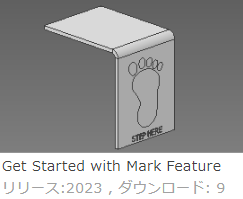
マーク フィーチャを作成します
このワークフローでは、シート メタル パーツで使用するマーク フィーチャについて説明します。マーク フィーチャはシート メタル パーツに限定されません。ワークフローは、特定のシート メタル参照以外は同じです。
[シート メタル]タブまたは[3D モデル]タブ
 [修正]パネル [マーク]
  をクリックします。
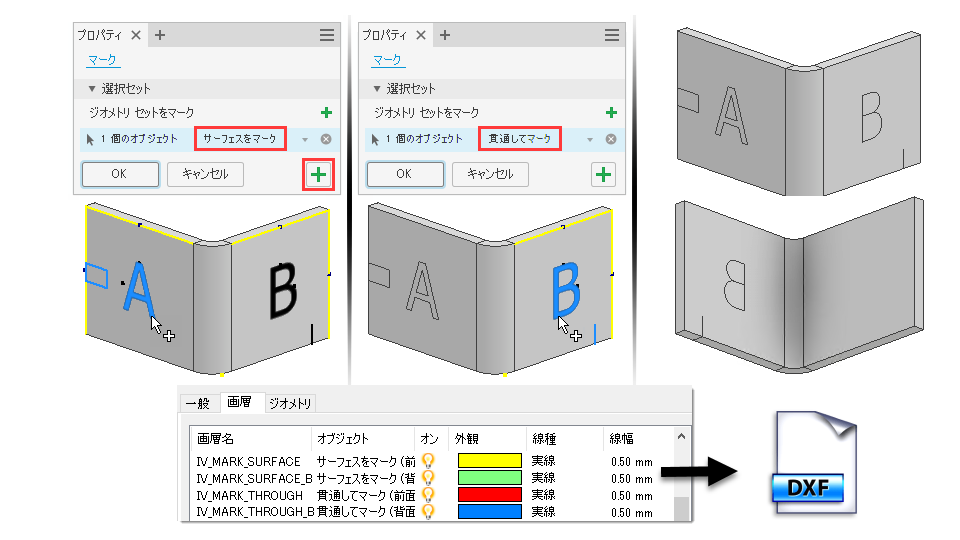
- [サーフェスをマーク]を選択すると、単一の面にマークが適用され、テキストのアウトラインが作成されます。
- [通してマーク]を選択すると、複数の面にマークが適用され、選択したフォントに基づいてテキストの各文字がシングル ストローク パスに変換されます。
スケッチ テキストまたはジオメトリを選択します。スケッチが存在しない場合は、マークを配置する面を選択するようプロンプトが表示され、その面でスケッチがアクティブになります。
必要に応じて、[マーク セットを追加]
 をクリックし、テキストまたはスケッチ ジオメトリの選択を続けます。メンバーごとに[サーフェスをマーク]または[通過点(T)]を設定できます。
[投影]または[ラップ]を選択して、フィーチャの動作を指定します。
 スケッチ ジオメトリを面に投影します。この方法と目的の方向オプションを選択します。
 スケッチ ジオメトリを円柱面に巻き付けます。この方法とターゲット面を選択します。
[適用]
 をクリックして[マーク]コマンドの使用を続けるか、[OK]をクリックして終了します。
フラット パターンで定義されたマーク フィーチャは、曲げモデルや、曲げモデルの図面ビューには含まれません。
マーク フィーチャをパターン化したり、ミラー化することはできません。
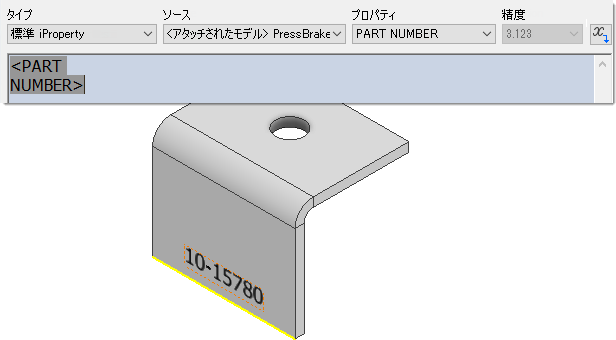
スケッチ テキストで iProperty 値を使用して、iProperty 値に関連付けられたマーク フィーチャを作成することができます。
[スタイル エディタ] を開いて、マーク スタイルを追加または編集します。スタイルのマーク サーフェス、貫通オプション、文字オプション、およびその他の DXF/DWG レイヤの書き出しプロパティを設定することができます。
詳細については、「[スタイルおよび規格エディタ] - [マーク スタイル]のリファレンス」を参照してください。
マーク フィーチャを編集する
- ブラウザでマーク フィーチャを右クリックし、コンテキスト メニューから[フィーチャを編集]を選択します。
- 必要な変更を行います。その変更でスケッチを編集する必要がある場合は、[マーク]プロパティ パネルの階層リンクから[スケッチ]をクリックすると、スケッチが編集モードでアクティブになります。
- [OK]をクリックして完了します。
マーク フィーチャの画層情報をエクスポートする
DXF または DWG の画層情報とともにマーク フィーチャをエクスポートするには:
- 曲げモデルまたはフラット パターン内に 1 つまたは複数のマーク フィーチャがあるシート メタル パーツを作成します。
- フラット パターンを作成します。
- ブラウザでフラット パターンを右クリックし、コンテキスト メニューから[コピーに名前を付けて保存]を選択します。
- ファイル名を入力し、[ファイルの種類]の値フィールドで[DXF]または[DWG]を選択します。
- [保存]をクリックします。
- [フラット パターン DWG エクスポート オプション]ダイアログまたは[フラット パターン DXF エクスポート オプション]ダイアログで、[画層]タブをクリックします。
- [フィーチャ画層名をマーク]までスクロールし、必要に応じて変更します。
- [OK]をクリックして完了します。