ケーブル&ハーネス環境で[Electrical カタログ ブラウザ]を使用するには
ケーブル&ハーネス環境でパーツを挿入する
ケーブル & ハーネス アセンブリを開きます。
[環境]タブ
 [開始]パネル [ケーブル & ハーネス]
  の順にクリックします。
[ケーブル & ハーネス]タブ
[管理]パネル [ハーネス データをインポート]  の順にクリックします。
AutoCAD Electrical からエクスポートした XML ファイルを参照します。
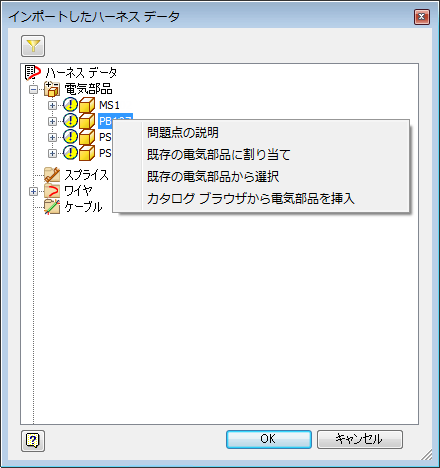
[インポートしたハーネス データ]ダイアログ ボックスで、[電気部品]を展開し、電気部品を選択します。
右クリックして、[カタログ ブラウザから電気部品を挿入]を選択します。
パーツにカタログが割り当てられている場合は、[Electrical カタログ ブラウザ]でカタログ値が事前に選択されています。
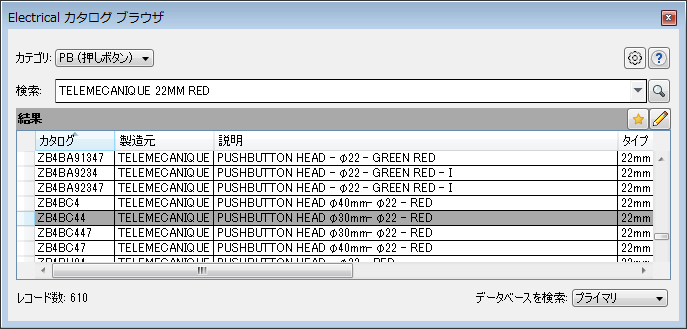
[結果]ペインでカタログ値をクリックすると、小さいパレットが表示されます。カタログ値に関連付けられているパーツがある場合は、パレットに表示されます。

次のいずれかを実行します。
小さいパレットでパーツを選択します。
 目的のパーツがパレットにない場合は、ディスクを参照してパーツを検索します。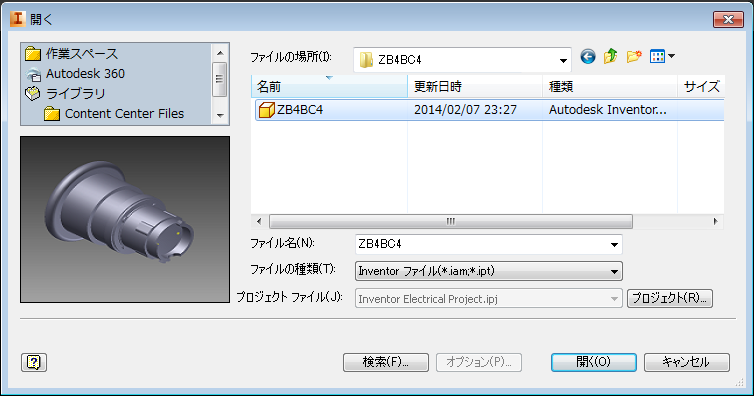
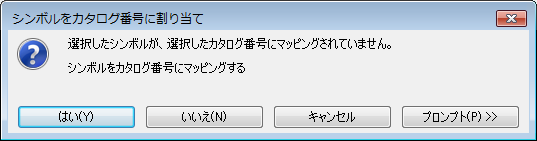
注: [結果]ペインで行をダブルクリックすると、既定のパーツ、またはカタログ値に関連付けられているパーツのみを挿入することができます。パーツがカタログ値に関連付けられていない場合は、記号をマッピングするかどうかを選択します。
挿入点を選択します。
インポートしたケーブル & ハーネス データから挿入するコンポーネントごとに上記の手順を繰り返します。
パーツを挿入し、ケーブル & ハーネスの電気部品として割り当てる
[Electrical カタログ ブラウザ]を開いていない場合は、[アセンブリ]タブ
[コンポーネント]パネル [配置]ドロップダウン [Electrical カタログ ブラウザ]  の順にクリックします。
挿入するパーツのタイプのカテゴリを選択します。
検索条件を入力し、
 をクリックします。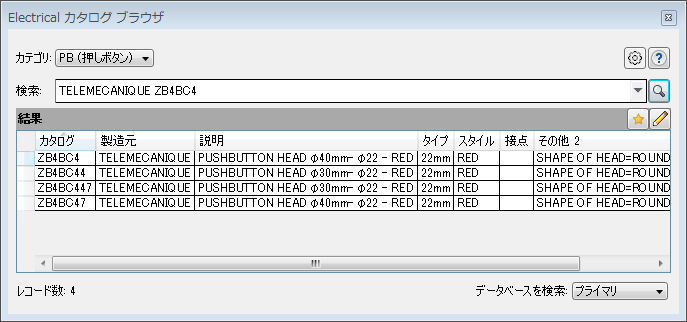
[Electrical カタログ ブラウザ]で、カタログ値をクリックします。小さいパレットが表示されます。カタログ値に関連付けられているパーツがある場合は、パレットに表示されます。
次のいずれかを実行します。
小さいパレットでパーツを選択します。
- 目的のパーツがパレットにない場合は、ディスクを参照してパーツを検索します。注: [結果]ペインで行をダブルクリックすると、既定のパーツ、またはカタログ値に関連付けられているパーツのみを挿入することができます。
パーツがカタログ値に関連付けられていない場合は、記号をマッピングするかどうかを選択します。
挿入点を選択します。1. [環境]タブ
[開始]パネル [ケーブル & ハーネス] の順にクリックします。[ケーブル & ハーネス]タブ
[管理]パネル [ハーネス データをインポート] の順にクリックします。AutoCAD Electrical からエクスポートした XML ファイルを参照します。
[インポートしたハーネス データ]ダイアログ ボックスで、電気部品を選択します。
右クリックして、[既存の電気部品に割り当て]を選択します。
前に挿入したパーツを選択します。
注: ケーブル&ハーネス環境でパーツを使用するには、事前にパーツにピンを定義する必要があります。