Vault で Inventor ファイルをマイグレーションする
古いファイルを手動でチェックアウトして保存してから、Vault にチェックインしてマイグレーションしたり、タスク スケジューラを使用して自動的にマイグレーションすることができます。これらのセクションでは、Vault でタスク スケジューラを使用して、ファイルを Inventor の新しいリリースにマイグレーションする方法を説明しています。
マイグレーションのガイドライン
Autodesk Data Management Server Console バックアップ ツールを使ってマイグレーションを行う前に、すべての Inventor ファイルをバックアップすることを強くお勧めします。
マイグレーション プロセスでは、次のファイルはスキップされます。
- 読み取り専用ファイル
- 既にマイグレーション済みのファイル
- 非製品版の Autodesk Inventor で作成されたファイル(たとえば、ベータ版で作成されたファイルなど)
- 破損したファイルまたは参照ファイルが見つからないファイル
タスク スケジューラを実行する前に、お使いのシステムで Autodesk Inventor をオーソライズする必要があります。
作業を開始する前に
旧バージョンの Autodesk Inventor で、ファイルが問題なく正常に開けることを確認します。一般的な問題を含むなんらかの問題がある場合は、処理を進める前に修復します。Inventor メニュー バーに赤い十字(修復)が表示されている場合、ファイルが破損しています。ファイルを修復しないとマイグレーションされません。
すべてのファイルが Vault にチェックインされていることを確認します。
カスタマイズしたスタイル ライブラリがマイグレーションされていることを確認します。詳細については、ここをクリックしてください。
カスタマイズした CC ライブラリがマイグレーションされていることを確認します。詳細については、ここをクリックしてください。
Autodesk Inventor のすべてのバージョンを閉じますWindows タスク マネージャを使用して、どのバージョンも実行されていないことを確認します。
アセンブリはパーツに依存し、図面はパーツとアセンブリの両方に依存する場合があるため、特定のファイルをマイグレーションする場合は次の順序で行うようお勧めします。
- パーツ
- 標準パーツ
- サブアセンブリ
- アセンブリ
- プレゼンテーション
- 図面
タスク スケジューラでは、マイグレーション時間を短縮するため複数のプロセスがサポートされます。[設定]メニューで、[複数プロセス...]をクリックし、[複数プロセス設定]ダイアログ ボックスを開きます。

Vault から Inventor ファイルをマイグレーションする
[スタート] メニューで、 [すべてのプログラム]
 [Autodesk] [Autodesk Inventor <バージョン番号>] [ツール] [タスク スケジューラ] の順にクリックします。タスク スケジューラが起動します。
Vault にログインします。可能であれば、管理者として、または「リリースまたはロックされた CAD ファイルをマイグレーションする」で説明されている特定の Migration ユーザとしてログインします。
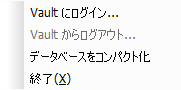
[タスク作成]ドロップダウン メニューで、[ファイルをマイグレーション...]をクリックします。[ファイルをマイグレーション]ダイアログ ボックスで、[プロジェクトの設定]をクリックして Vault プロジェクトを選択するか、[参照...]をクリックして Vault プロジェクトを選択します。次に、マイグレーションするプロジェクト、フォルダ、またはパーツを追加します。[プロジェクト追加]でマイグレーションすることを推奨します。
注: [Vault からマイグレーション]がオンになっていることを確認します。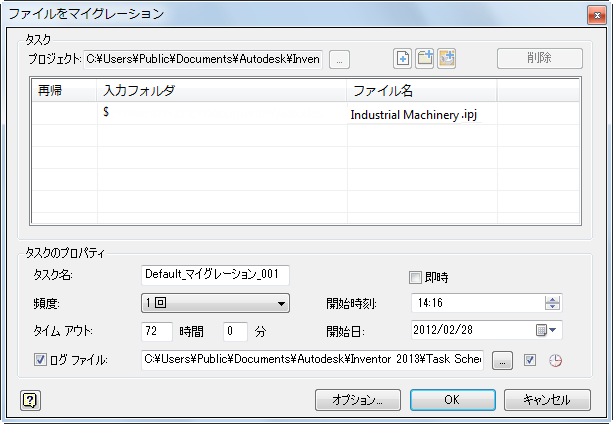
[タスクのプロパティ]で、次の操作を行います。
- プロジェクト ファイルを一度にマイグレーションする場合は[即時]を選択します。
- Inventor が使用されていない営業時間後など、後の時刻までマイグレーションを保留にすることもできます。対応するテキスト ボックスで日時を設定します。
- [ログ ファイル]の名前と場所を設定します。
[オプション...]をクリックします。最適なパフォーマンスを得るために、マイグレーションの一部として視覚化のアタッチメントを作成しないことをお勧めします。Vault Professional を使用している場合は、後でジョブ プロセッサを使用して視覚化のアタッチメントを更新できます。最良の結果を得るには、ビジュアル化管理の設定を一時的に変更して、既存の dwf ファイルを維持します。
すべてのマイグレーションが完了するまで、ファイルのローカル コピーを保持します。正常にマイグレーションされた新バージョンのファイルであることが後からでもわかるように、コメントを追加しておくことをお勧めします。
[OK]をクリックしてファイルをマイグレーションします。