他のオブジェクトと一緒にオブジェクトの回転をコンストレインする
3 Points コンストレイントを使用すると、3 つのオブジェクトの位置を使ってオブジェクトの回転をコンストレインできます。
オブジェクトの回転を 3 Points コンストレイントでコンストレインするには:
Asset Browser の Constraints フォルダから 3 Points コンストレイントを選択し、Viewer ウィンドウにドラッグします。
3 Points コンストレイントを Viewer ウィンドウの空の領域にドラッグした場合、Constraint Settings に 3 Points コンストレイントのテンプレートが表示されます。
コンストレイントをオブジェクト上にドラッグした場合、コンストレイントの Source (親)または Constrained (子)オブジェクトとしてオブジェクトを割り当てるかどうかを尋ねるコンテキスト メニューが表示されます。
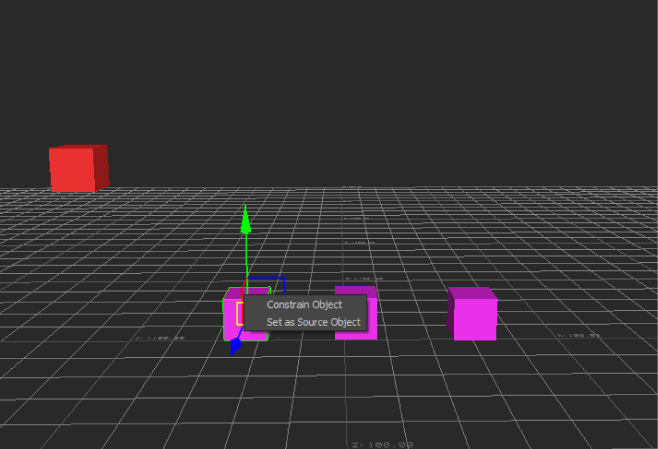
コンストレイントのコンテキスト メニュー
3 つのソース オブジェクトの位置と動きに基づいて回転するオブジェクトを Constrained Object セルに割り当てます。
コンストレインされたオブジェクトのピボット ポイントに作用する位置のオブジェクトを Origin セルに割り当てます。
注:Origin および Constrained object と同じアセット、モデル、またはマーカーを指定できます。
コンストレインされたオブジェクトの回転に作用する位置のオブジェクトを Target セルに割り当てます。
コンストレインされたオブジェクトのロールに作用する位置のオブジェクトを Up セルに割り当てます。
Constraint Settings で Lock をクリックして、コンストレインするオブジェクトの位置をロックします。
Active をクリックして、コンストレイントをアクティブにします。
注:ソース オブジェクトを回転またはスケールしても、コンストレインされたオブジェクトに変化はありません。
「3 Points コンストレイントの設定」を参照してください。