別のオブジェクトの移動によるオブジェクトの移動のコンストレイン
Position コンストレイント アセットを使用して別のオブジェクトの移動でオブジェクトの移動をコンストレインできます。
別のオブジェクトの移動でオブジェクトの移動をコンストレインするには:
Resources ウィンドウで、Asset Browser タブを選択します。
Asset Browser View ペインで、Constraints フォルダを選択し、Asset Browser に Constraints アセットを表示します。
次のいずれかを実行します。
Asset Browser ペインから Viewer ウィンドウの空の領域に Position コンストレイント アセットをドラッグします。
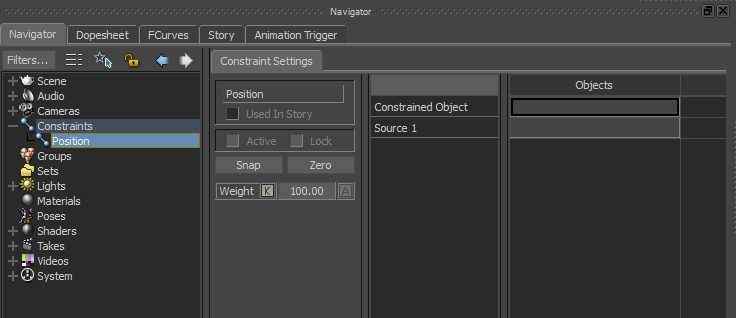
Navigator ウィンドウに、Position の Constraint Settings が表示されます。
Asset Browser ペインから Viewer ウィンドウのオブジェクトの上に Position コンストレイント アセットをドラッグします。
コンテキスト メニュー
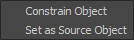 が表示されます。
コンストレイントをオブジェクト上にドラッグした場合、オブジェクトをコンストレイントの Source object と Constrained object のいずれとして割り当てるかを尋ねるコンテキスト メニューが表示されます。
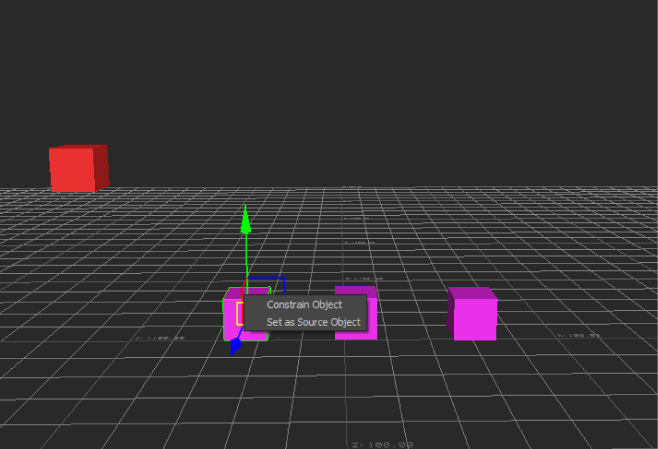
コンストレイントのコンテキスト メニュー
1 つ以上のソース オブジェクトの位置および動作を基に、シーンで配置および移動するオブジェクトを Constrained (子) object セルに割り当てます。
コンストレインされたオブジェクトから移動情報を算出するオブジェクトを Source 1 (親)セルに割り当てます。
オブジェクトを Source 1 にドラッグすると、新しいソース(Source 2)が Objects ペインに追加されます。2 つ目のソースを Source 2 にドラッグすると、コンストレインされたオブジェクトの位置が 2 つのソース オブジェクトの位置から算出されます。
ソースは、必要な数だけ使用できるので、複雑な Position コンストレイントを作成することができます。
注:複数のソースを指定すると、コンストレインされたオブジェクトはすべてのソース オブジェクトの中間点に配置されます。
たとえば、次の図の A では、コンストレインされたオブジェクトが三角形の形に配置された 3 つのオブジェクトの左側に示されています。B に示すように、コンストレイントをアクティブ化すると、コンストレインされたオブジェクトは 3 つのソース オブジェクトから等距離の位置に移動します。
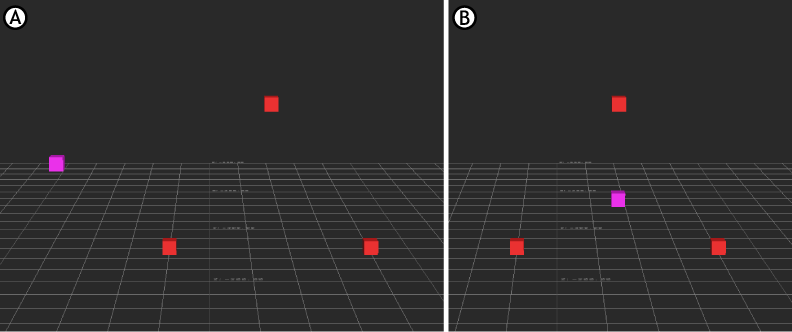
Position コンストレイント A.ピンク色のマーカー: コンストレインされたオブジェクト B.Position コンストレイントがアクティブ
Constraint Settings で Lock をクリックして、コンストレインするオブジェクトの位置をロックします。
Active をクリックして、コンストレイントをアクティブにします。