クリップをスケールする
クリップのスケールでは、アニメーション、キャラクタ、カメラ アニメーション、およびビデオのクリップの長さと速度を変更できます。
クリップをスケールするには:
Story ウィンドウ内でクリップを選択します。
Story コントロールで Scale を選択します。
クリップの開始または終了位置を左右にドラッグしてサイズを変更します。
複数のクリップを一度にスケールするには、複数のクリップを選択して、それらの 1 つの開始または終了位置をドラッグします。また、選択したクリップの開始または終了位置のフレーム番号をダブルクリックして、新しいフレーム番号を入力することもできます。
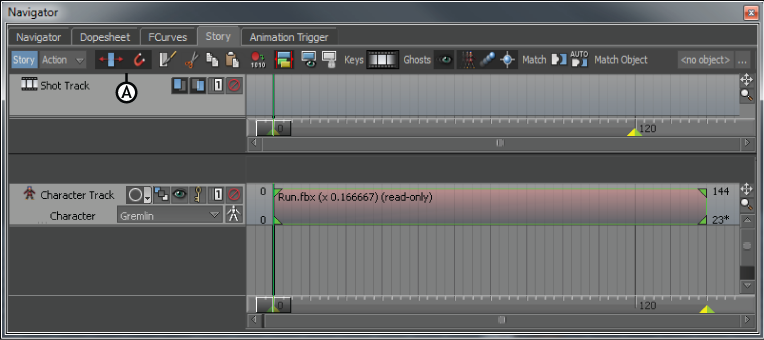
Story オプション A.スケーリングはアクティブ
Story ウィンドウ内でクリップをダブルクリックすると、クリップの設定が Asset Settings ウィンドウ内に表示されます。これらの設定の一部を使用して選択したクリップをスケールすることもできます。
In と Out のフィールド(A および B)で値を変更すると、Scalingがオンの場合にクリップをスケールできます。Clip Speed フィールド(C)で値を変更すると、正確な値でクリップのスケールを行うことができます。
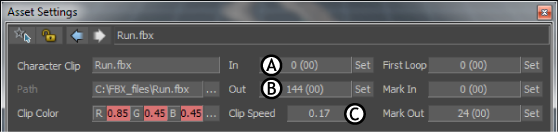
Asset Settings ウィンドウ: A.In フィールド B.Out フィールド C.Clip Speed フィールド
注:In および Out フィールドの値を変更できない場合は、In/Out Locked プロパティがオフになっていることを確認してください。「ストーリー クリップをロックする」を参照してください。
リップル マニピュレータを使用してクリップをスケールするには:
Story ウィンドウ内でクリップを選択します。
Story コントロールで
 をクリックし、スケーリングをオンにします。
スケーリング アイコン
 が表示されます。
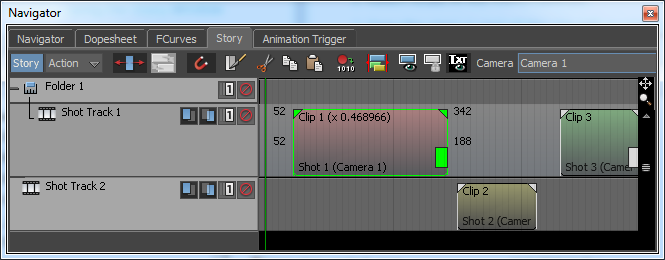
クリップの右下にあるリップル マニピュレータをドラッグして、サイズを変更します。
ヒント:マニピュレータを表示するには、クリップの長さやトラックの高さを拡張します。トラックが押しつぶされている場合は、マニピュレータが表示されません。
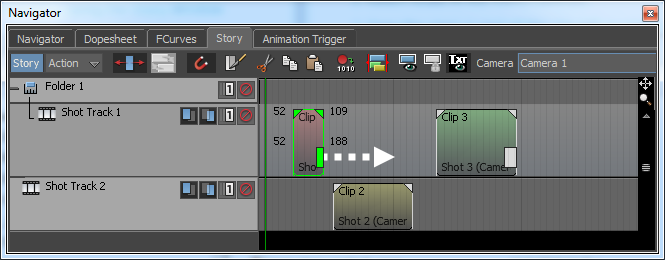
タイムライン上のすべての後続クリップは、後方に移動します。
 注:
注:リップル マニピュレータをドラッグしてもクリップのサイズが変更されない場合は、In/Out Locked プロパティがオフになっていることを確認してください。「ストーリー クリップをロックする」を参照してください。