Match Object フィールド
Match Object のフィールド(A および B)を使用すると、アニメーション クリップ、キャラクタ クリップ、カメラ アニメーション クリップごとにマッチさせるオブジェクトを選択できます。マッチさせるオブジェクトの選択により、クリップをマッチさせる方法が影響を受けます。既定の場合、クリップにはマッチさせるオブジェクトが含まれず、トラベリング ノードがクリップのマッチに使用されます。

Story コントロール A.Match Object フィールド
マッチさせるオブジェクトを選択するには、Alt キーを押した状態で選択内容を Match Object フィールド(A および B)にドラッグします。Match Object ボタンをクリックすることもできます。このボタンでは、アセット リストからマッチさせるオブジェクトを選択できます。アセット リストにはシーンの内容全体が表示されますが、トラックで選択されているマッチさせるオブジェクトのみを選択してください。
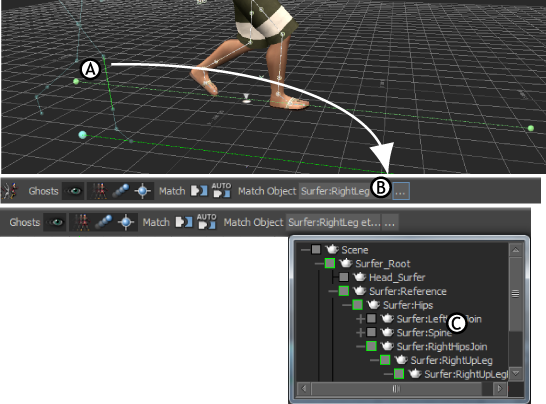
マッチさせるオブジェクトの選択 A.選択したノードを Match Object フィールドにドラッグ B.Match Object フィールドにカスタム マッチ オブジェクトの名前が表示される C.Asset リスト
アニメーション、カメラ アニメーション、またはキャラクタのクリップの上でダブルクリックすると、その設定が Asset Settings ウィンドウに表示されます。この設定には、Match Object Options メニュー、Blend Algorithm メニュー、Match Object のフィールドとボタンが含まれます。Match Object Options メニューと Blend Algorithm メニューにおける選択により、Match Object フィールドで選択したマッチさせるオブジェクトが影響されます。詳細については、「Match Options」および「Blend Algorithm メニュー」を参照してください。
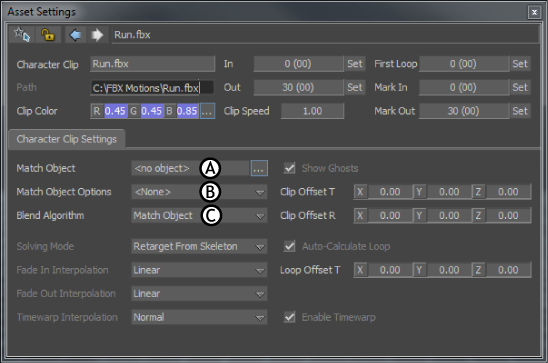
Asset Settings ウィンドウの Character Clip 設定 A.Match Object フィールド B.Match Object Options メニュー C.Blend Algorithm メニュー