光学式データのマーカー セットの作成と定義
マーカー セットは光学式モーション データを Actor アセットにリンクし、モーション データをアクターのボディ パーツに適用します。アクターを、マーカー セットを介して、光学式データにリンクすると、アクターに対する光学式モーション データをプレビューすることができます。
光学式データのマーカー セットを作成し、定義するには:
光学式モーション データが収納されたファイルをロードします。
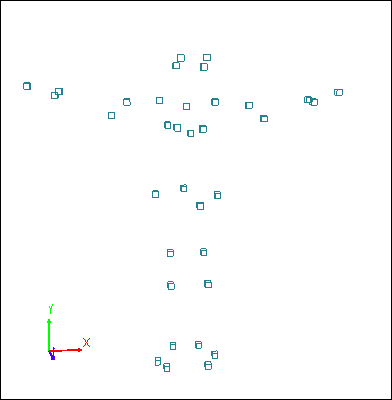
シーンにロードされたモーション キャプチャ データ
理想的な場合、マーカーは、Z 軸の正の方向を向いた T-スタンスでロードされます。モーション データをキャプチャするときは常に、パフォーマが Z 軸の正の方向を向いた T-スタンスで、テイクを開始/終了する必要があります。
Asset Browser > Characters フォルダから、Actor アセットをシーンにドラッグします。
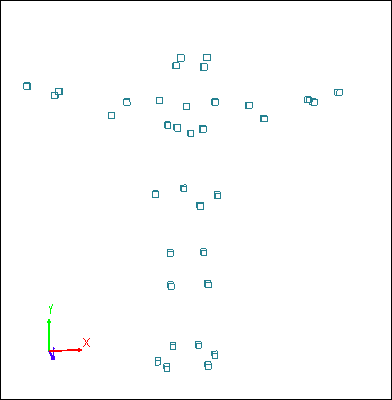
シーンに追加されたアクター
名前 Actor が Navigator ウィンドウ > Actors フォルダに表示されActor Settings が右ペインに、灰色のモデルがシーンに表示されます。
Viewer ウィンドウで、アクターのヒップを選択し、アクターがデータ マーカーの雲の内側に表示されるまで移動します。
データ マーカーの配置が正しくなるまで、アクターとそのボディ パーツの移動、スケーリング、および回転を行います。
ヒント:マーカーの配置がパフォーマのボディにおけるマーカーの配置と同じになるように、アクターのボディを配置してください。
Actor Settings で、MarkerSet ボタンをクリックし、Marker Set メニューで Create を選択します。
Navigator ウィンドウで、Lock ボタンをクリックしてアクターの設定を保持します。
各光学式マーカーをアクター表示の適切なボディ パーツ セルに Alt キーを押しながらドラッグします。各セルは、最大 5 個のマーカーを持つことができます。
マーカーを Actor Settings のアクター表示にドラッグすると、Viewer ウィンドウのライト ブルーの光学式センサーの周囲に、マーカー セットを示す白いマーカーが表示されます。アクター表示のセルは各ボディ パーツに作用するマーカーの数を表示します。センサーの名前はオブジェクト リストに表示されます。
注:各マーカーのドラッグが終わったら、必ず、各マーカーの選択解除を行ってください。そうしないと、後続の各セルまでドラッグされます。Glove デバイスを使用するときは、両手のマーカーを両手首のセルに配置し、両手のセルの Glove リファレンス フィールドに Glove リファレンスを設定します。Glove リファレンス フィールドを確認するには、アクター表示の手のセルをクリックします。
Actor Settings で Snap をクリックして、オフセットを計算し、Actor Settings のマッピングをアクティブにします。
表示される、マーカー セット オフセットの再計算方法を問うダイアログ ボックスで、TR をクリックします。TR は、移動と回転の両方に基づいて再計算することを示します。
アクターはアクティブで、センサーの位置はアクターのボディ パーツとマッチしています。マーカー セットはセンサーとアクターをリンクし、光学式モーション データを使用してアクターを動かします。
アクターのマーカー セットを作成した後、そのアクターをキャラクタライズ済みのキャラクタのモーション ソースとして選択することができます。