ピークとノイズを除去する
マーカーがオクルージョンで見えなくなる寸前に、部分的なオクルージョンによってキャプチャ データにノイズ、ピーク、または他のジャンプが発生する場合があります。再生時に、そのマーカーが正常に移動しているように思え、次に間違った接線方向に飛び始めることに気づくことがあります。Quality バー上では、この状態を黒い領域で示します。これらの領域は通常データ セグメントの終わり頃に発生します。
不良データ セグメントを補正する方法には、次の 2 つの方法があります。
- ピーク、ノイズ、ジャンプを含むデータ セグメントの部分を分割して削除します。この方法は、セグメント内の不良データを削除する時に使用します。
- データ セグメントの開始位置または終了位置を変更して、不良データを削除します。この方法は、MotionBuilder にデータ セグメント前または後のデータを補間させます。この方法は、特にリジッド ボディ内で、通常はより優れた正確な動きとなります。
ギャップ補間を使用してノイズを取り除く
ギャップ補間は、ノイズのある 2 個のセグメント間を補間するためにも使用されます。ノイズを含むセグメントを分割し、次に削除します。ギャップ補間は 2 個のセグメントを再び接続します。
Split Segment、Remove Segment、Reset Segment などのOptical Segment アクションはタイムラインで元に戻すことができません。
セグメントを分割するには:
タイムライン インジケータをノイズの開始位置に動かします。
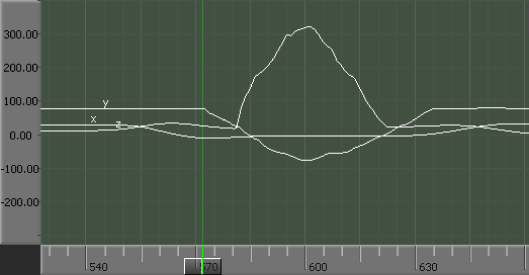
ノイズの開始位置に置かれたタイムライン インジケータ
タイムライン インジケータはセグメント内にあるため、Segment メニューは Optical Option ペイン内でアクティブになります。
Segment メニューの Split Segment をクリックします。セグメントが 2 つの個別のセグメントに分割されます。
手順 1 と 2 で説明されているように、新しいセグメント内のノイズの終了位置にタイムライン インジケータを動かして、このセグメントを分割します。
今、真ん中のセグメントに削除すべきノイズを含む、3 個のセグメントがあります。
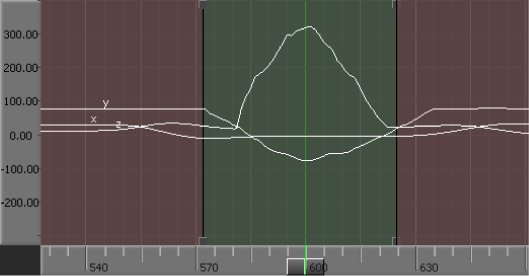
作成された 2 つのセグメント
削除するセグメント内にタイムライン インジケータを動かして、Segment メニューから Remove Segment をクリックします。
これで、ギャップが作成されました。既定では、補間方法は Auto-Rigid Body に設定され、リジッド ボディに基づいてデータを計算します。
ギャップ補間方法を変更することもできます。たとえば、次の図では、Auto-Linear 補間を使用したギャップを示しています。
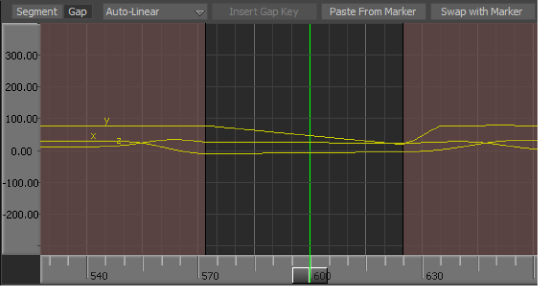
Auto-Linear 補間を使用して補間されたギャップ