[TimeLiner]のワークフロー
Navisworks で、TimeLiner のシミュレーションを作成および実行するプロセスは次のとおりです。
通常の方法で Navisworks にモデルをロードし(詳細は「「ファイルを開く」を参照)、[ホーム]タブ > [ツール]パネル > [TimeLiner]
 をクリックします。注: シミュレーションを作成できるのは TimeLiner のすべての機能にアクセスできるユーザに制限されていますが、設定が完了すれば、Navisworks Freedom でシミュレーションが再生可能になります。
それぞれに名前、開始日と終了日、およびタスク タイプを指定して、タスクを作成します。タスクを手動で追加することができます。または、[タスク]タブの[タスクを自動追加]
 をクリックするか、[タスク]領域内で右クリックして、画層、項目、または選択セット名に基づいてタスクの初期セットを作成します。TimeLiner は、既定のタスク タイプをいくつか定義します([建設]、[解体]、[仮設])。または、[設定]タブで独自のタスク タイプを定義することもできます。プロジェクト スケジュールは、読み取り専用のグラフィカルな表示で確認できます。また、ガント チャートを[計画]、[実際]、[計画と実際の比較]の間で切り替えることができます。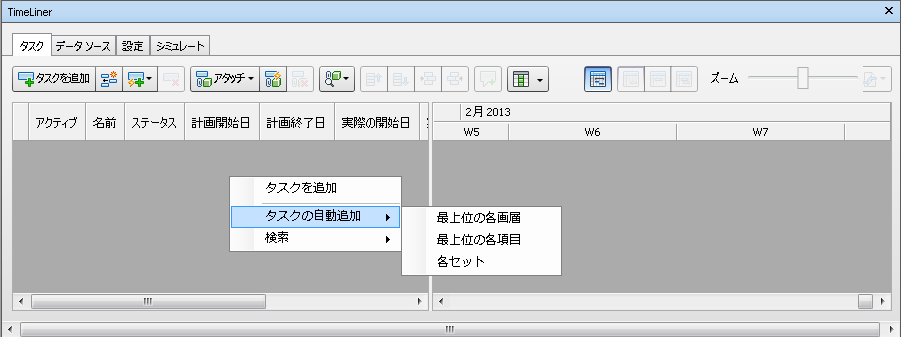
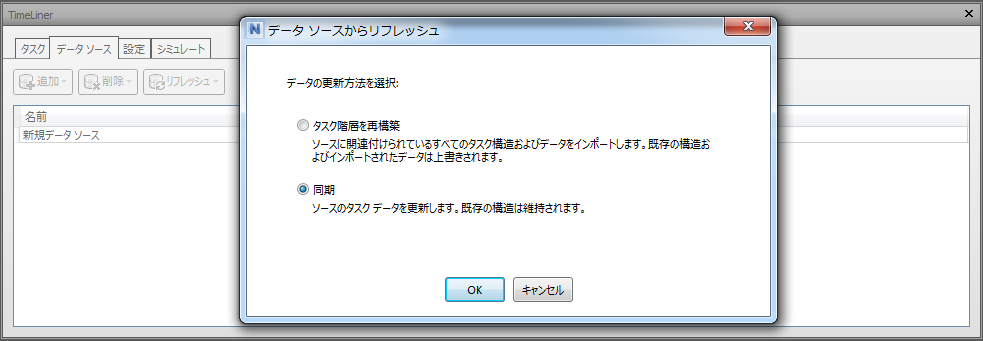
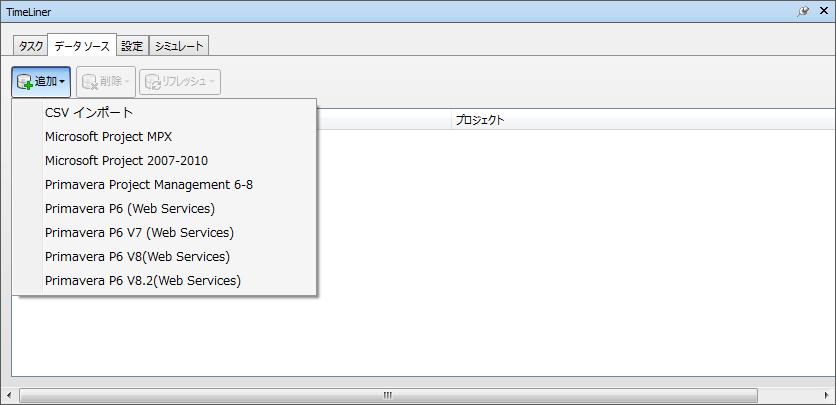
[データ ソース]タブを使用して、Microsoft Project™ などの外部ソースからタスクを読み込むことができます。外部スケジュールからフィールドを選択して、インポートされるタスクのタイプを定義したり、タスク タイプを手動で設定することができます。タスク パラメータは直接 TimeLiner で編集できます。さらに、外部でスケジュールを更新し、TimeLinerでタスクをリフレッシュして、外部ソースからのタスクと調整することもできます。ただし、外部のプロジェクト ファイルからインポートされたタスクへの変更内容は、対応するデータ ソースをリフレッシュしたときに上書きされます。
モデル内のオブジェクトをタスクにアタッチします。
[タスク]タブのタスク自動追加機能を使用して、画層、項目、または選択セットの名前を基に一連の初期タスクを作成した場合は、これに対応する画層、項目、または選択セットが既にアタッチされています。
タスクをジオメトリにアタッチするを手動で実行する必要がある場合は、[アタッチ]ボタン
 をクリックするか、コンテキスト メニューを使用して選択、検索、または選択セットをアタッチします。
または、[ルールを使用して自動アタッチ]
 をクリックし、自動的に[ルールを使用してタスクをアタッチする]こともできます。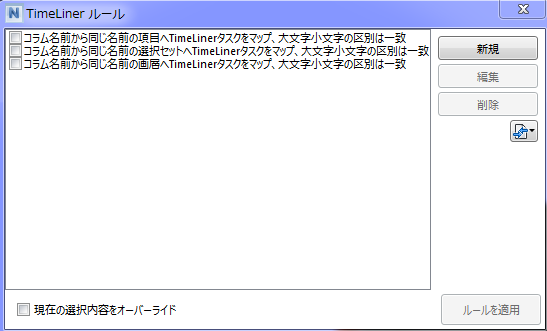
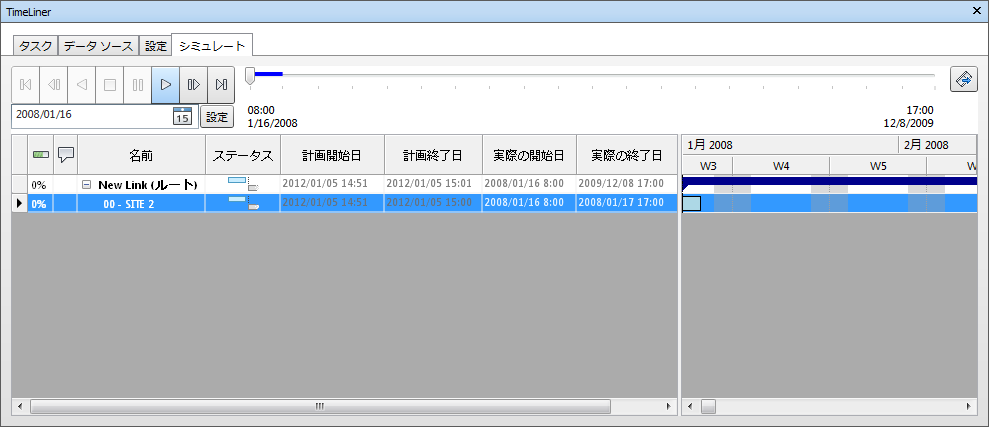
スケジュールをシミュレートします。現在アクティブなタスクがハイライト表示された状態で、モデルをスケジュールの任意の日付で表示できます。コントロールを使用して、スケジュール全体を実行します。建設スケジュールにアニメーションを TimeLiner スケジュールに追加することにより、シミュレーションの品質を向上させることができます。
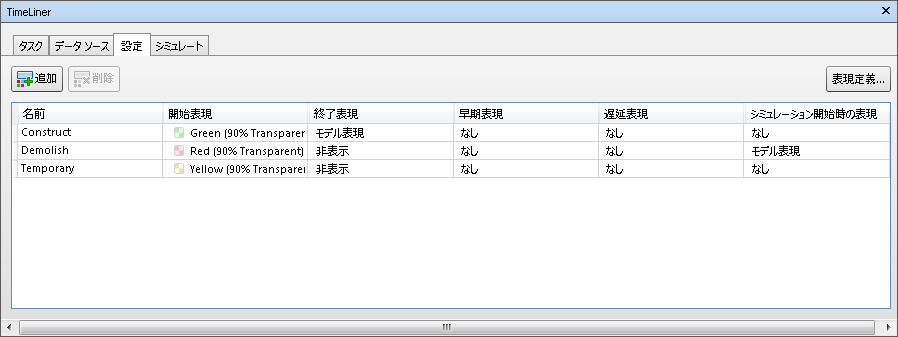
シミュレーションの再生方法を調整します。[設定]タブを使用して、新しいタスク タイプを作成したり、以前のタスク タイプを編集します。タスク タイプでは、その種類の各タスクが開始時と終了時にどのように動作するかを定義します。アタッチされているオブジェクトを非表示にしたり、表現を変更したり、モデルで指定されている表現にリセットすることができます。
イメージと AVI ファイルを作成します。現在のシミュレーションビューをイメージとして、またはシミュレーション全体をAVIとして使用し、イメージとアニメーションを TimeLiner からエクスポートします。
変更内容を反映し、プロジェクトを最新の状態にします。プロジェクトを Navisworks NWF ファイルとして保存します。NWF を開いて、タスクとプロジェクトの変更内容を同期するを選択します。