Navisworks 統合モデル指摘事項アドインで指摘事項に対応するには
Navisworks 統合モデル指摘事項アドインを使用して、Model Coordination からのモデルに対して指摘事項に対応します。
指摘事項は、チームがモデルを使用し、懸念事項や改善点を特定して情報交換するために使用します。Navisworks または Model Coordination (BIM 360 または Autodesk Construction Cloud プラットフォーム)で指摘事項を作成し、2 つのプログラム間で指摘事項データを同期して、チーム全体でコラボレーションを効率化することができます。
指摘事項を表示する
[コーディネーション]タブ > [指摘事項]パネル > [指摘事項を管理する]をクリックして、[指摘事項]パネルを開きます。
指摘事項はモデル上に押しピンとして表示され、パネルに一覧表示されます。
ヒント: ドロップダウン メニューから、パネルの[更新]をクリックして、指摘事項データに対する変更をロードし、BIM 360 または Autodesk Docs と Navisworks の間で同期されます。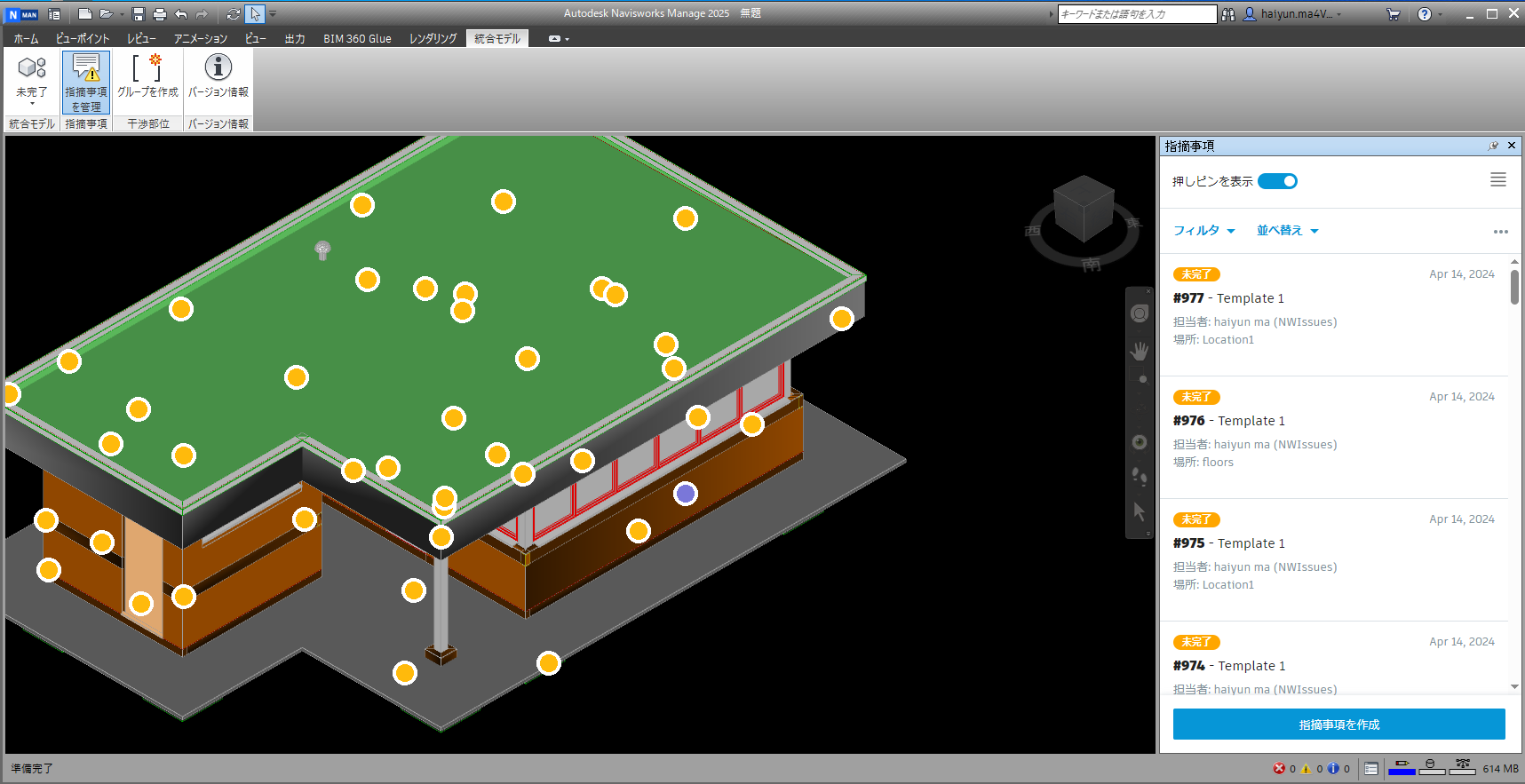 モデル提供: DesignGroup およびNational Audubon Society
フィルタを適用して指摘事項のサブセットを表示するには、[フィルタ]をクリックし、1 つまたは複数のフィルタ条件を選択して、[適用]をクリックします。
ヒント: 指摘事項は、タイプ、ステータス、場所、所有者、割り当て先、期限、根本原因、指摘事項の作成者、作成日、および設定されているカスタム属性フィルタでフィルタすることができます。指摘事項のリストの順序を並べ替えるには、[並べ替え]をクリックします。
ヒント: 指摘事項は、ステータス(未完了から完了、またはその逆)、ID (昇順または降順)、および期日(古い順または新しい順)で並べ替えることができます。パネルで指摘事項を選択または検索するか、モデルの押しピンをクリックします。
モデルの指摘事項に合わせてビューが表示され、パネルに指摘事項の詳細とアクティビティ ログが表示されます。
指摘事項に応答する、または指摘事項を編集する
[指摘事項]パネルで、上記の手順に従って指摘事項を開きます。
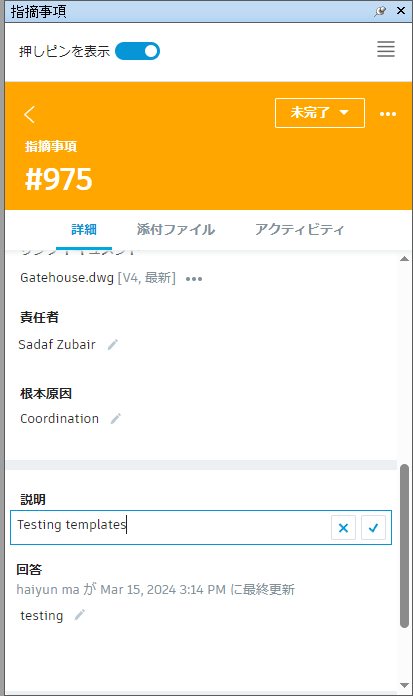 注: 指摘事項を[終了]に設定できるのは、指摘事項の作成者、所有者、BIM 360、または Autodesk Docs プロジェクト管理者のみです。コメント内でプロジェクト メンバーをメンションするには、@ を使用します。
[詳細]、[添付ファイル]、[アクティビティ ログ]のタブを使用して、指摘事項の詳細を確認したり、添付ファイルや写真を表示したり、指摘事項に関する最近のアクティビティを確認することができます。
ドロップダウン メニューから[更新]をクリックして、Navisworks、BIM 360、または Autodesk Docs の間で指摘事項の編集を同期します。

指摘事項を閉じて、指摘事項のリストに戻ります。
ヒント: 指摘事項のナビゲーション矢印 を使用すると、個々の指摘事項を閉じなくても、指摘事項をナビゲートすることができます。指摘事項のカメラ アイコン
  を使用すると、手動で指摘事項のスクリーンショット、保存、アップロードを行うことなく、指摘事項に新しいイメージを取り込んで追加することができます。
指摘事項を作成する
モデルに指摘事項を直接作成したり、Clash Detective によって生成されたクラッシュから指摘事項を作成します。
指摘事項はメンバー、役割、会社に割り当てることができます。割り当てられたユーザは、指摘事項へのリンクを含む電子メール通知を受け取ります。場所は、BIM 360 または Autodesk Docs のプロジェクト管理者がプロジェクトに追加します。詳細については、「BIM 360 ヘルプ」または 「Autodesk Docs ヘルプ」を参照してください。
指摘事項については、「Autodesk Docs の指摘事項」または「BIM 360 の指摘事項」を参照してください。
モデル上で指摘事項を作成する
指摘事項を作成しますモデルを開く。
[指摘事項]パネルで[指摘事項を作成]をクリックします。
モデルをクリックして指摘事項の押しピンを配置し、指摘事項を作成します。
新しい指摘事項がパネルに表示されます。
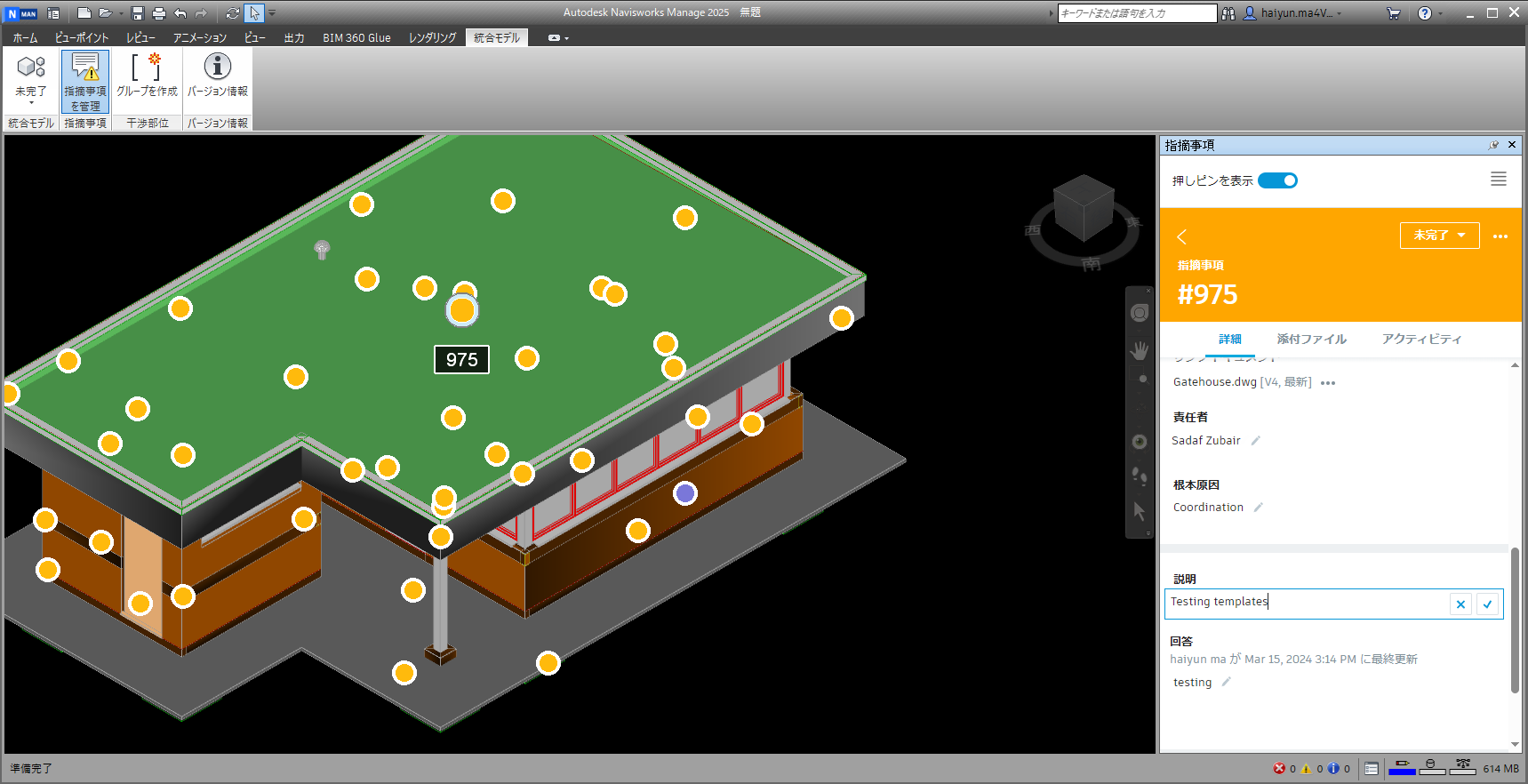 モデル提供: DesignGroup およびNational Audubon Society
[詳細]タブを使用して指摘事項を編集します。表示されるフィールドは、選択した指摘事項のタイプによって異なります。
ヒント: 既定では、選択したモデル要素に基づいてタイトルが事前入力されますが、編集することができます。ドロップダウン メニューから[更新]をクリックして、Navisworks、BIM 360、または Autodesk Docs の間で新しい指摘事項を同期します。
新しい指摘事項は、Model Coordination で表示および編集することができます。
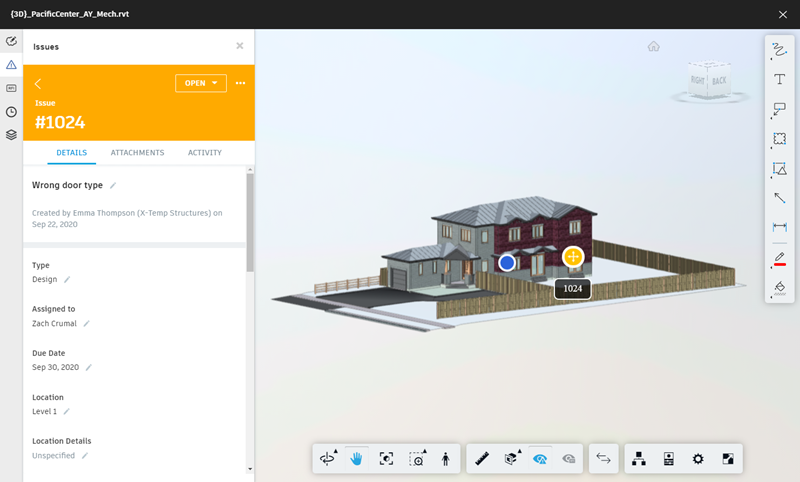
Model Coordination で行った変更は、Navisworks に反映されます。
クラッシュ テストから指摘事項を作成する
クラッシュをチェックして指摘事項を作成しますモデルを開く。
Clash Detective を使用して、クラッシュ テストを実行します。
必要に応じてクラッシュをグループ化するには、Clash Detective の[結果をグループ化]オプションを使用します。
注: この機能は、以前はアドイン内で使用できましたが、Clash Detective for Navisworks 2026 以降に移動されました。[Clash Detective]ウィンドウ> [結果]タブで、指摘事項を作成するクラッシュを選択します。単一のクラッシュまたはクラッシュ グループを選択するか、[Ctrl]を押しながらクリックして複数のクラッシュを選択し、それぞれに対して指摘事項を作成することができます。
クラッシュ選択を右クリックしてコンテキスト メニューを表示し、[アクション] > [指摘事項を作成]を選択します。
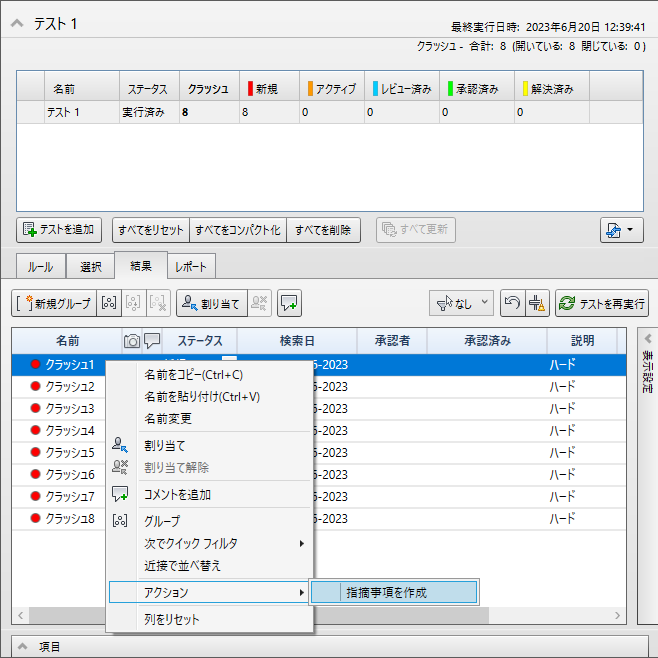 ヒント: クラッシュ結果の指摘事項が既に作成されている場合は、右クリック > [アクション] > [指摘事項を選択]オプションを使用して、関連する指摘事項を選択できます。
[指摘事項]パネルを使用して、指摘事項の詳細を指定します。表示されるフィールドは、指摘事項作成の元となるクラッシュの数と選択した指摘事項のタイプによって異なります。
複数のクラッシュから指摘事項を作成する場合、ここで指定する詳細はすべての指摘事項に共通です。ただし、各指摘事項には個別のサムネイル イメージが含まれ、クラッシュの場所に応じて配置されます。
注: [結果]タブの[クラッシュ ステータス]列が、新しい指摘事項のステータスに合わせて更新されます。指摘事項またはクラッシュのステータスを更新すると、その変更は両方で同期されます。クラッシュと指摘事項のステータスを相互にマッピングする方法を指定できます。詳細については、「クラッシュと指摘事項のステータスをマップする」を参照してください。ヒント: 既定では、単一のクラッシュの場合、[タイトル]フィールドにはテストとクラッシュの名前が事前に入力されますが、編集することができます。複数のクラッシュの場合、タイトルはテストとクラッシュの名前を使用して自動的に生成されますが、オプションの接頭辞を追加することもできます。パネルの下部にある[作成]をクリックして、指摘事項を作成します。
複数のクラッシュから指摘事項を作成した場合は、最初の指摘事項が選択され、[指摘事項]パネル > [詳細]タブが再度表示されます。ここでは、この特定の指摘事項の詳細を編集することができます。
[X]アイコンをクリックして指摘事項のリストに戻り、各指摘事項を順番に選択して詳細を編集します。
指摘事項の詳細の編集が完了したら、ドロップダウン メニューから[更新]をクリックして、Navisworks、BIM 360、または Autodesk Docs の間で指摘事項を同期します。
新しい指摘事項は、Model Coordination で表示および編集することができます。
Model Coordination で行った変更は、Navisworks に反映されます。
ヒント: Clash Detective のクラッシュ テスト結果から作成された指摘事項のステータスを更新すると、新しいステータスが Navisworks の問題とクラッシュ結果の両方に反映されます。